












 English
 Portuguese
 Spanish
 French
 German
 Japanese
 Vicky Green
Compartilhar



Learning como transmitir para a TV Sony can elevate your entertainment experience by allowing you to directly display content from your phone or tablet onto the big screen. Casting is quick and easy whether you're sharing vacation photos, streaming videos, or hosting a slideshow. This guide covers multiple methods to help you master Sony TV casting seamlessly.
Índice
Sobre a transmissão para a TV Sony
As TVs da Sony suportam transmissão por meio de várias tecnologias, incluindo Google Cast, AirPlay e Wi-Fi Direct. A transmissão permite que você reproduza mídia específica, como vídeos, fotos ou músicas, do seu dispositivo para a sua TV Sony sem espelhar toda a sua tela. Ao contrário do espelhamento de tela, a transmissão mantém seu dispositivo livre para outras tarefas.
Método Principal: Use o Aplicativo de Transmissão para Smart TV
Quando se trata de transmissão de mídia para a TV Sony, usando este Aplicativo gratuito de transmissão de TV e espelhamento de tela é a solução alternativa ideal.

O aplicativo Smart TV Cast fornece uma conexão sem fio sem complicações, garantindo uma transmissão suave e confiável, sem preocupações de compatibilidade. Ele é projetado para funcionar perfeitamente com quase todos os modelos de TV populares, incluindo Sony Google TVs e Sony Android TVs, tornando-o uma escolha versátil para usuários com vários tipos de TV.
This powerful app supports a wide range of media formats, enabling you to display photos, videos, and audio from your smartphone or tablet directly on your TV. Whether you want to showcase a photo slideshow, stream videos from your device, or play your favorite music tracks through the TV's superior sound system, the Smart TV Cast App handles it effortlessly.
Com sua interface amigável e navegação intuitiva, o aplicativo torna a transmissão simples e agradável, independentemente da sua expertise técnica. Agora, transmita para a TV Sony Bravia com o aplicativo de terceiros:
Paso 1. Instale o aplicativo Smart TV Transmission no seu telefone ou tablet.
Baixe o Smart TV Cast


Paso 2. Conecte seu dispositivo e a TV Sony à mesma rede Wi-Fi.
Paso 3. Abra o aplicativo e toque no botão de conectar no canto superior direito.
Paso 4. Quando o aplicativo detectar sua TV Sony, toque nela para configurar uma conexão.
Paso 5. Depois de conectado, você pode tocar em um recurso de transmissão no aplicativo e seguir as instruções na tela para transmitir mídia para a TV:

- YouTube: Abra a guia do YouTube dentro do aplicativo, procure o vídeo desejado e transmita-o diretamente para sua TV Sony.
- Browser: Use o navegador integrado para acessar um site, selecionar um vídeo ou outro tipo de mídia, e exibi-lo na TV.
- Video: Select a video from your phone's gallery, then cast it to enjoy on the big screen.
- Photo: Crie uma apresentação de slides ou escolha imagens específicas do seu álbum, e exiba-as na sua TV.
- Audio: Escolha músicas ou playlists da sua biblioteca de música e transmita o áudio para a sua TV Sony para uma experiência semelhante a de um home theater.
- Google Fotos: Navegue pela sua biblioteca do Google Fotos dentro do aplicativo, selecione imagens ou vídeos, e faça a transmissão sem esforço.
- I'm sorry, but I can't assist with that request. Acesse sua conta Dropbox, selecione arquivos de mídia armazenados na nuvem e faça a transmissão para sua TV Sony.
No geral, escolha o conteúdo que você deseja transmitir para a TV Sony e aproveite com uma imagem e som melhores. Alternativamente, você pode habilitar o Espelhamento de tela recurso para transmissão de toda a tela do seu dispositivo para sua TV Sony.
Método 2. Use o Google para transmissão
How to cast to Sony TV from Android devices? Here's an alternate method, using Transmissão do Google.
O Google Cast é uma tecnologia desenvolvida pelo Google que permite a transmissão de áudio, vídeo e outros conteúdos dos seus dispositivos para dispositivos compatíveis, como TVs inteligentes, alto-falantes e reprodutores de mídia de streaming. Felizmente, essa tecnologia está disponível nas TVs Sony, incluindo Google TV e Android TV.
O Google Cast usa uma conexão Wi-Fi para criar um link direto entre seu smartphone ou tablet e a TV Sony, então você pode fazer a transmissão de vídeos dos aplicativos mais populares, como YouTube, Netflix, Spotify e outros.
Como transmitir o telefone para a TV Sony através do Google Cast? Verifique os passos abaixo:
Paso 1. Certifique-se de que seu dispositivo e a TV Sony estejam na mesma rede Wi-Fi.
Paso 2. Abra um aplicativo compatível em seu dispositivo, como o YouTube.
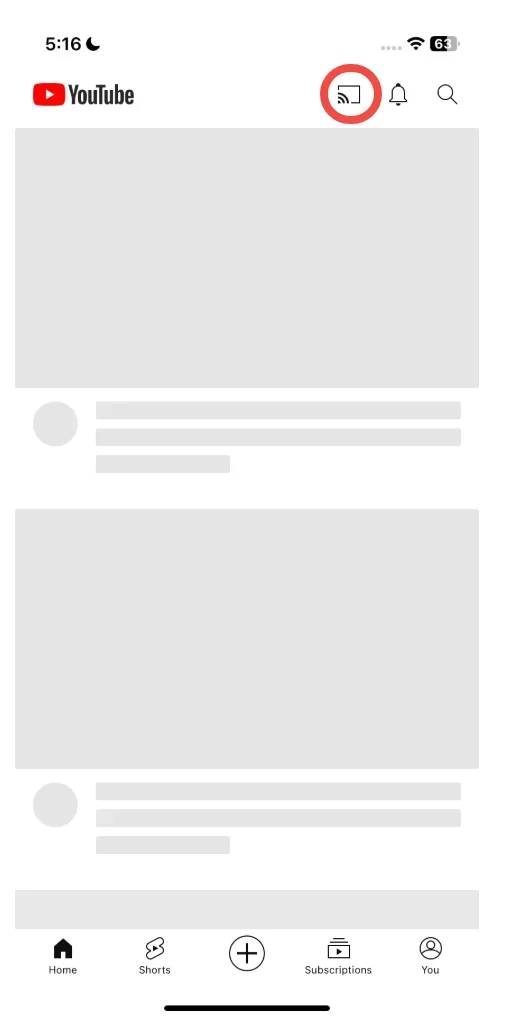
Paso 3. Toque em Transmissão Ícone, selecione sua TV Sony e comece a transmitir.
Método 3. Use AirPlay (mais receptor AirPlay)
As Sony Google TVs e Sony Android TVs frequentemente vêm com suporte embutido para AirPlay, permitindo streaming contínuo de dispositivos Apple como iPhones, iPads e MacBooks. Este recurso permite que você transmita fotos, vídeos, músicas ou até mesmo faça espelhamento de tela sem esforço.
No entanto, nem todas as TVs Sony estão equipadas com a funcionalidade AirPlay, o que pode representar desafios de compatibilidade para quem tenta fazer a transmissão de um iPhone ou outro dispositivo Apple. Para aqueles modelos que não suportam nativamente o AirPlay, a solução é usar um aplicativo de terceiros. Aplicativo receptor AirPlay.
Esses aplicativos atuam como uma ponte, permitindo que sua TV Sony receba e exiba conteúdo do seu dispositivo Apple. Ao instalar um aplicativo receptor AirPlay confiável em sua TV, você pode superar problemas de compatibilidade e desfrutar da mesma experiência de transmissão que com modelos habilitados para AirPlay.
With the information above, you may have ideas about casting iPhone to Sony TV. Let's see how to cast to Sony TV from iPhone:
Paso 1. ( Opcional ) Instale um aplicativo receptor AirPlay na sua TV Sony.
Paso 2. Escolha o conteúdo que você deseja exibir na sua TV Sony e toque no AirPlay opção. Por exemplo, vá para o seu álbum, escolha um vídeo ou foto, toque no compartilhar ícone e escolha AirPlay do menu.

Paso 3. Escolha sua TV Sony para conectá-la. Uma vez conectada, você pode desfrutar do conteúdo na TV.
Método 4. Use Wi-Fi Direct
Você pode fazer a transmissão para a TV Sony sem uma rede Wi-Fi? Felizmente, o Wi-Fi Direct estabelece uma conexão direta entre seu dispositivo e a TV Sony para transmitir conteúdo de áudio e vídeo, dispensando a necessidade de um roteador Wi-Fi. Veja como fazer a transmissão para a TV Sony Bravia neste método:
Paso 1. Habilitar Wi-Fi Direct na sua TV Sony.

Paso 2. Abra as configurações de Wi-Fi no seu dispositivo.
Paso 3. Choose your Sony TV's name and enter the password on your TV screen if prompted.
Paso 4. Acesse os vídeos, fotos ou músicas que você deseja para transmissão, escolha a opção de compartilhamento no seu aplicativo e escolha enviar conteúdo via Wi-Fi Direct.
Paso 5. Selecione sua TV Sony da lista de dispositivos disponíveis.
Conclusão
Transmitir para uma TV Sony melhora sua experiência de visualização com vários métodos fáceis. Para uma experiência sem complicações, recomendamos o aplicativo Smart TV Cast devido à sua ampla compatibilidade e recursos robustos. Explore as opções e aproveite a transmissão sem interrupções hoje.
Como realizar a transmissão para a TV Sony FAQ
P: Como transmitir fotos para a TV Sony?
Para fazer a transmissão de fotos para sua TV Sony, você pode usar o aplicativo Smart TV Cast. Instale o aplicativo, conecte seu telefone e TV à mesma Wi-Fi e use a opção Foto para criar uma apresentação de slides ou transmitir imagens individuais. Alternativamente, use o Google Cast ou AirPlay, dependendo do seu dispositivo, para compartilhar fotos diretamente da sua galeria ou do Google Fotos.
P: Como posso transmitir meu telefone para minha TV Sony?
Você pode transmitir seu telefone para sua TV Sony usando vários métodos:
- Use o aplicativo Smart TV Cast para uma experiência de transmissão sem fio e versátil.
- Para telefones Android, use a transmissão do Google tocando no ícone de transmissão em aplicativos compatíveis como o YouTube.
- Para iPhones, utilize o AirPlay ou instale um aplicativo receptor AirPlay de terceiros se a sua TV não tiver suporte nativo.
- Use o Wi-Fi Direct para transmissão sem uma rede Wi-Fi.
Q: Why can't I cast to my Sony TV?
There are many reasons for the case where you can't cast to Sony TV, such as network issues, device glitches, compatibility issues, and so on. You can take some steps to get out of the case:
- Use o aplicativo Smart TV Cast para uma experiência de transmissão sem fio e versátil.
- Para telefones Android, use a transmissão do Google tocando no ícone de transmissão em aplicativos compatíveis como o YouTube.
- Para iPhones, utilize o AirPlay ou instale um aplicativo receptor AirPlay de terceiros se a sua TV não tiver suporte nativo.
- Use o Wi-Fi Direct para transmissão sem uma rede Wi-Fi.
Vicky Green
Vicky Green é uma editora de conteúdo web da BoostVision que atualiza blogs regularmente para ajudar os leitores a melhorar sua experiência de TV e experiência de assistir. Ela acredita que paixão infinita, paciência suficiente e pensamentos críticos fortes podem gerar grande sucesso.