












 English
 Portuguese
 Spanish
 French
 German
 Japanese
 Auric Celine
Compartilhar



If you've misplaced your Insignia TV remote or it's no longer working, Como mudar a entrada na TV Insignia sem controle remoto? Don't worry, there are several easy methods to switch inputs without needing the remote control. In today's guide, we'll introduce different ways to change the input on your Insignia TV, from using the physical buttons on the TV itself to exploring alternative options like virtual remote or external device. Follow these steps to get your TV back to the right input quickly!
Índice
Como alterar a entrada na TV Insignia com controle remoto
Before diving to Insignia TV input source problem with no remote, let's have a brief look at how to change input on Insignia TV with remote.
Generally, you can see the Entrada or Fonte botão no controle remoto da sua TV. Pressione o botão e haverá algumas fontes de sinal, então escolha HDMI 1, HDMI 2, or a Caixa de cabo Se o botão na TV Emerson parecer inconveniente, você também pode tentar as etapas alternativas de reinicialização listadas abaixo.
Como mudar a entrada na TV Insignia sem controle remoto
Voltando ao tema deste blog: Insignia TV como mudar a entrada sem controle remoto? Existem três métodos sucintos que podem compensar seu controle remoto ausente.
Use botões físicos na TV
Você já notou que a TV Insignia Entrada botão? Quase todos os modelos de smart TV da Insignia têm um conjunto de botões físicos, contendo o Poder botão, Volume botões, Canal buttons and the Entrada botão. Você pode verificar o lado, a parte traseira ou o painel inferior da sua TV inteligente Insignia para encontrar o Entrada botão. Ou você pode consultar o manual do usuário da sua TV para encontrar este botão.
Once you find the Menu botão na sua TV Insignia, alternativamente, veja se sua TV Insignia tem um Menu botão, você pode seguir estas etapas para alterar a entrada na TV Insignia.
Paso 1. Pressione o Menu button to open the TV's onscreen Configurações opções. Use os botões direcionais da sua TV para navegar pelo menu até encontrar o Entrada seleção.
Paso 2. Destacar a fonte de entrada desejada usando o Canal Seleção botão ou Navegação botão.
Paso 3. Clique no My Fire TV Select Botão para confirmar sua seleção, depois pressione o Exit Botão para sair do menu atual e aproveitar sua fonte de entrada selecionada.
Use o Controle Remoto Virtual da TV
A segunda alternativa é adotar o botão virtual do controle remoto de TV igual ao seu controle remoto Insignia. Entrada button. Thanks to BoostVision's design, you can install a aplicativo universal de controle remoto para TV No seu dispositivo móvel, em vez do controle remoto físico, para controlar a TV Insignia após um simples processo de emparelhamento. Você também pode usar o aplicativo remoto como backup se seu Insignia TV remote doesn't work.

Paso 1. Baixe o aplicativo de controle remoto universal no seu dispositivo móvel, como um smartphone ou tablet. Em seguida, certifique-se de que seu dispositivo móvel e a TV Insignia estejam na mesma rede sem fio.

Paso 2. Abra o aplicativo e clique em uma das entradas de emparelhamento para escolher sua TV Insignia para conectar. Se solicitado, insira o código PIN para concluir o processo de emparelhamento.

Paso 3. Você pode ver que a interface remota (pegue a Insignia Fire TV como exemplo) muda de acordo com o dispositivo com o qual você emparelhou.
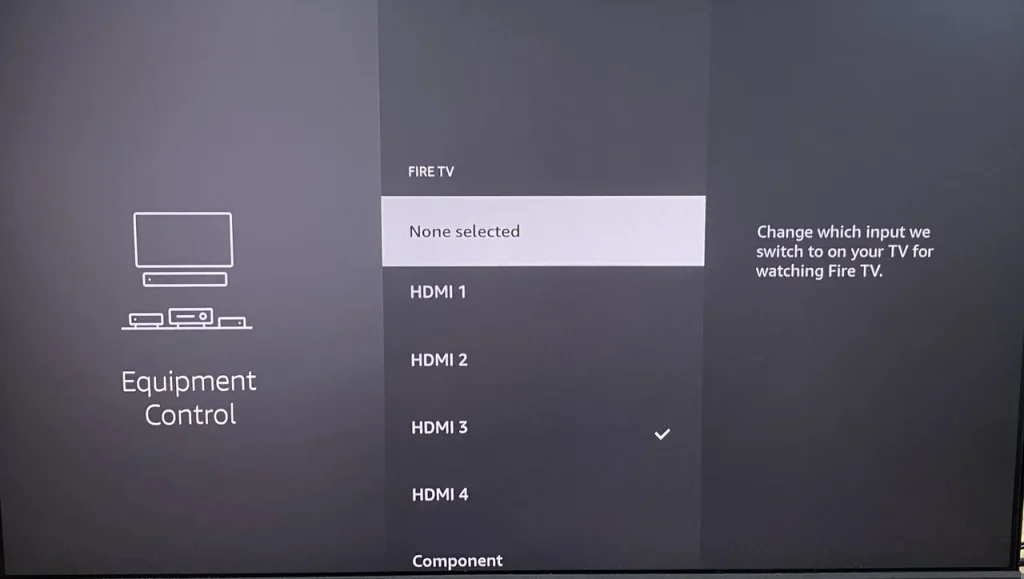
Paso 4. Mesmo sem o controle remoto da TV Insignia Entrada botão, você pode tocar no casa botão e navegue para o Configurações menu > Controle de Equipamentos > Gerenciar Equipamento > Fire TV Escolha a entrada HDMI que você deseja acessar.
Usar Dispositivos Externos
Além disso, você pode implementar a mudança de entrada da TV Insignia sem controle remoto, mas com dispositivos externos, como um mouse, teclado ou controle de jogos.
To do this, turn on your Insignia TV and connect the external device to your TV's USB port. Then from the home menu to move to the correct input source option and select it.
Linha de fundo
How to change HDMI on Insignia TV? Usually, you can change the Insignia TV HDMI settings by your remote directly. However, if your remote can't work for you suddenly, you are also able to do the input change on your Insignia TV through TV buttons, virtual TV remote, and external devices.
Como alterar a entrada na TV Insignia sem controle remoto FAQ
P: Como faço para mudar a entrada na minha TV Insignia sem o controle remoto?
- Você pode verificar o painel lateral, traseiro ou inferior da sua smart TV Insignia para encontrar o Entrada botão. Ou você pode consultar o manual do usuário da sua TV para encontrar este botão.
- Você pode adotar o botão virtual do controle remoto da TV da mesma forma que o controle remoto da Insignia. Entrada botão.
- Você pode implementar a mudança de entrada na TV Insignia sem controle remoto, mas com dispositivos externos como um mouse, teclado ou controlador de jogos.
P: A TV Insignia tem botões manuais?
Sim, você pode encontrar os botões manuais geralmente na parte de trás, na parte inferior ou na lateral da TV Insignia.
Auric Celine
Auric Celine é uma redatora de conteúdo web para a BoostVision, interessada em dispositivos inteligentes e atenta à experiência visual. Ela visa produzir informações profissionais para ajudar outros a se envolverem na tendência de mídia de transmissão e terem uma experiência visual maravilhosa assim como ela.