
Comprei uma TV Roku por sua simplicidade e vasta oferta de conteúdo. No entanto, descobri que o dispositivo apresenta problemas de desempenho. Por que minha TV Roku é tão lenta? Depois de uma investigação sobre a lentidão da Roku TV, as causas ficaram claras. Com base neles, acelerei minha TV Roku por meio de várias etapas de solução de problemas e gostaria de compartilhar minha experiência de solução de problemas com você.
Por que a Roku TV é tão lenta?
Uma TV Roku lenta destrói sua diversão. Por que o TCL Roku TV está lento? O atraso da Roku TV pode ser causado por vários fatores, como conexão de rede ruim, espaço de armazenamento insuficiente, cache sobrecarregado, software desatualizado e hardware defeituoso.
Como consertar uma TV Roku lenta?
Não é difícil reviver o desempenho da Roku TV. Você pode tentar verificar a conexão com a Internet, reiniciar sua TV Roku, limpar o cache e os dados, remover canais não utilizados, desativar temas e protetores de tela, limitar o processo em segundo plano, atualizar e redefinir a configuração original da sua TV Roku. Tutoriais passo a passo são fornecidos abaixo.
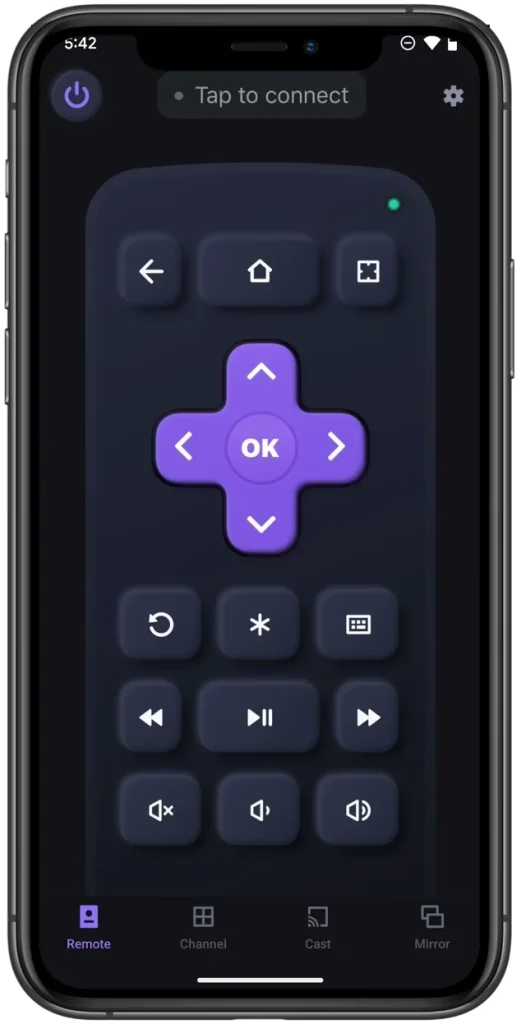
Observação: Se você não tiver um controle remoto Roku por algum motivo, tente controlar sua TV Roku usando seu smartphone com um aplicativo remoto Roku. Eu tenho o Aplicativo remoto Roku do BoostVisão no meu telefone Android e acho muito fácil controlar minha TV Roku e outros dispositivos Roku.
Baixe o controle remoto para Roku TV
Correção 1. Verifique a conexão com a Internet
Se a sua TV Roku ficar lenta durante a reprodução de um programa, verifique primeiro se o atraso está em uma conexão ruim com a Internet. Lembre-se de que uma TV Roku tem melhor desempenho com uma velocidade de download de pelo menos 5 Mbps para conteúdo HD e 25 Mbps para conteúdo 4K.
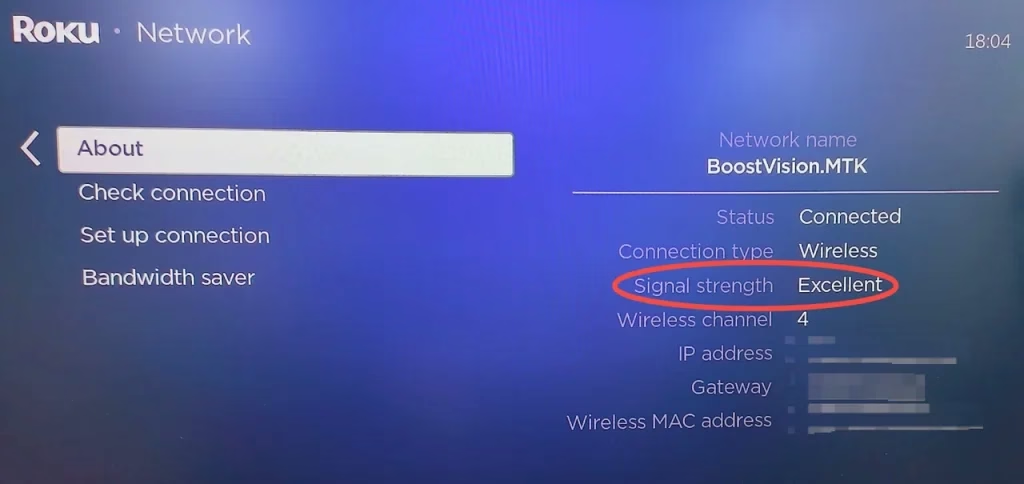
Você pode saber mais sobre a intensidade do sinal da rede por meio da TV Roku. Para fazer isso, pressione o botão Início no controle remoto Roku, vá para Configurações > Rede > Sobre e verifique as informações associadas a Intensidade do sinal e Velocidade de download da Internet.
Alternativamente, abra um site de teste de velocidade ou um serviço de streaming (como o YouTube) em seu smartphone conectado à mesma rede.
Se o resultado do teste não for o ideal, tente melhorar o sinal Wi-Fi aproximando o roteador da TV Roku, movendo os obstáculos que possam interferir no sinal e reiniciando o roteador. Após a série de operações, se ainda houver sinal Wi-Fi fraco, ligue para a operadora da rede.
Correção 2. Reinicie sua TV Roku
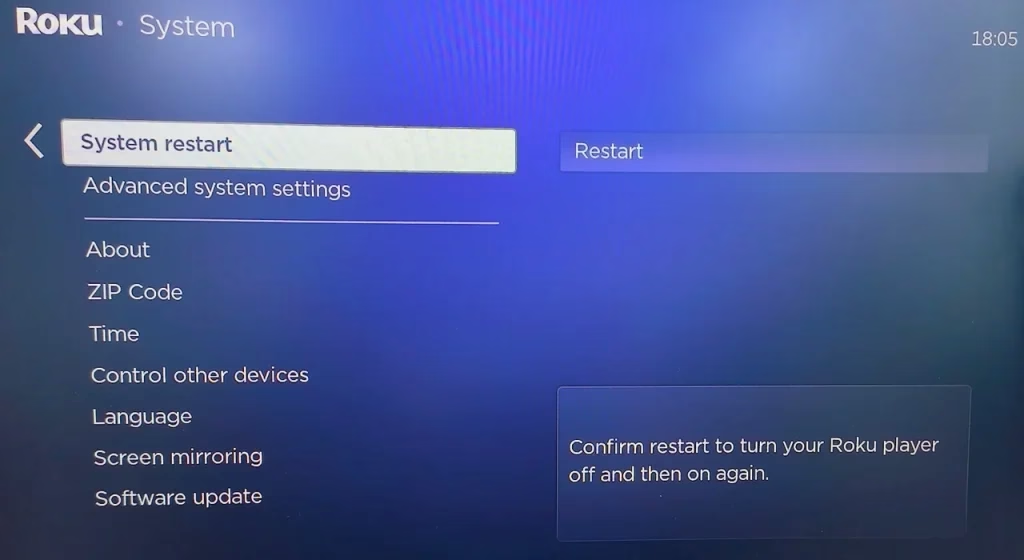
Uma simples reinicialização pode remover arquivos temporários e cache sobrecarregado e interromper processos desnecessários que podem causar problemas de desempenho. Portanto, reinicie sua TV Roku para limpar o cache do Roku e outros dados sem importância.
Pressione o botão Home no controle remoto Roku e vá para Configurações > Sistema > Energia > Reinicialização do sistema. Se não houver opção de energia, basta ir para Sistema > Reinicialização do sistema.
Correção 3. Exclua canais não utilizados
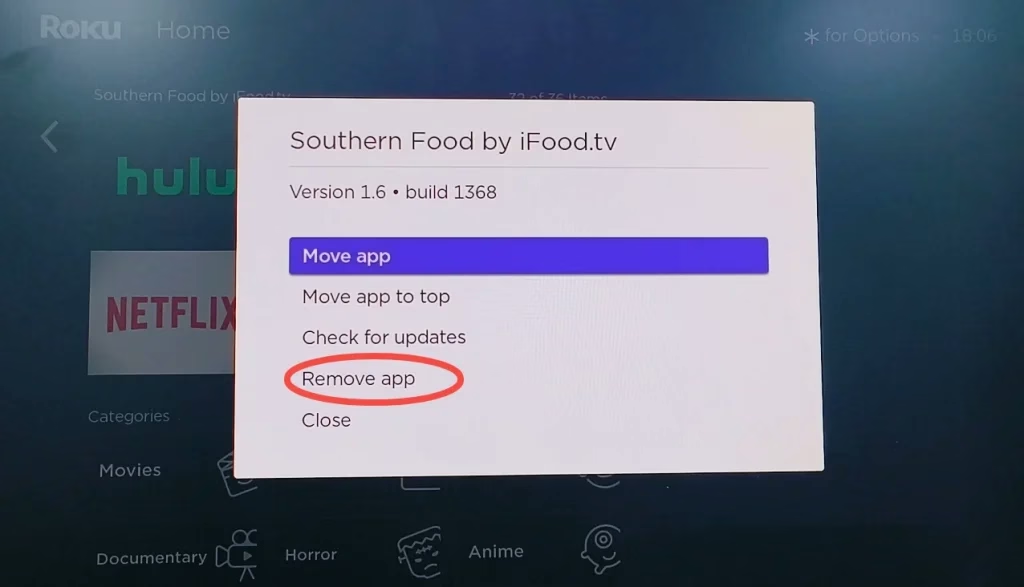
O atraso do TCL Roku TV pode ser causado por pouco espaço de armazenamento e cada canal do dispositivo ocupa espaço de armazenamento. Portanto, excluir os canais não utilizados do Roku pode fazer a diferença. Aqui estão as etapas:
Etapa 1. Pressione o botão Home no controle remoto Roku.
Etapa 2. Localize o canal não utilizado e pressione o botão Estrela no controle remoto.
Etapa 3. Escolha a opção Remover aplicativo e confirme quando solicitado.
Correção 4. Desative temas e protetores de tela
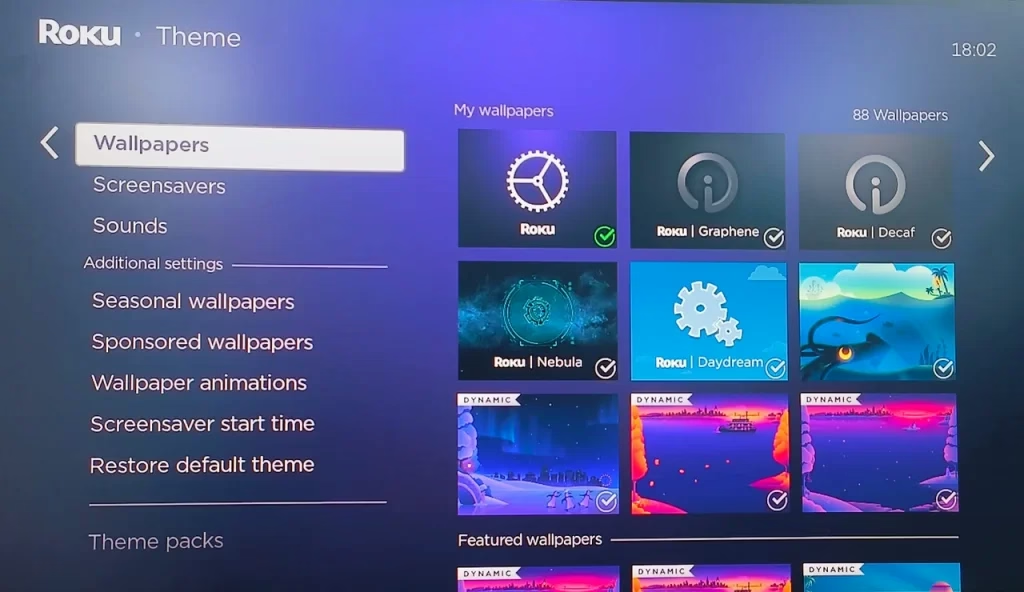
O Roku permite alterar temas e protetores de tela para personalizar sua experiência no Roku. No entanto, alterar o tema roxo padrão para um tema enriquecido com elementos usará mais recursos do sistema e fará com que seu dispositivo Roku funcione lentamente.
Se sua TV Roku encontrou um problema de desempenho, pode ser necessário mudar o tema complicado para um mais simples acessando Configurações > Tema > Papel de parede e escolhendo um tema simples.
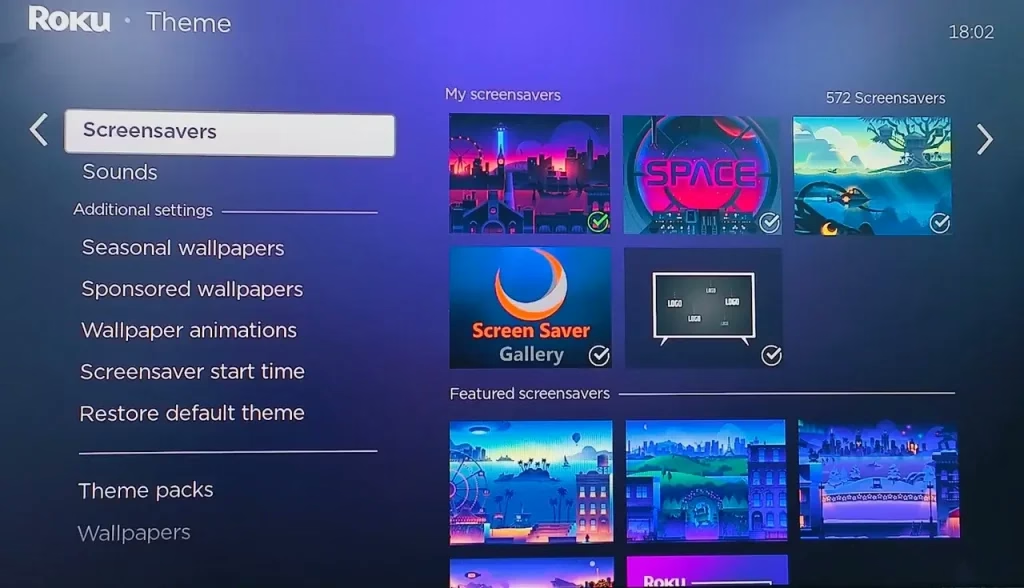
Continue alterando seu protetor de tela para um mais básico ou defina-o como nenhum se você usar um protetor de tela colorido e dinâmico para o seu dispositivo Roku. Para fazer isso, vá para Configurações > Tema > Proteção de tela.
Correção 5. Atualize sua TV Roku
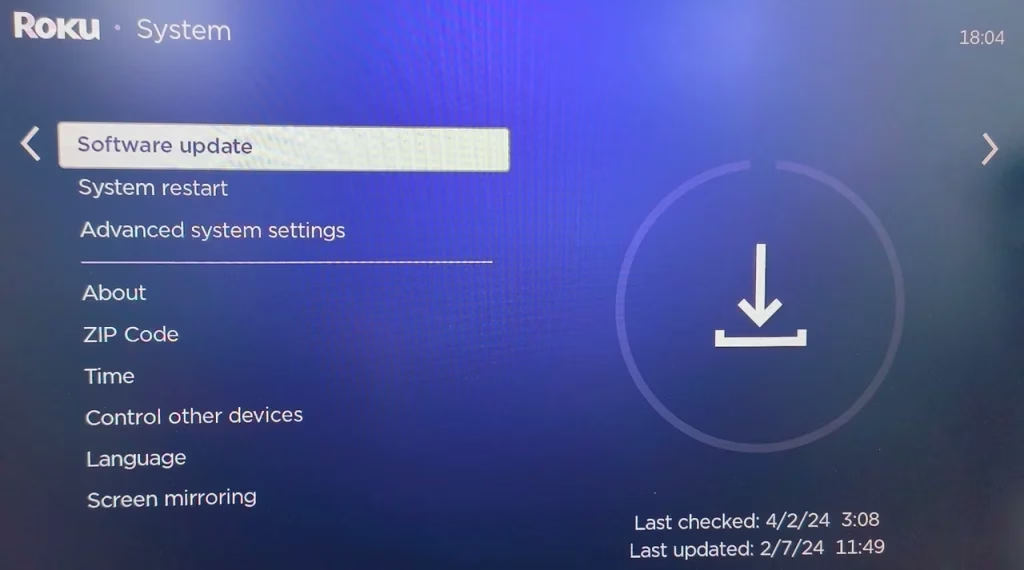
Software desatualizado é um motivo comum para atraso do dispositivo. Portanto, se a sua TV Roku estiver lenta, verifique se ela usa o software mais recente.
Etapa 1. Na página inicial do Roku, navegue até Configurações > Atualização do sistema.
Etapa 2. Escolha Verificar agora para verificar manualmente se há atualizações.
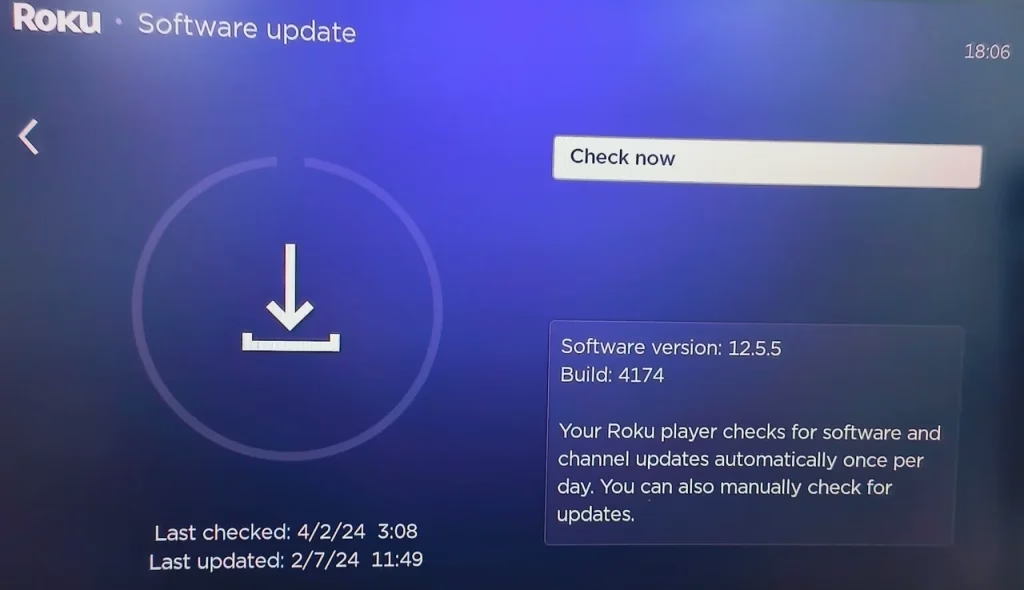
Etapa 3. Se o Roku detectar a nova atualização, escolha Atualizar agora para instalar o software mais recente.
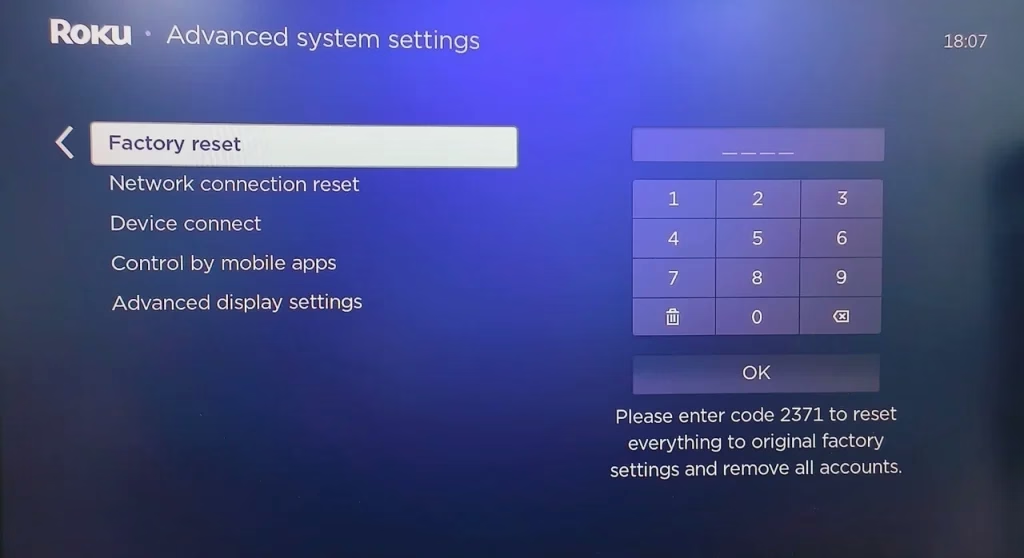
Correção 6. Redefinir a configuração original da sua TV Roku
Se tudo mais falhar, uma redefinição de fábrica pode dar um novo começo à sua TV Roku, mas limpará todos os seus canais e configurações. Um descanso de fábrica no Roku TV pode ser feito com diferentes soluções alternativas, e elas estão detalhadas em Como reiniciar o Roku TV sem controle remoto.
Conclusão
Eu sei como é irritante quando o Roku TV funciona lentamente. Mas não fique sentado esperando seu destino. O problema é sempre causado por uma conexão ruim com a Internet, pouco espaço de armazenamento, software desatualizado e assim por diante, e você pode tentar encontrar o motivo que diminui o desempenho do Roku verificando a conexão com a Internet, reiniciando o dispositivo, removendo os canais usados e fazendo mais. Espero que você consiga recuperar o entretenimento da sua TV Roku que funciona perfeitamente.
Perguntas frequentes sobre por que minha Roku TV é tão lenta
P: Como posso acelerar minha TV TCL Roku?
P: O Roku tem um teste de velocidade?
O Roku exibe a intensidade do sinal da Internet e a velocidade de download automaticamente se você o tiver conectado a uma rede WiFi. Para obter informações associadas à rede, acesse Configurações > Rede > Sobre.