
Esta postagem se concentra no tópico "Permitir botão Samsung TV sem controle remoto" e fornece tutoriais detalhados sobre como pressionar Permitir na TV Samsung sem controle remoto de diferentes maneiras. Vamos verificar.
Como pressionar Permitir na TV Samsung sem controle remoto?
Como recuperar rapidamente o controle total da sua TV Samsung quando ela se perde ou não funciona? As formas comuns são usar um aplicativo remoto de TV Samsung, como o aplicativo Samsung TV Remote da BoostVision ou conectar um teclado à TV.
No entanto, ao conectar um aplicativo remoto ou teclado a uma TV Samsung de novos modelos, um prompt aparecerá solicitando permissão, oferecendo três opções: Permitir, Negar e Fechar.
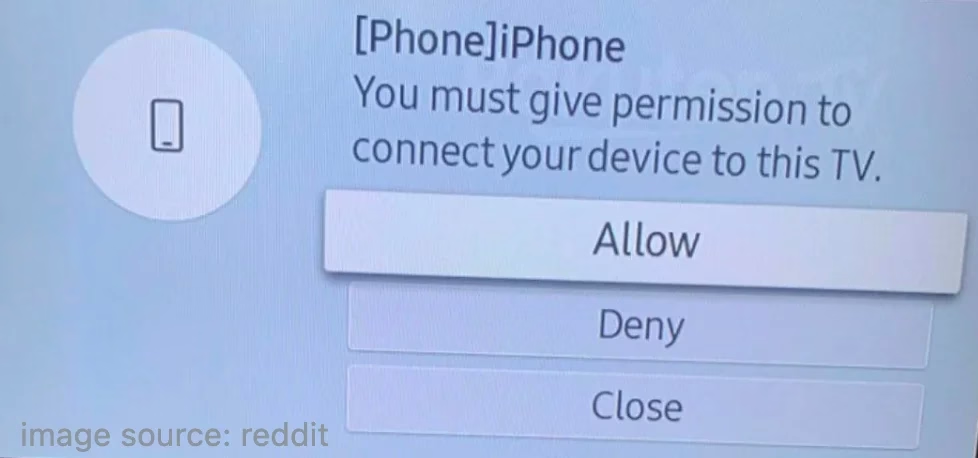
Para ativar a opção Permitir na sua TV Samsung, basta selecionar a opção e pressionar o botão OK no controle remoto. Mas como pressionar Permitir na TV Samsung sem controle remoto? A forma mais direta é aproveitar o botão da sua TV Samsung. Para obter detalhes, vá para a próxima parte.
Pressione Permitir na TV Samsung usando os botões da TV
Como pressionar OK na TV Samsung sem controle remoto? Acesse e pressione a opção Permitir através do botão de controle da sua TV Samsung.
Todas as TVs Samsung são fornecidas com um botão liga/desliga para permitir que você ligue a TV Samsung sem controle remoto, selecione ou execute uma opção em foco no menu de controle e assim por diante. Portanto, sem um controle remoto, você também pode pressionar o botão Permitir na sua TV Samsung usando o botão liga/desliga.O botão liga / desliga geralmente está localizado na parte traseira da TV, abaixo do painel frontal no meio e abaixo do painel frontal na lateral.

Depois de localizar o botão liga / desliga em sua TV Samsung, pressione o botão uma vez para focar na opção Permitir e mantenha pressionado o botão para selecionar a opção.
Assim, mesmo sem um controle remoto, você também pode pressionar o botão de controle da sua TV para dar permissão para conectar um aplicativo de controle remoto ou um dispositivo externo, como um teclado, à sua TV. Depois de dar permissão, você poderá controlar sua TV novamente, o que será brevemente discutido abaixo.
Como controlar a TV Samsung sem controle remoto?
Agora você sabe como pressionar o botão Permitir na sua TV sem controle remoto; vamos discutir alguns detalhes sobre como conectar um aplicativo remoto e um teclado à sua TV.
Conecte um aplicativo remoto à TV Samsung
Um controle remoto não é o único dispositivo que você pode adotar para dominar sua TV Samsung, e você pode substituir o controle remoto da TV Samsung por um aplicativo remoto de TV Samsung para controlar sua TV Samsung sem esforço.
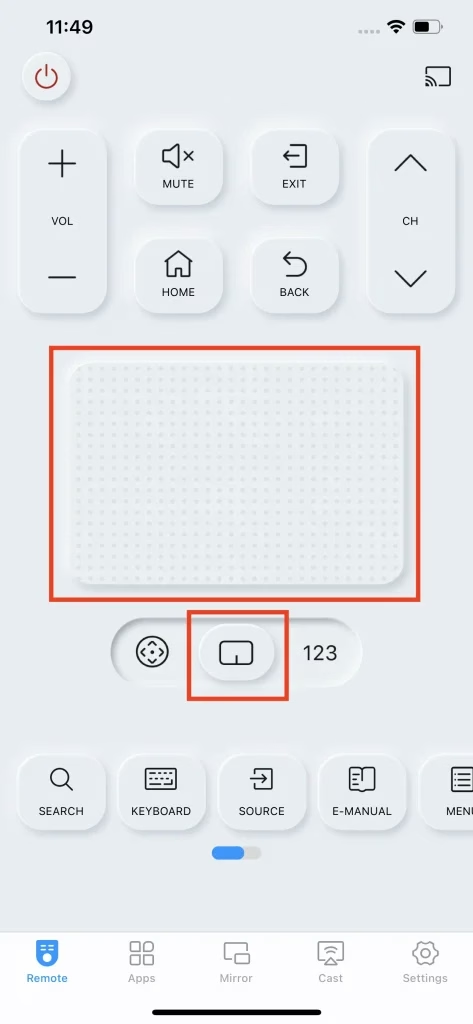
Existem vários aplicativos remotos de TV Samsung, e o aplicativo Samsung TV Remote da BoostVision é um dos mais populares. O aplicativo funciona como um controle remoto normal, mas é mais funcional do que um controle remoto normal devido à sua introdução a recursos eficientes, incluindo um teclado na tela e um touchpad, que permite realizar uma pesquisa rápida e uma navegação fácil.
Como configurar o aplicativo no seu smartphone? As etapas estão abaixo.
Etapa 1. Baixe o aplicativo remoto clicando no botão de download a seguir e permita que ele seja instalado em seu smartphone.
Baixe o controle remoto para TV SamsungEtapa 2. Ligue sua TV Samsung e certifique-se de que a TV e seu smartphone estejam usando a mesma rede.
Etapa 3. Inicie o aplicativo remoto em seu smartphone e clique no ícone conexão no canto superior direito da interface do aplicativo.
Etapa 4. Escolha o nome da sua TV Samsung na lista de dispositivos e selecione o botão Concordo que aparece na tela da TV usando o botão liga/desliga da TV.
Assim que o aplicativo estiver conectado à sua TV Samsung, você poderá usar seu smartphone para controlar sua TV.
Por exemplo, quando uma permissão for solicitada novamente em sua TV Samsung, você pode tocar no botão OK na interface do aplicativo para ativar a opção Permitir. Alternativamente, deslize a ponta dos dedos no touchpad para localizar a opção e toque no touchpad para ativá-la.
Conecte um teclado à TV Samsung
Alternativamente, você também pode pressionar a tecla Enter em um teclado para pressionar a opção Permitir na sua TV Samsung, se você a conectou ao teclado.
Um teclado pode funcionar como um controle remoto temporário para sua TV Samsung, mas em busca de conveniência a longo prazo, um aplicativo remoto é a melhor escolha quando o controle remoto está faltando ou não funciona.
O teclado pode ser Bluetooth, sem fio ou com fio, e a seguir mostra como usar os três tipos diferentes de teclado para ativar a opção Permitir em sua TV Samsung.
#### Conecte um teclado BluetoothConectar um teclado Bluetooth à TV é uma boa solução neste caso, mas certifique-se de que sua TV Samsung seja compatível com um teclado Bluetooth. Depois, você pode seguir o guia da Samsung: Emparelhe um mouse e teclado Bluetooth com sua TV para finalizar o emparelhamento; depois disso, toque na tecla Enter para confirmar a seleção da opção Permitir se for solicitada permissão.
#### Conecte um teclado sem fio
Sem um controle remoto para TV Samsung, você pode aproveitar as vantagens de um teclado sem fio para controlar a TV. Para fazer isso, primeiro você precisa verificar se sua TV Samsung possui uma porta USB na parte traseira. Depois de encontrar a porta USB, você pode inserir o receptor do teclado sem fio na porta USB, ligar o teclado sem fio e usá-lo para controlar sua TV Samsung.
#### Conecte um teclado com fio
Se você tiver um teclado com fio, também poderá usá-lo como controle remoto temporário para sua TV Samsung. Basta conectar o cabo USB do teclado com fio à porta USB da sua TV Samsung e tocar nas teclas de seta para navegar até a opção desejada e tocar na tecla Enter para pressioná-la.
Como pressionar Permitir na TV Samsung sem controle remoto? Todas as ideias foram exibidas acima e você pode escolher a que preferir.
Postagem recomendada: Como redefinir o controle remoto da TV Samsung se ele não funcionar
Conclusão
O compartilhamento sobre o tópico “Permitir botão Samsung TV sem controle remoto” termina aqui, e espero que possa ajudá-lo. Se precisar de mais suporte para o aplicativo Samsung TV Remote da BoostVision, não hesite em entrar em contato com [email protected].
Como pressionar Permitir na TV Samsung sem controle remoto Perguntas frequentes
P: Como posso controlar minha TV Samsung se meu controle remoto não estiver funcionando?- Pressione os botões físicos da TV
P: Posso controlar uma TV Samsung com meu telefone?
Sim, seu telefone pode ser transformado em um controle remoto para TV Samsung depois de instalar um aplicativo remoto como o aplicativo Samsung TV Remote da BoostVision. Para obter detalhes, consulte Uma análise abrangente do aplicativo Samsung Remote.
 Mar 12, 2026