
A chave para operar sua TV é o controle remoto. Saber como usar o controle remoto é essencial para aproveitar ao máximo sua experiência de entretenimento doméstico, quer você tenha um controle remoto infravermelho básico, um controle remoto inteligente avançado ou um aplicativo móvel conveniente. Iremos nos aprofundar no tema "como usar o controle remoto Samsung" para manter seu controle remoto operando com desempenho máximo neste manual do controle remoto da TV Samsung.
Três tipos de controles remotos de TV Samsung
Existem três tipos principais de controles remotos para TVs Samsung para atender às diferentes preferências do usuário e aos avanços tecnológicos: controle remoto infravermelho, controle remoto inteligente e aplicativo remoto.
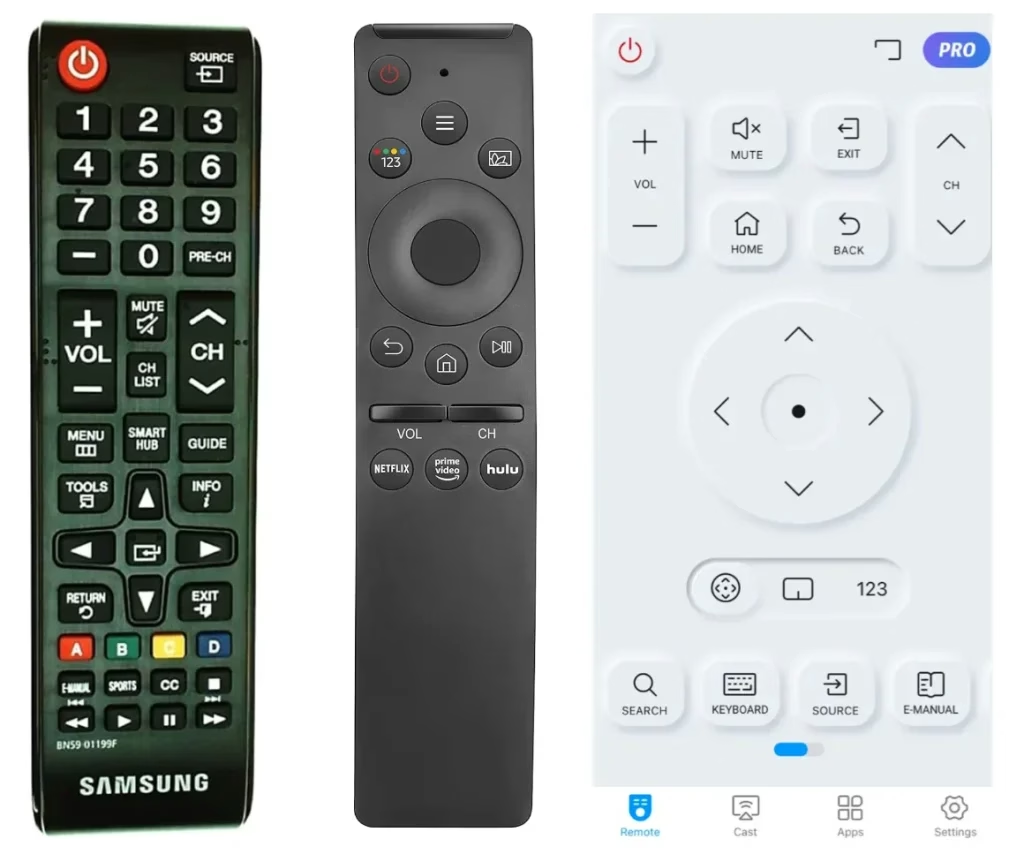
Os três controles remotos são diferentes em tamanho, princípio de funcionamento e função, resultando em diferentes formas de uso. Portanto, antes de explorar como usar os controles remotos de TV Samsung, é melhor dar uma olhada nos diferentes tipos de controles remotos de TV Samsung.
Controle remoto infravermelho da TV Samsung
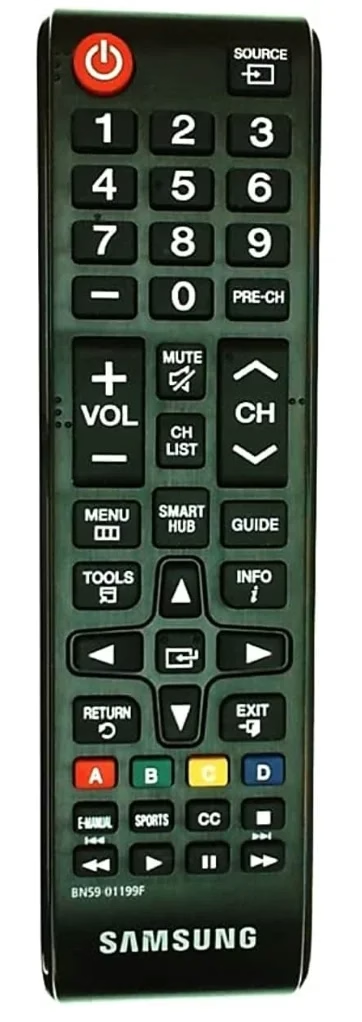
O tipo mais comum de controle remoto de TV Samsung é o infravermelho. Ele usa sinais infravermelhos para se comunicar com a TV. Para que este controle remoto funcione corretamente, ele precisa ser apontado diretamente para a TV Samsung.
O controle remoto infravermelho normalmente é incluído na maioria dos modelos padrão de TV Samsung e apresenta um design simples com botões essenciais como energia, volume, controle de canal e navegação.
Controle remoto inteligente da TV Samsung
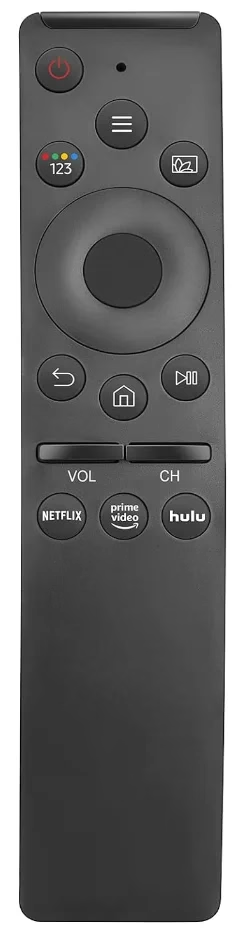
Este controle remoto inclui um microfone embutido para comandos de voz, aprimorando a experiência do usuário com os recursos da smart TV da Samsung, como pesquisa e controle por voz.
Aplicativo remoto para TV Samsung
O aplicativo remoto da TV Samsung foi projetado para aqueles que preferem usar seus smartphones como controle remoto e não querem ser incomodados por o controle remoto da TV Samsung está faltando ou não funcionando devido ao esgotamento da bateria.
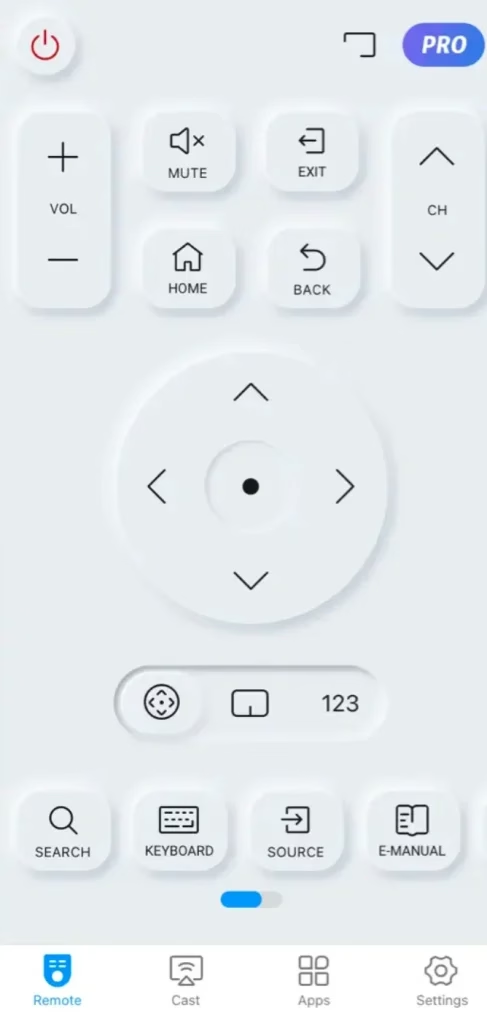
Aplicativos de terceiros, como o aplicativo remoto para TV Samsung da BoostVision oferecem uma interface poderosa e fácil de usar para controlar sua TV Samsung por Wi-Fi. Este aplicativo oferece suporte a todas as funcionalidades de controles remotos físicos e, em alguns casos, oferece recursos adicionais, como controles de touchpad e layouts de botões personalizáveis.
Depois de nos familiarizarmos com os três tipos de controles remotos de TV Samsung, vamos voltar ao ponto “como usar um controle remoto de TV Samsung”.
Como usar o controle remoto da TV Samsung
Que tipo de controle remoto de TV Samsung você usa? Cada tipo de controle remoto possui seu processo de configuração e funcionalidades exclusivas, que exploraremos nesta seção.
Como usar o controle remoto infravermelho da TV SamsungUsar o controle remoto infravermelho tradicional da TV Samsung é simples e nenhum processo de configuração é necessário. Mas para que o controle remoto funcione bem, dois pontos precisam ser enfatizados:
Então, você pode usar o controle remoto Samsung. Como usar o controle remoto Samsung, infravermelho? Basta apontar o controle remoto para o receptor IR da TV, geralmente localizado na parte frontal ou lateral da TV, e pressionar o botão liga/desliga para ligar sua TV Samsung.
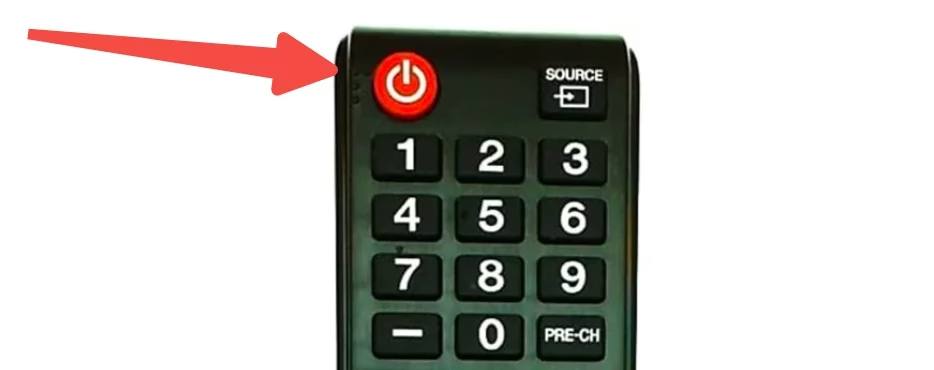
Assim que a TV mostrar a tela principal, você poderá pressionar outros botões no controle remoto para interagir com a TV. Aqui estão os botões comuns no controle remoto padrão da TV Samsung e suas funcionalidades:FONTE: exibe e seleciona fontes disponíveis. Por exemplo, depois de conectar um Roku Stick à TV, pressione o botão e escolha a porta HDMI à qual o dispositivo Roku está conectado, você pode desfrutar do sistema Roku na TV. Números (0-9) : dão acesso direto aos canais. PRE-CH : retorna ao canal anterior. VOL (+/-) : aumenta ou diminui o volume da TV. MUTE : liga ou desliga o som. CH LIST : inicia o lista de canais.CH (+/-): altere o canal atual.NETFLIX/Prime Video/Samsung TV Plus: inicie o aplicativo diretamente.SMART HUB: acesse rapidamente todos os aplicativos OTT (Netflix, YouTube, Prime Video) e vários serviços VOD e de transmissão ao vivo fornecidos pela TV.GUIA: exiba a tela Guia.Pad direcional (para cima, para baixo, esquerda, direita): mova o cursor, selecione os itens do menu na tela e altere os valores no menu da TV. Selecionar : selecione ou execute um item em foco. content.AD/SUBT: exibe os atalhos de acessibilidade.
Como usar o controle remoto inteligente da TV Samsung
O Samsung Smart Remote oferece uma experiência de usuário mais avançada. Ao usar este tipo de controle remoto pela primeira vez, é necessário concluir o processo de emparelhamento e pressionar o botão desejado. Veja como usar o controle remoto da smart TV Samsung:
Etapa 1. Insira pilhas novas no controle remoto Samsung ou o controle remoto estará totalmente carregado.
Etapa 2. Ligue sua TV Samsung pressionando o botão liga/desliga na TV.Etapa 3. Mantenha pressionados os botões Reproduzir/Pausar e Retornar no controle remoto ao mesmo tempo por 3 segundos ou mais.
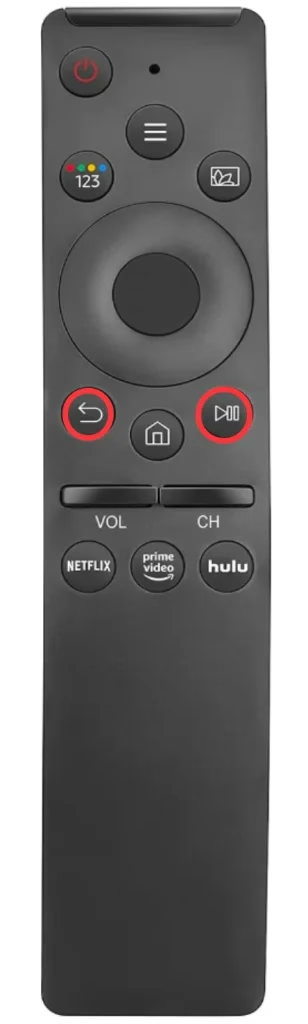
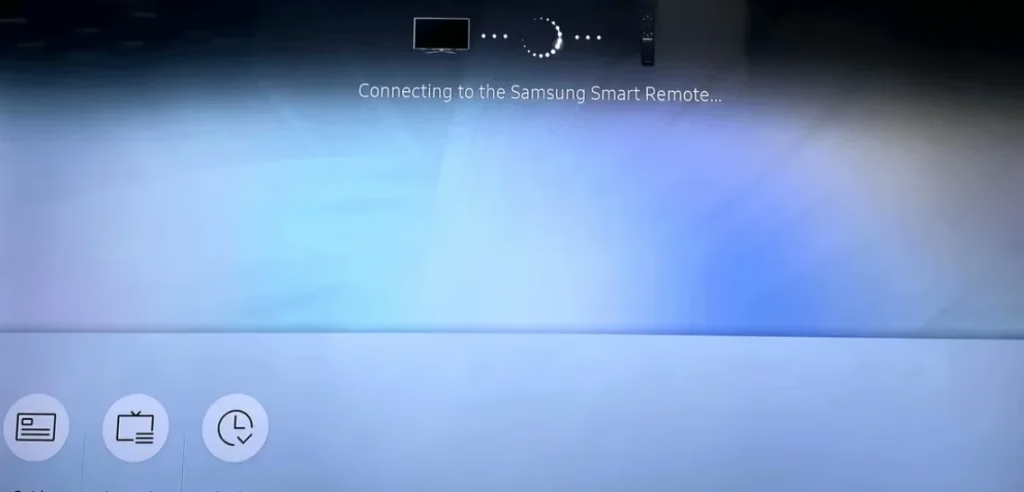
Etapa 4. Assim que sua TV Samsung solicitar o processo de emparelhamento, aguarde a conclusão; pressione os botões no controle remoto quando vir outro prompt dizendo “emparelhamento concluído”.
Ao contrário do controle remoto padrão, o controle remoto inteligente é projetado com simplicidade e alguns botões (de cima para baixo):Alimentação: ligue ou desligue a TV.MIC/LED(um pequeno orifício ao lado do botão liga/desliga): usado como um microfone ao usar o reconhecimento de voz com o controle remoto inteligente.Assistente de voz: pressione e segure o botão, emita um comando e solte o botão.Botão colorido/numérico: acesse opções adicionais específicas para o recurso que você está usando.Multi View: entre diretamente na função Multi View.Pad direcional (para cima, para baixo, para a esquerda, Direita): mova o foco e altere os valores no menu da TV.Selecionar: selecione o item em foco e exiba as informações detalhadas do programa ao assistir a um programa transmitido.Retornar: retorne ao menu anterior.SmartHub: retorne à tela inicial.Reproduzir/Pausar: controle o conteúdo de mídia que está sendo reproduzido.Volume (+/-): mova o botão para cima ou para baixo para ajustar o volume. Pressione o botão para silenciar a TV.Canal: mova a parte inferior para cima ou para baixo para ajustar o canal. Pressione o botão para ver a tela do Guia.NETFLIX/Prime Video/Samsung TV Plus: inicie um aplicativo na TV.Retornar + Reproduzir/Pausar: emparelhar o controle remoto inteligente manualmente.
Como usar o aplicativo Samsung TV Remote
Este tipo de controle remoto para TVs Samsung é totalmente diferente dos dois anteriores, pois transforma um telefone em um controle remoto. Bem, como usar o telefone como controle remoto da TV Samsung? Você precisa conectar o telefone à TV e pressionar os botões do aplicativo remoto. Aqui está o aplicativo remoto do BoostVision, por exemplo:
Etapa 1. Instale o aplicativo em seu smartphone, ligue sua TV Samsung e certifique-se de que seu telefone e sua TV estejam conectados à mesma rede Wi-Fi.
Baixe o controle remoto para TV Samsung
Etapa 2. Inicie o aplicativo remoto em seu smartphone e toque no botão conectar no canto superior direito.
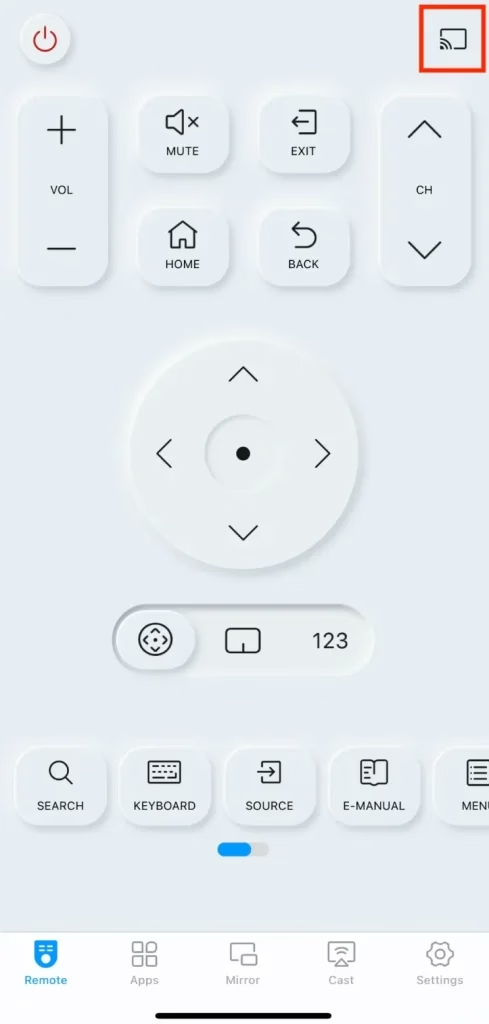
Etapa 3. O aplicativo remoto mostrará uma lista de dispositivos, na qual você pode escolher sua TV Samsung.
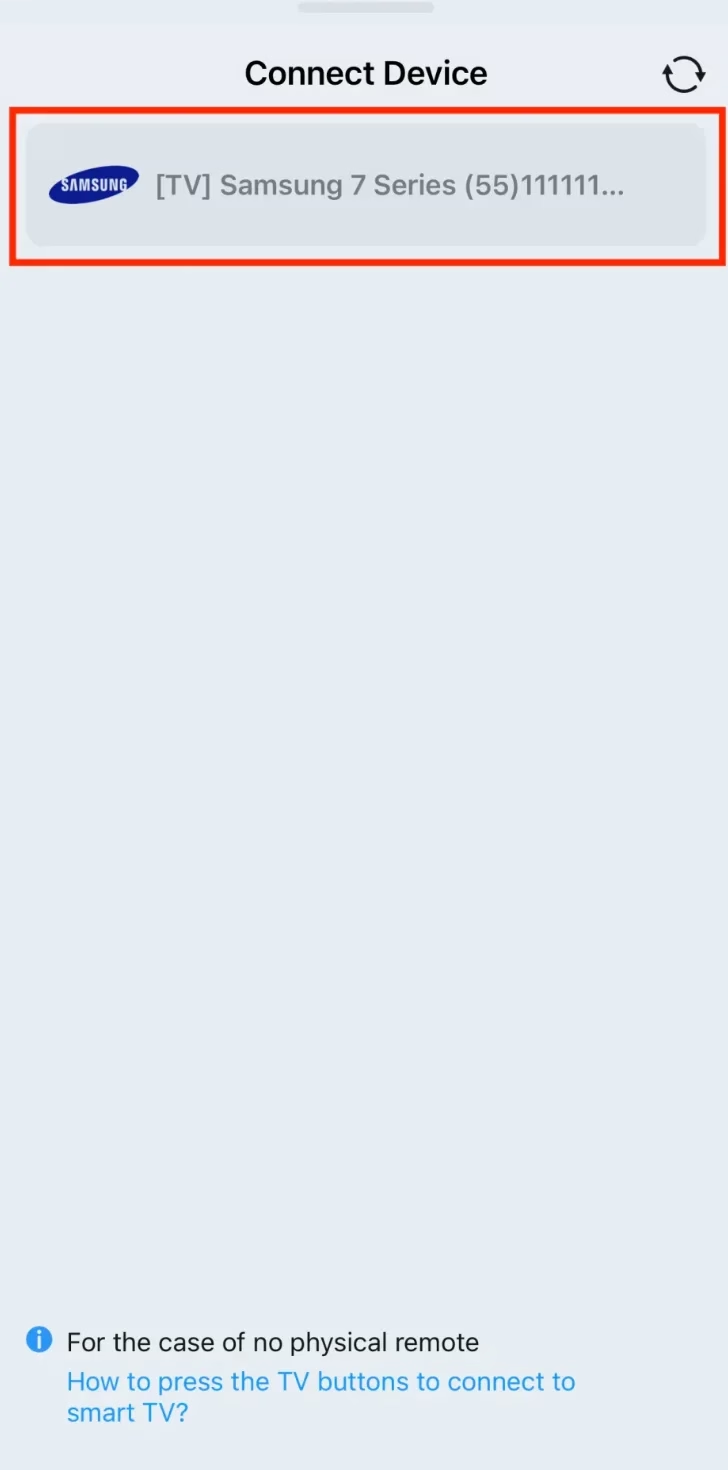
Etapa 4. De acordo com as instruções na tela da sua TV Samsung, finalize a conexão.
Depois de concluir a conexão, você poderá usar seu telefone para controlar sua TV Samsung. Como você pode ver, o controle remoto oferece vários botões para controle remoto, como atalho de canal, controle de volume, etc., e para saber com o que eles estão acostumados, consulte Guia de uso do controle remoto para TV Samsung.
Através das informações acima, você deve ter um conhecimento claro do uso do controle remoto da TV Samsung. Agora pegue sua TV Samsung e inicie seu entretenimento doméstico.
Dicas de manutenção remota da TV Samsung
A manutenção do controle remoto da TV Samsung garante que ele permaneça em boas condições de funcionamento por um longo período. Aqui estão algumas dicas para manutenção remota de TV Samsung:
Mantenha o controle remoto com energia suficiente
Se o seu controle remoto começar a responder lentamente ou não responder, talvez seja hora de verificar as baterias. Para a maioria dos controles remotos, basta abrir o compartimento das pilhas e substituir as pilhas antigas por novas, garantindo a polaridade correta.
Se estiver usando um SolarRemote, você poderá saber o status da bateria na tela da TV. Veja como verificar a bateria do controle remoto Samsung:
Etapa 1. Pressione o botão Home no controle remoto.
Etapa 2. Escolha Configurações > Todas as configurações.
Etapa 3. Vá para Geral e privacidade > Economia de energia e energia > Bateria remota disponível.Existem duas maneiras de carregar o controle remoto: coloque-o com o painel solar voltado para cima e o controle remoto absorverá a luz solar natural ou as luzes da casa; ou conecte-o a uma tomada usando um cabo de carregamento USB-C padrão.
Atualizar o firmware remoto
Se o seu Samsung Smart Remote estiver com problemas, verifique se há atualizações de firmware disponíveis. A Samsung pode lançar atualizações para corrigir bugs ou adicionar novos recursos.
Mantenha o controle remoto longe da umidade
Guarde o controle remoto em local fresco e seco para evitar danos por umidade. Evite colocá-lo perto de líquidos ou em ambientes úmidos, pois isso pode afetar a vida útil da bateria e o desempenho geral do controle remoto.
Faça limpeza regular no controle remoto
Limpe regularmente o controle remoto para evitar o acúmulo de sujeira e fuligem. Use um pano macio e levemente úmido para limpar a parte externa. Evite usar água ou produtos de limpeza agressivos, pois podem danificar os componentes internos do controle remoto.
Considerações Finais
Toda a sua experiência de visualização pode ser substancialmente melhorada aprendendo como utilizar o controle remoto da TV Samsung. Usando um controle remoto infravermelho convencional, um controle remoto inteligente avançado ou um prático aplicativo remoto, cada um oferece vantagens e recursos especiais que visam tornar a interação com sua TV fácil e divertida.
Se o controle remoto da sua TV Samsung não funcionar bem, verifique ou substitua as pilhas, reinicialize o controle remoto e emparelhe novamente o controle remoto com a TV. Se ainda funcionar com problemas, entre em contato com o fabricante para obter mais assistência.
Perguntas frequentes sobre como usar o controle remoto Samsung
P: Como uso o controle remoto da minha smart TV Samsung?
Para usar o controle remoto da smart TV Samsung, primeiro certifique-se de que ele esteja emparelhado com a TV (exceto o controle remoto infravermelho). Em seguida, pressione os botões do controle remoto para navegar pelos menus e aplicativos ou assistir ao conteúdo.### P: Onde está o botão de menu no controle remoto da minha smart TV Samsung?
A localização do botão “Menu” no controle remoto da sua smart TV Samsung pode variar dependendo do modelo. Normalmente, ele está localizado próximo ao centro do controle remoto e rotulado como ‘Menu’ ou representado por três linhas horizontais. Ele permite que você acesse as configurações e opções da TV.
P: Quais são os 123 botões de um controle remoto Samsung?
Os quatro botões coloridos (vermelho, verde, amarelo e azul) de um controle remoto Samsung são usados para diversas funções, dependendo do contexto. Eles podem ser usados para acesso rápido a recursos, atalhos ou serviços de TV interativos.
P: Quais são os quatro botões coloridos do meu controle remoto Samsung?
Os quatro botões coloridos (vermelho, verde, amarelo, azul) de um controle remoto Samsung são usados para diversas funções dependendo do contexto. Eles podem ser usados para acesso rápido a recursos, atalhos ou serviços de TV interativos.
 Mar 17, 2026