
Configurar um reprodutor de streaming Roku em sua TV é uma maneira fácil de expandir seu mundo de entretenimento. No entanto, às vezes alternar entre o controle remoto da TV e o controle remoto Roku pode deixá-lo ocupado e desperdiçar seu tempo. Vá com calma. Isso não vai preocupá-lo mais, pois esta postagem mostra como desligar a TV com o controle remoto Roku. Além do controle de energia, também será possível controlar o volume da TV com o controle remoto Roku.
Você pode usar o Roku Remote para controlar a TV
Se você pode usar o controle remoto Roku para controlar sua TV ou não, depende principalmente do controle remoto que você usa. Nem todos os controles remotos Roku podem interagir com TVs que não sejam Roku.
De acordo com o suporte Roku, alguns controles remotos aprimorados Roku adotam tecnologias sem fio e infravermelhas para controlar perfeitamente a plataforma de streaming Roku e aspectos de outra marca de TV.
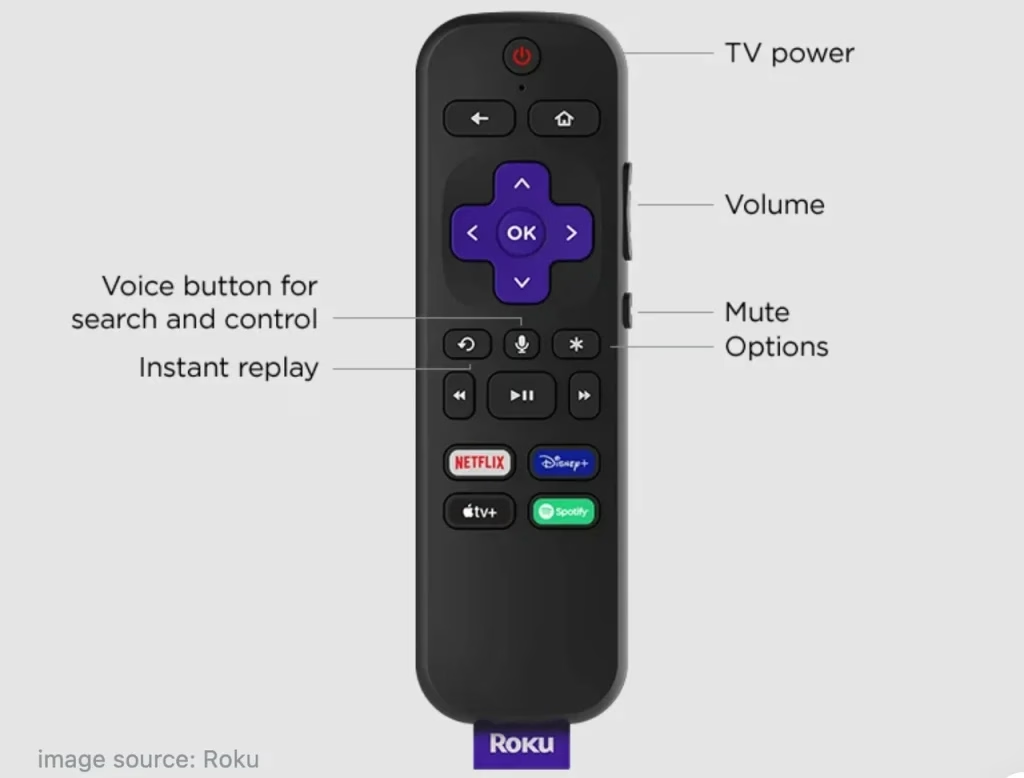
A introdução desses botões elimina a necessidade de um controle remoto de TV separado, pois o controle remoto pode ser programado para controlar a potência e o volume das TVs.
O suporte Roku explica que a maioria das marcas de TV possui vários códigos remotos e, durante a configuração remota, o reprodutor de streaming Roku tentará restringir esta lista de códigos possíveis na marca de TV específica e programar o controle remoto aprimorado para o código correto.
No entanto, o controle remoto aprimorado Roku pode não ser capaz de controlar a potência e o volume em todos os modelos de TV. Além disso, em alguns modelos, apenas o controle de volume da TV com o controle remoto Roku é possível.
O gráfico Comparação de produtos Roku revela quais produtos atuais incluem um controle remoto aprimorado com botões liga / desliga e volume da TV. Se o seu reprodutor de streaming Roku tiver esse controle remoto Roku, vá para a próxima parte para tentar configurar o controle remoto Roku para sua TV.
Como ligar e desligar a TV com o Roku Remote
Conforme mencionado acima, é necessário um processo de programação antes de pressionar o botão de volume para desligar a TV com o controle remoto Roku. Como funciona o processo de programação? É diferente programar o controle remoto aprimorado Roku durante e após a configuração e ativação inicial. Role para baixo para tocar nos detalhes.
Preparativos para ativar o CEC em ambos os dispositivos
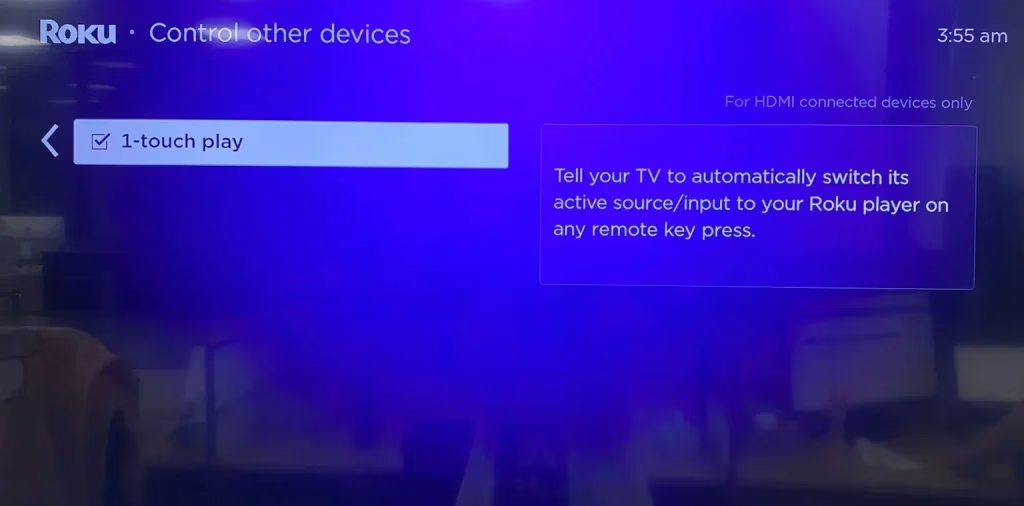
O que você precisa fazer antes de programar o controle remoto Roku para sua TV é ligue HDMI-CEC na sua TV e no reprodutor de streaming Roku.
Com CEC (Consumer Electronics Control), você pode controlar funcionalidades comuns de vários dispositivos com um controle remoto, compartilhando comandos entre eles pela mesma conexão HDMI de áudio e vídeo. Simplificando, com o CEC habilitado, você pode usar o controle remoto Roku para ligar e desligar a TV sem a necessidade de pegar outro controle remoto.
As etapas são diferentes para marcas de TV diferentes e você pode consultar o manual da TV para ativar o CEC.
Botão Home no seu controle remoto Roku. - Vá para
Configurações>Sistema>Controlar outros dispositivos (CEC). - Habilitar
Controle de áudio do sistema e, em seguida,reprodução com um toque.
Programe o Roku Remote durante a configuração inicial e ativação
Ao configurar seu reprodutor de streaming Roku pela primeira vez, você verá a tela para verificar as configurações do controle remoto, e este é o início da programação do seu controle remoto aprimorado Roku para controlar o volume e a potência da sua TV.
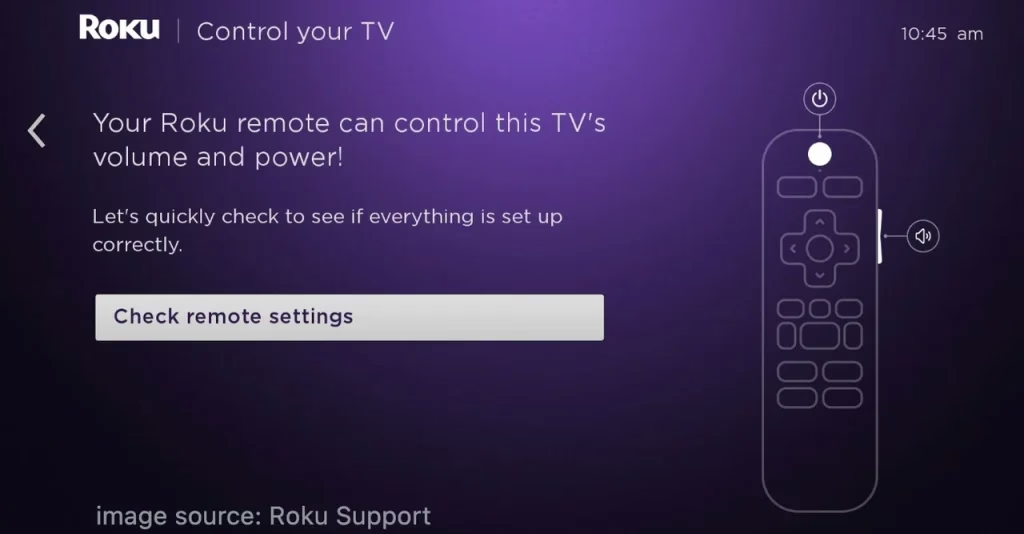
Quanto ao que você precisa fazer a seguir, o tutorial está abaixo, durante o qual mantenha o controle remoto Roku apontado diretamente para a TV. Antes de seguir o tutorial, ajuste o volume da sua TV para um nível audível.
Etapa 1. Na janela pop-up de Verificar configurações remotas, siga as instruções para fazer o teste de áudio. Por exemplo, ao ouvir uma música tocando, escolha Sim para confirmar.
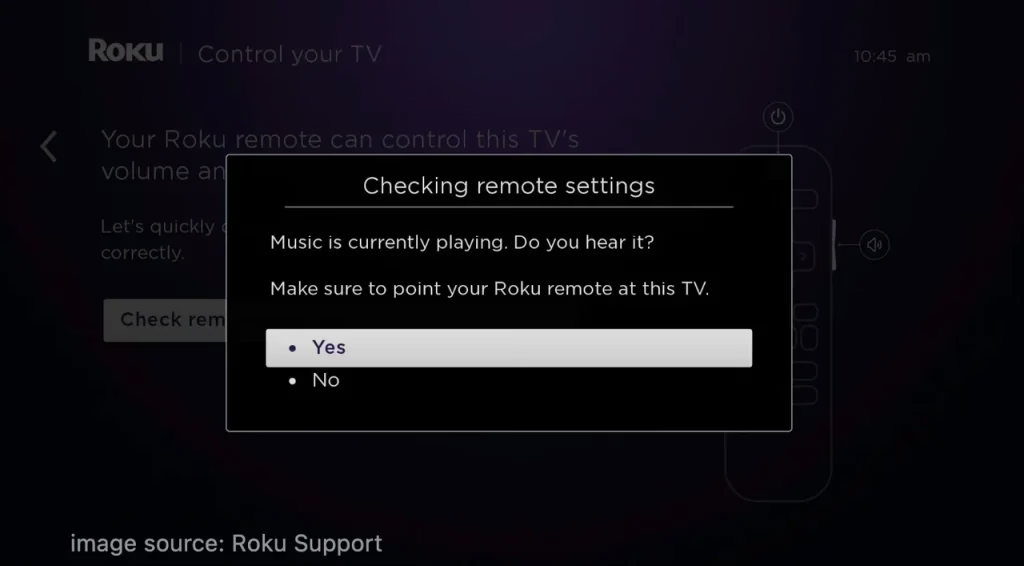
Etapa 2. Faça o teste de áudio no modo silencioso. Seu reprodutor de streaming Roku silencia o volume usando códigos remotos para a marca de TV detectada. Se a música parar, escolha Sim.
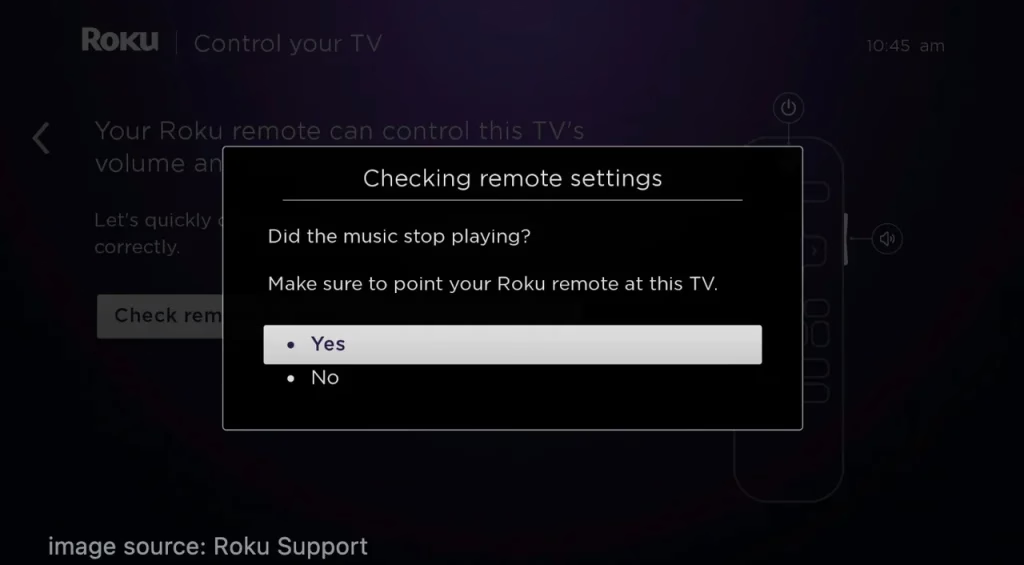
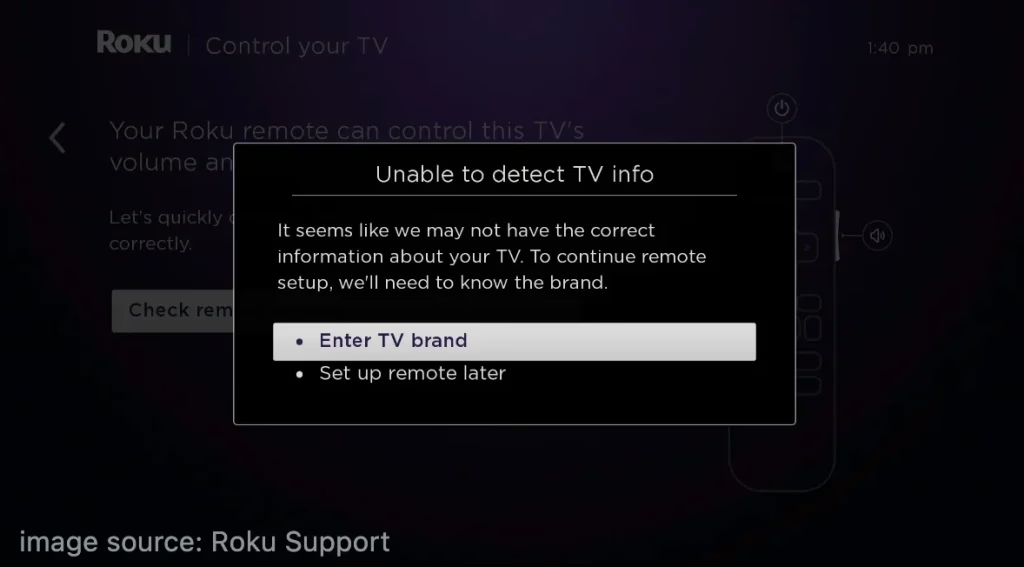
Observação: Se o oposto for verdadeiro, escolha Não. Isso acontece quando o dispositivo Roku não consegue detectar as informações corretas sobre sua TV, mas o dispositivo Roku oferece a opção Inserir marca de TV para inserir manualmente a marca da TV. Em seguida, siga as instruções na tela para concluir os testes.
Etapa 3. Quando você vir a tela da TV com as informações, informando que seu controle remoto Roku agora está configurado para controlar a energia e o volume da TV, escolha o botão OK para continuar.
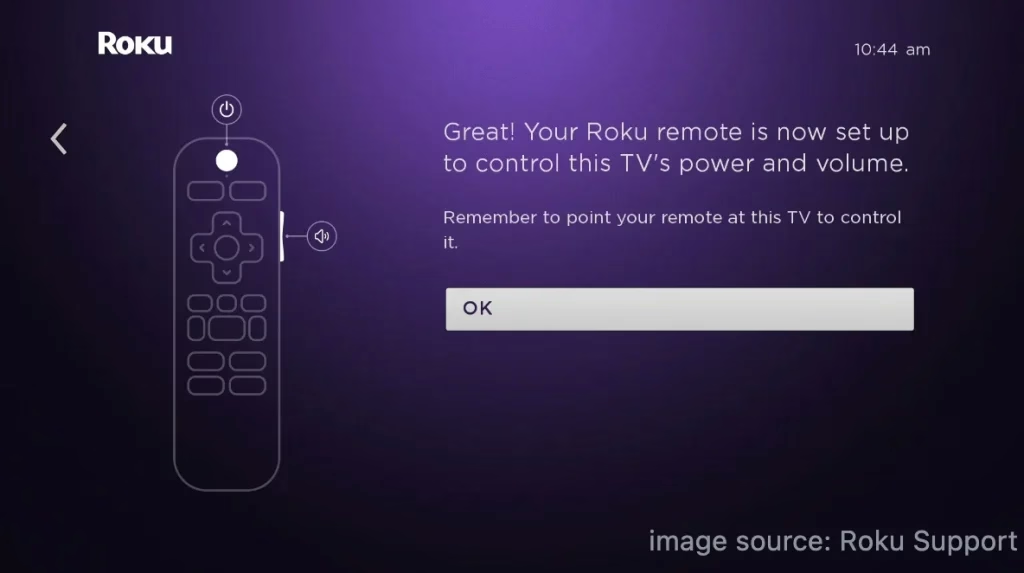
Etapa 4. Pressione o botão liga / desliga no controle remoto Roku e veja se sua TV desliga. Se sim, pressione o botão novamente e veja se a TV liga.
Programar Roku Remote após configuração inicial e ativação
Se você já configurou seu reprodutor de streaming Roku, pode programar seu controle remoto Roku para a TV no menu Configurações. Se você conectou um AVR ou barra de som ao dispositivo Roku, remova-o e conecte-o à TV, o que ajudará o dispositivo Roku a detectar com êxito a marca da sua TV.
Etapa 1. Pressione o botão Home em seu controle remoto aprimorado Roku.
Etapa 2. Pressione o botão Para cima no controle remoto para escolher rapidamente a opção Configuração e pressione o botão OK.
Etapa 3. Escolha Remoto e dispositivos > Remotos > Configurar controle remoto para controle de TV.
Etapa 4. Aponte o controle remoto aprimorado Roku para a TV e siga as instruções na tela para concluir o processo. Durante isso, se necessário, repita a etapa com paciência, escolhendo Não para vários códigos até que o controle remoto Roku seja programado com o novo código.
Etapa 5. Depois de concluído, teste se o controle remoto Roku pode gerenciar o volume e o controle de energia da TV.
É assim que se desliga a TV com o controle remoto Roku. Se o seu controle remoto aprimorado Roku não conseguir controlar o volume e a energia da sua TV depois de repetir o processo de programação várias vezes, tente as Soluções Roku.
Como desligar a TV com o aplicativo Roku Remote
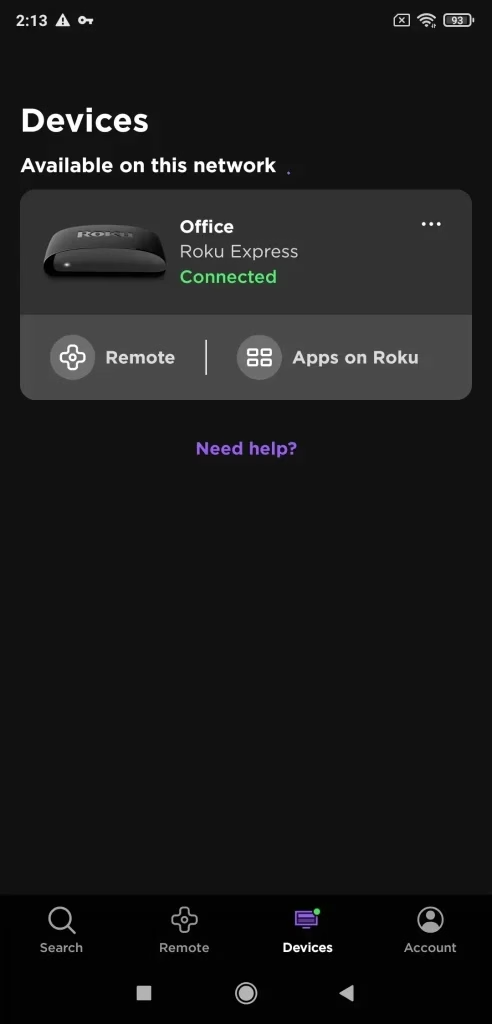
Roku também lançou um aplicativo remoto, permitindo que você use seu Roku sem controle remoto. É possível desligar a TV com o aplicativo remoto Roku? A resposta pode ser Sim ou Não em diferentes casos.
Hoje em dia, várias marcas de TV oferecem modelos que executam Roku OS, proporcionando uma experiência de streaming Roku integrada sem a necessidade de um dispositivo Roku externo. Essas TVs são comumente chamadas de “TVs Roku” e vêm de várias marcas, incluindo Element, Hisense, JVC, Philips, RCA, Sharp, TCL e Westinghouse.
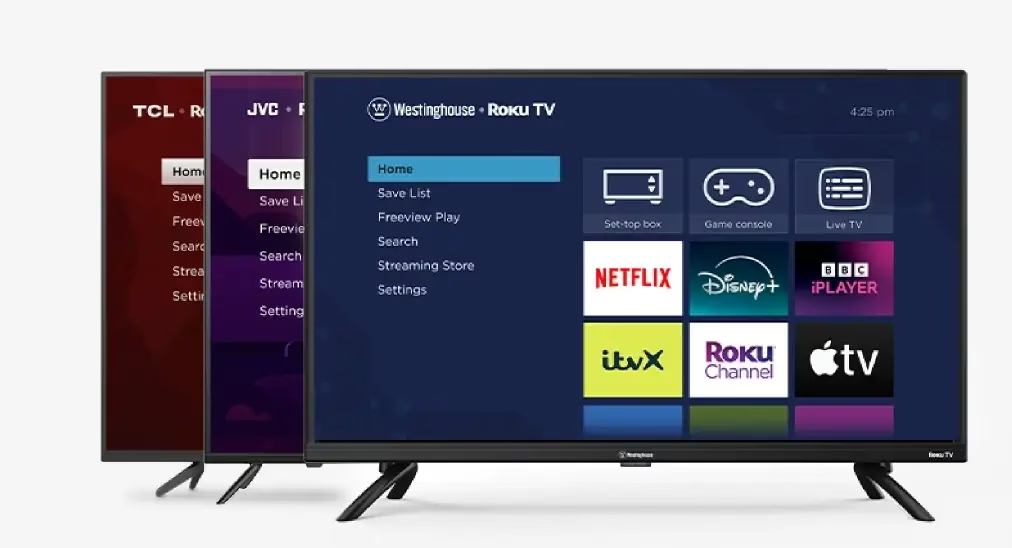
O aplicativo remoto Roku funciona com qualquer TV que execute o Roku OS, independentemente da marca. Portanto, se você tiver uma dessas TVs Roku, poderá desligar a TV com o aplicativo remoto Roku após conectar o aplicativo à TV.
A resposta para Não é caso sua TV não esteja executando o Roku OS, mas outros sistemas operacionais. Em outras palavras, você não pode usar o aplicativo remoto Roku para controlar LG/Samsung/Vizio/Sony TV. Felizmente, BoostVisão, um desenvolvedor profissional de software móvel, permite que você controle essas TVs (dispositivos de streaming Roku incluídos) com seu Aplicativo remoto universal para TV.
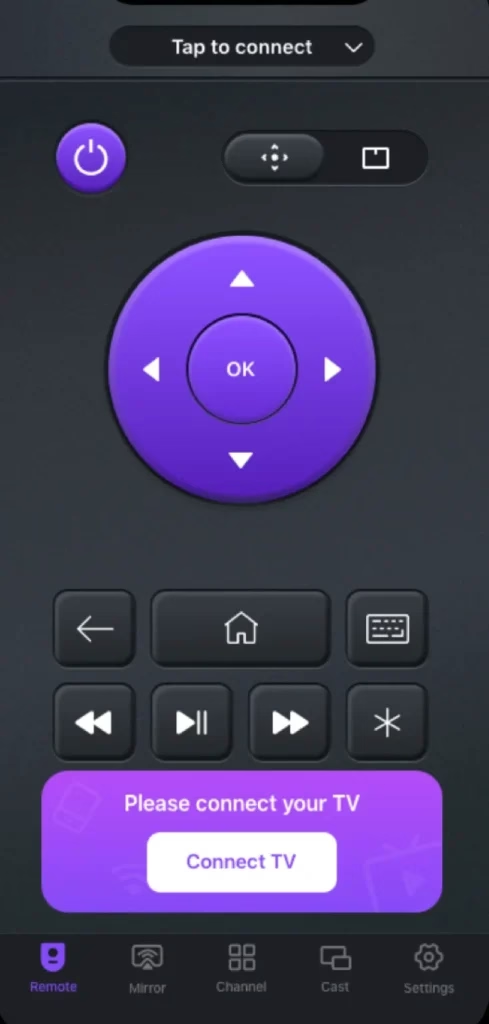
O aplicativo de terceiros depende de uma rede Wi-Fi para controlar seu dispositivo de streaming e, portanto, também é necessário um processo de emparelhamento. Antes de iniciar o processo de emparelhamento, certifique-se de que seu smartphone e sua TV estejam conectados à mesma rede Wi-Fi.
Baixe o controle remoto para Roku TV
Etapa 1. Inicie o aplicativo em seu smartphone e toque no botão Conectar TV.
Etapa 2. Escolha sua TV na lista e siga as instruções na tela para finalizar o processo de emparelhamento.
Etapa 3. Quando terminar, toque no botão liga/desliga na interface do aplicativo e sua TV deverá desligar.
Caso queira controlar uma TV diferente, basta desconectar o app da TV original e repetir os passos acima para estabelecer uma nova conexão.
Conclusão
Alguns reprodutores de streaming Roku vêm com um controle remoto Roku que incorpora energia, permitindo controlar a energia da TV sem ter que fazer malabarismos com controles remotos. Isso traz grande comodidade, mas se torna realidade após um processo de programação. É simples, tanto durante a configuração inicial do Roku quanto depois. Basta seguir as instruções na tela com muita paciência.
Você pode usar o controle remoto Roku para desligar sua TV que não seja Roku, mas o aplicativo remoto Roku não faz isso. No entanto, se a sua TV e o controle remoto Roku forem perdidos simultaneamente (infelizmente), você pode tentar o aplicativo Universal Remote da BoostVision para controlar as funções de ambos os dispositivos.
Perguntas frequentes sobre como desligar a TV com o Roku Remote
P: Como faço para que meu controle remoto Roku ligue e desligue minha TV?
Programe o controle remoto Roku para sua TV acessando Configurações > Remoto e dispositivos > Remotos > Configurar controle remoto para controle de TV e siga as instruções de Roku. Depois que o dispositivo de streaming Roku informar que o controle remoto Roku está configurado para controlar a energia e o volume da TV, você pode pressionar o botão liga / desliga no controle remoto e ver se a TV desliga.
P: Onde está o botão desligar em um controle remoto Roku?
Geralmente, o botão liga / desliga está localizado na parte superior do controle remoto e isso também se aplica a alguns controles remotos Roku. O botão liga / desliga pode ser encontrado em alguns controles remotos Roku, especialmente aqueles incluídos nos modelos de TV Roku ou em dispositivos de streaming mais caros. Você pode usar o controle remoto Roku para ligar e desligar a TV porque ele pode controlar o dispositivo Roku e a TV.
No entanto, um botão liga / desliga separado está ausente em um grande número de controles remotos Roku, especialmente aqueles incluídos em dispositivos de streaming Roku, como o Roku Express. Em vez disso, eles são feitos apenas para operar o próprio dispositivo Roku. Normalmente, você precisaria usar um controle separado ou o controle remoto da TV para ligá-la.
Isso é tudo sobre como ligar a TV com o controle remoto Roku e espero que o guia cubra tudo o que você deseja aprender. Tenha uma ótima experiência de visualização com seu reprodutor de streaming Roku e TV.
P: Como ligar a TV com o aplicativo Roku?
Você pode usar o aplicativo Roku para ligar TVs que usam o sistema operacional Roku:
No entanto, se você estiver usando uma TV que não seja da Roku, o aplicativo Roku não oferece nenhuma ajuda. Felizmente, você pode experimentar o aplicativo Universal TV Remote de terceiros da BoostVision. O aplicativo permite que você controle diferentes marcas de TV com seus dispositivos móveis, incluindo Roku, Amazon, Samsung, LG, Vizio, Sony, Apple, etc.