
Quando você tem vários dispositivos de streaming da Amazon, você pode se perguntar como renomear FireSticks para distingui-los. Ou talvez mudar o nome do FireStick seja adequado apenas ao seu hábito de organização. Seja qual for o motivo, você pode seguir este guia completo para renomear FireStick.
Como verificar o nome do seu FireStick
Antes de alterar o nome do FireStick, você pode verificar primeiro o nome atual para obter um nome mais adequado. Siga as etapas para obter o nome padrão do dispositivo:
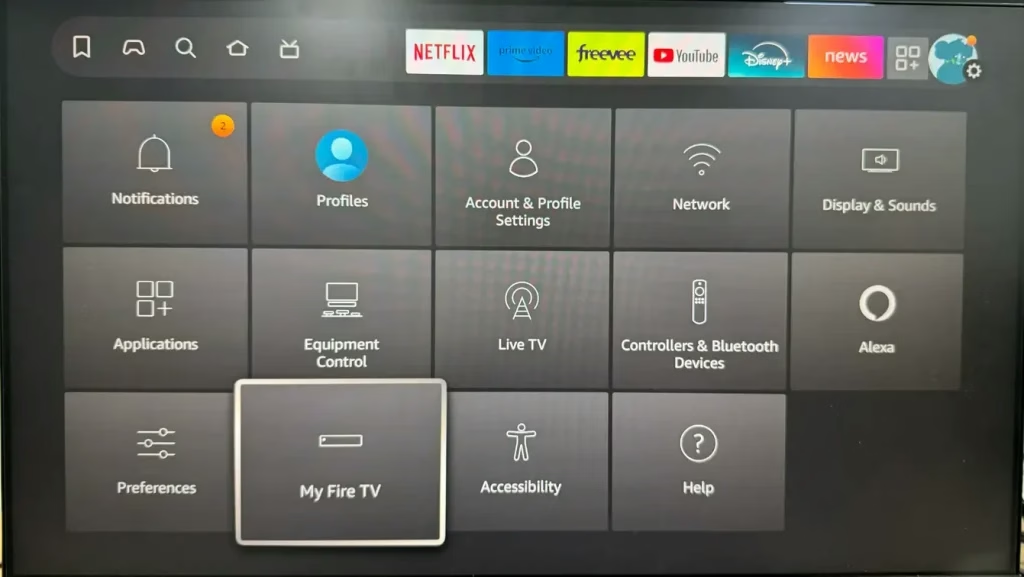
Etapa 1. Ligue seu FireStick e acesse Configurações para escolher My Fire TV.
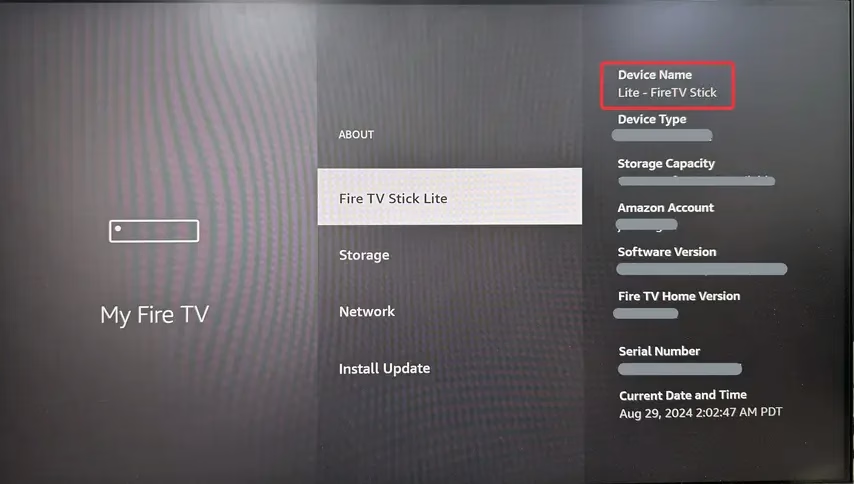
Etapa 2. Selecione Sobre e verifique o Nome do dispositivo no canto superior direito da tela da sua televisão.
Dicas: Se o seu O controle remoto FireStick não funciona para você, experimente o aplicativo remoto universal Fire TV doBoostVision para controlar seu FireStick. Por meio de um processo simples de instalação e emparelhamento, você pode dar comandos ao seu dispositivo de streaming Amazon novamente.
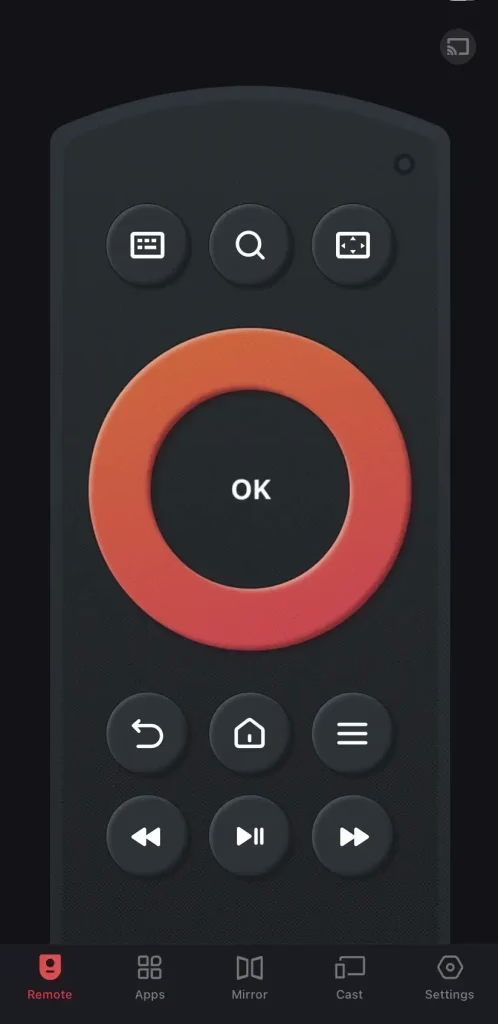
Baixe o controle remoto para Fire TV e Fire Stick
Depois de saber o nome do seu dispositivo de streaming, você pode considerar dar a ele um nome que reflita sua localização. Por exemplo, você pode chamá-lo de “Living Room Fire TV” ou “Bedroom FireStick”. Isso ajuda a manter seus dispositivos organizados e fáceis de gerenciar com base na localização em sua casa.
Como alterar o nome do FireStick
Existem duas abordagens para alterar o nome da sua Fire TV. Você pode adotar o aplicativo móvel oficial da Amazon ou fazer a operação de renomeação no site oficial da Amazon. Portanto, é óbvio que você não pode alterar o nome do FireStick diretamente no FireStick.
Abordagem 1. Alterar o nome do aplicativo móvel Amazon
Para começar, você precisa instalar o aplicativo oficial da Amazon em seu smartphone ou tablet. As etapas geralmente são as mesmas em dispositivos móveis e este guia orientará você no processo com um dispositivo iOS.
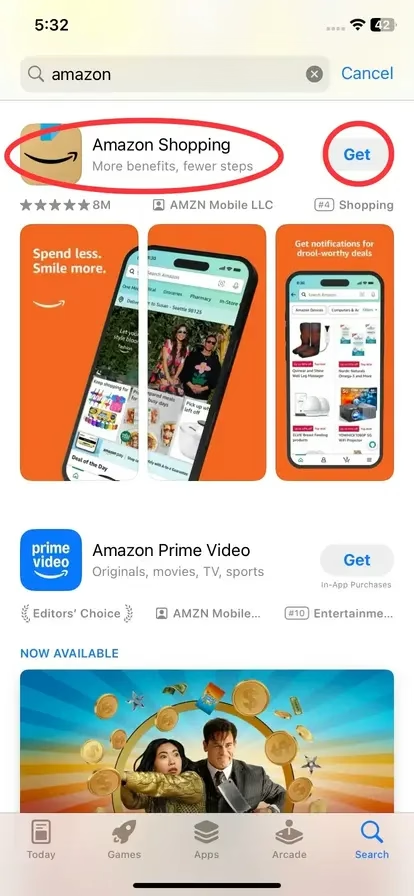
Etapa 1. Pesquise Amazon na Apple App Store ou Google Play Store em seu dispositivo e toque em Obter ou Instalar para baixá-lo em seu dispositivo.
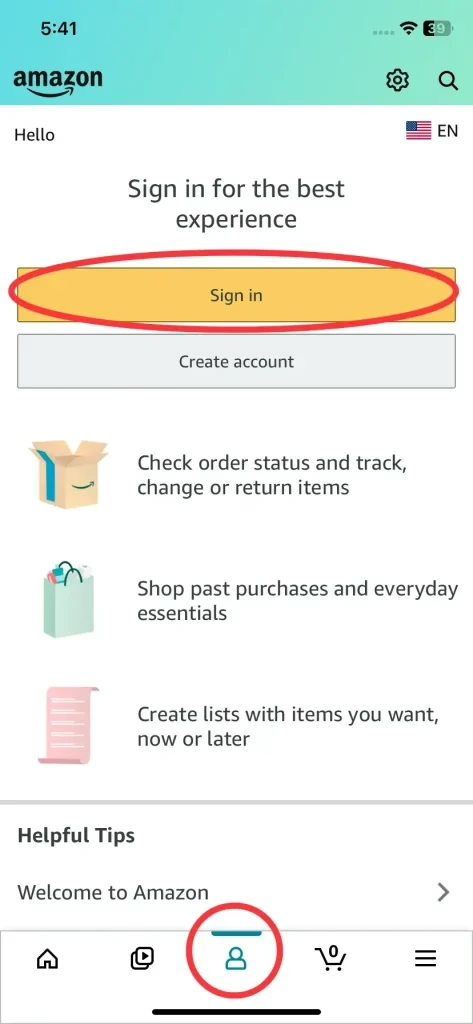
Etapa 2. Inicie o aplicativo e toque no ícone do perfil na parte inferior para fazer login na sua conta Amazon.
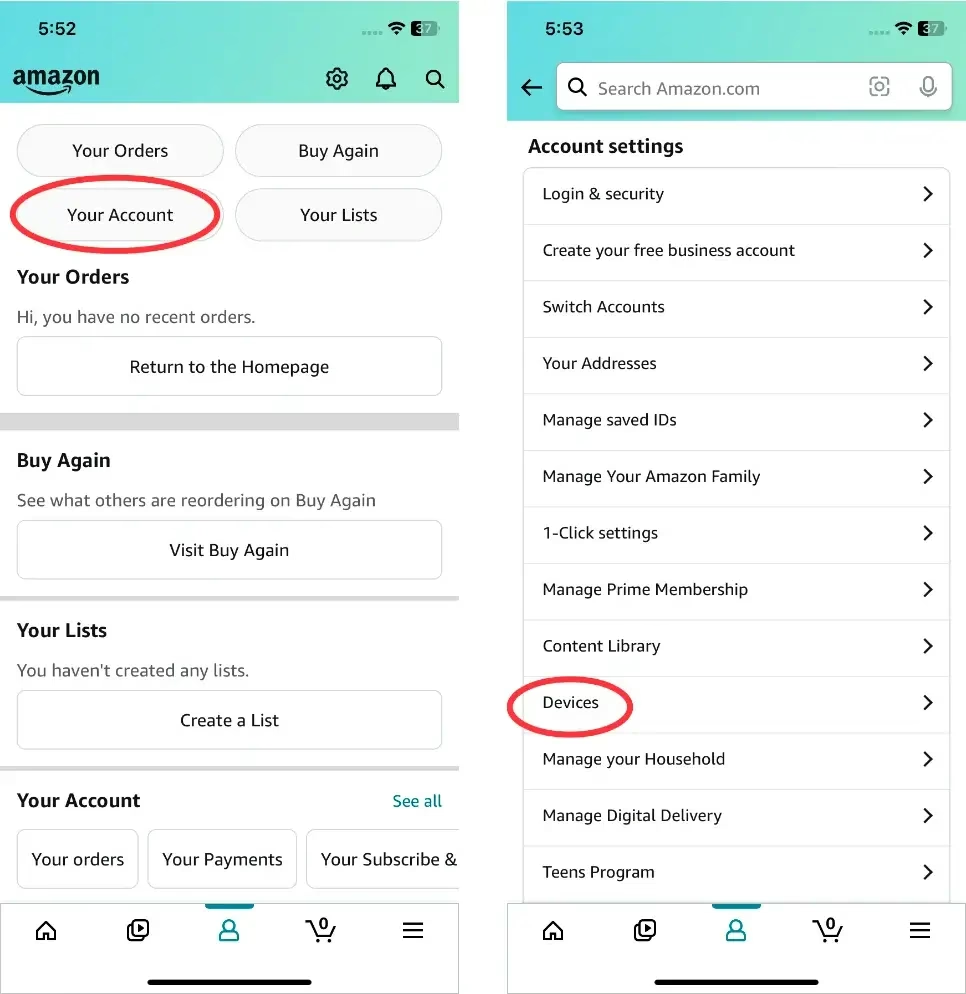
Etapa 3. Depois de fazer login, toque em Sua conta, role para baixo até a seção Configurações da conta e clique em Dispositivos para acessar a seção Dispositivos Amazon.
Etapa 4. Toque em Fire TV para mostrar seus dispositivos de streaming da Amazon e selecione o dispositivo que deseja renomear. Toque no link azul Editar ao lado do nome do seu dispositivo e exclua o nome existente, digite o novo nome do seu FireStick e clique em Salvar para alterar o nome do FireStick.
Abordagem 2. Alterar o nome do site da Amazon
Alternativamente, você pode renomear facilmente o FireStick no site da Amazon, assim como faria em um dispositivo móvel. Basta seguir as instruções abaixo.
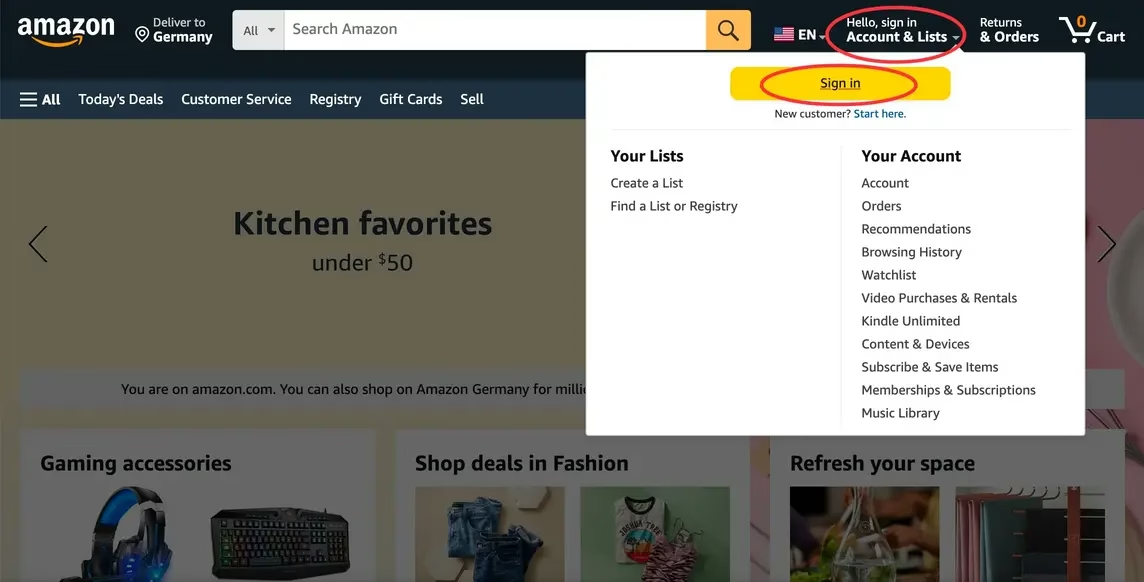
Etapa 1. Acesse o Site da Amazon em um navegador da web, mova o cursor para o canto superior direito da tela e passe o mouse sobre Contas e listas para revelar o menu Entrar.
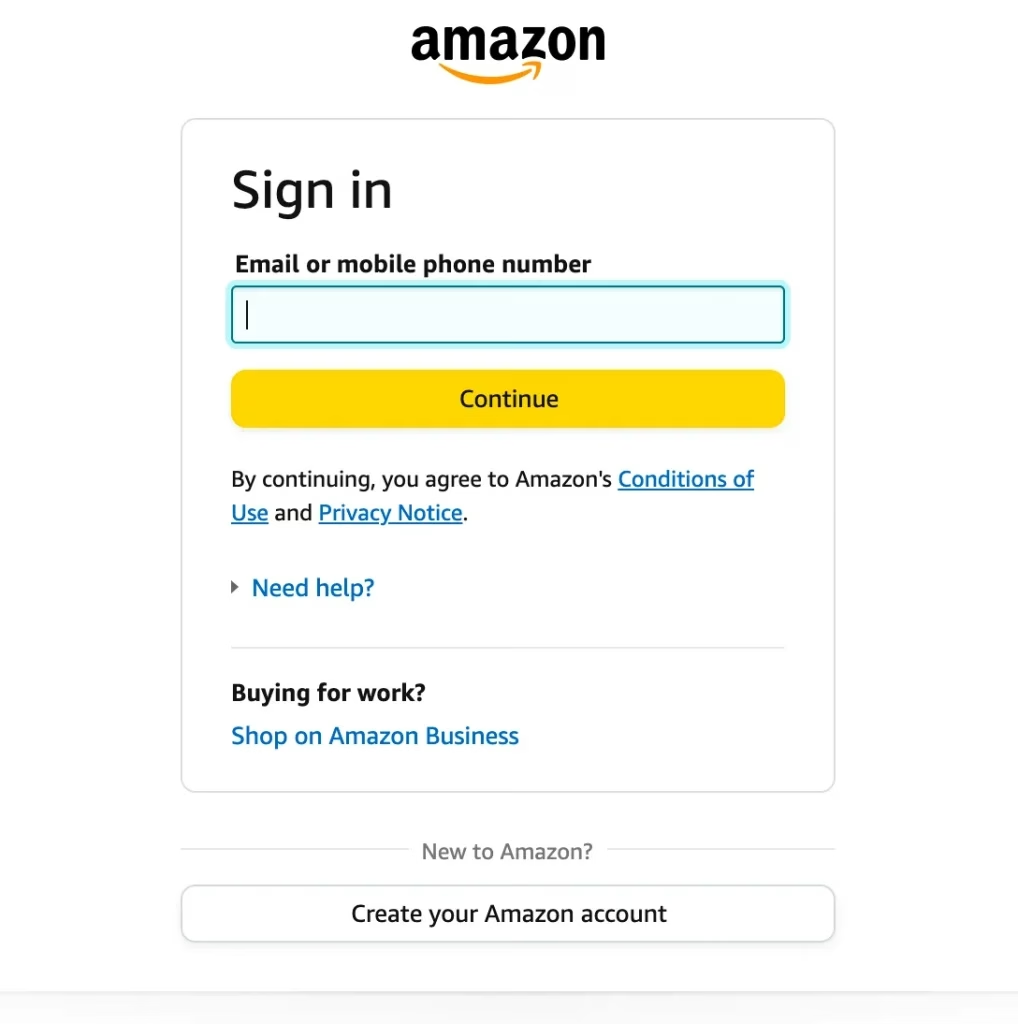
Etapa 2. Insira suas informações para entrar em sua conta Amazon.
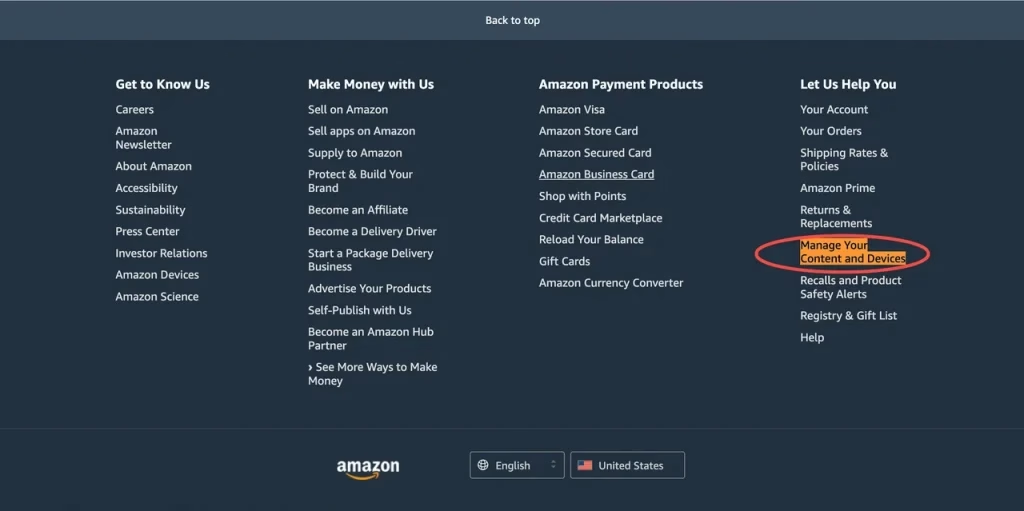
Etapa 3. Depois de fazer login em sua conta, role até o final da página para localizar e clicar na opção Gerenciar seu conteúdo e dispositivos.
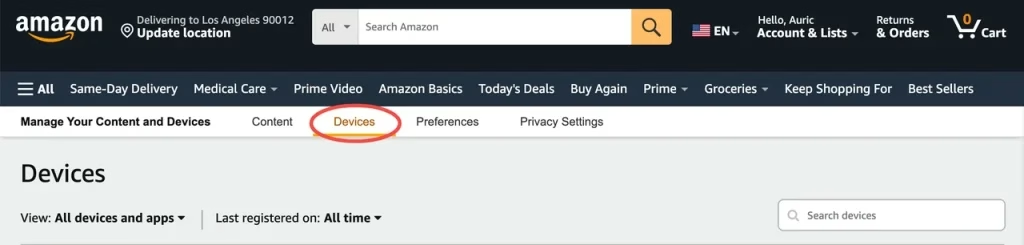
Etapa 4. Clique na guia Dispositivos e Fire TV para ver todos os dispositivos Fire TV conectados à sua conta. Escolha o dispositivo que você deseja renomear e clique no link azul Editar ao lado do nome do seu dispositivo. Exclua o nome atual, insira o novo nome do seu FireStick e clique na opção Salvar para confirmar o desempenho.
Como alterar o nome da conta no FireStick
Como mudar seu nome na Amazon? Você também pode alterar o nome da sua conta Amazon usando os dois métodos mencionados acima. Aqui estão as etapas detalhadas:
Abordagem 1. Alterar o nome do aplicativo móvel Amazon
Se você instalou o aplicativo oficial da Amazon, pode tocar no ícone do perfil na parte inferior para fazer login na sua conta Amazon.
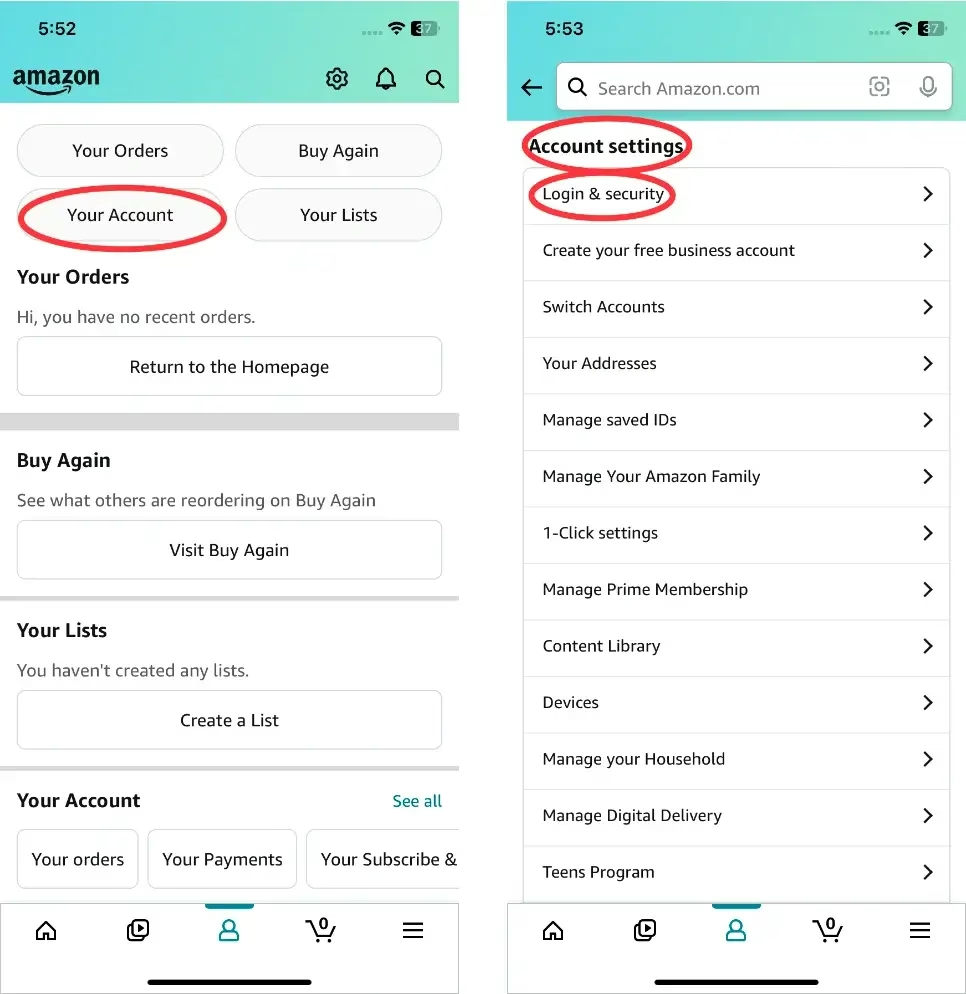
Etapa 1. Toque em Sua conta > opção Login e segurança na seção Configurações da conta.
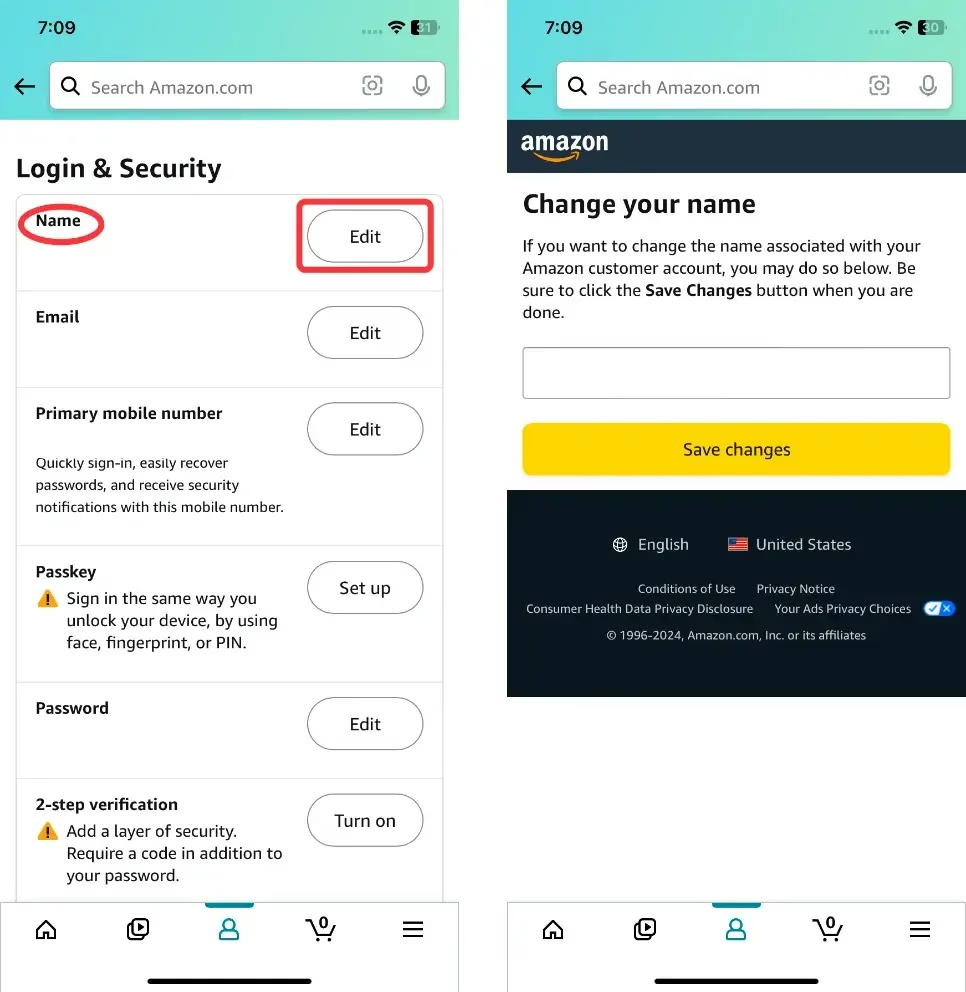
Etapa 2. Toque no botão Editar e acesse o menu Alterar seu nome. Exclua o nome atual, insira o novo nome da conta e clique na opção Salvar alterações para confirmar a alteração.
Abordagem 2. Alterar o nome do site da Amazon
No site da Amazon, você também precisa primeiro fazer login na sua conta da Amazon. Em seguida, siga as instruções sobre como alterar o nome na conta Amazon:
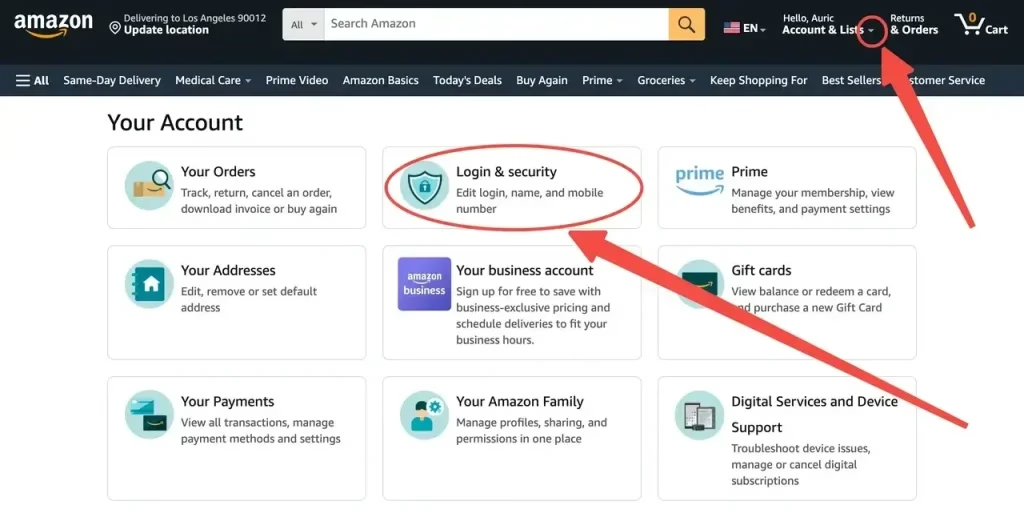
Etapa 1. Clique na guia próxima a Conta e listas e escolha Configurações de login e segurança .
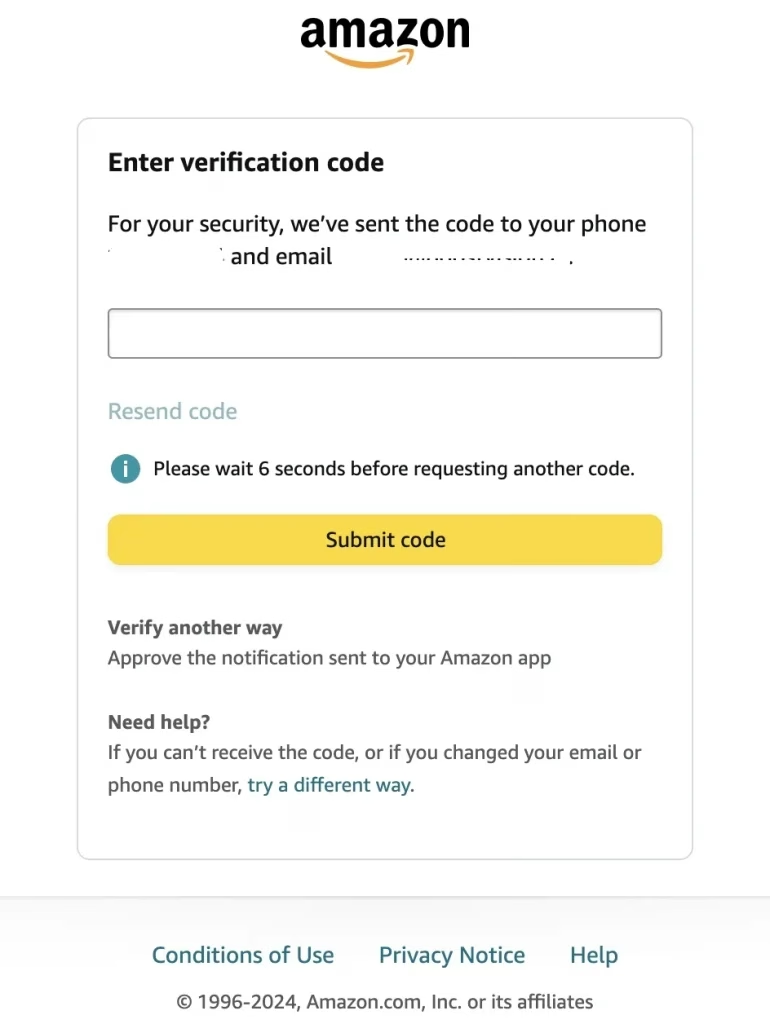
Etapa 2. Em seguida, você inserirá um código de verificação mostrado em seu telefone ou e-mail para realizar a confirmação de segurança.
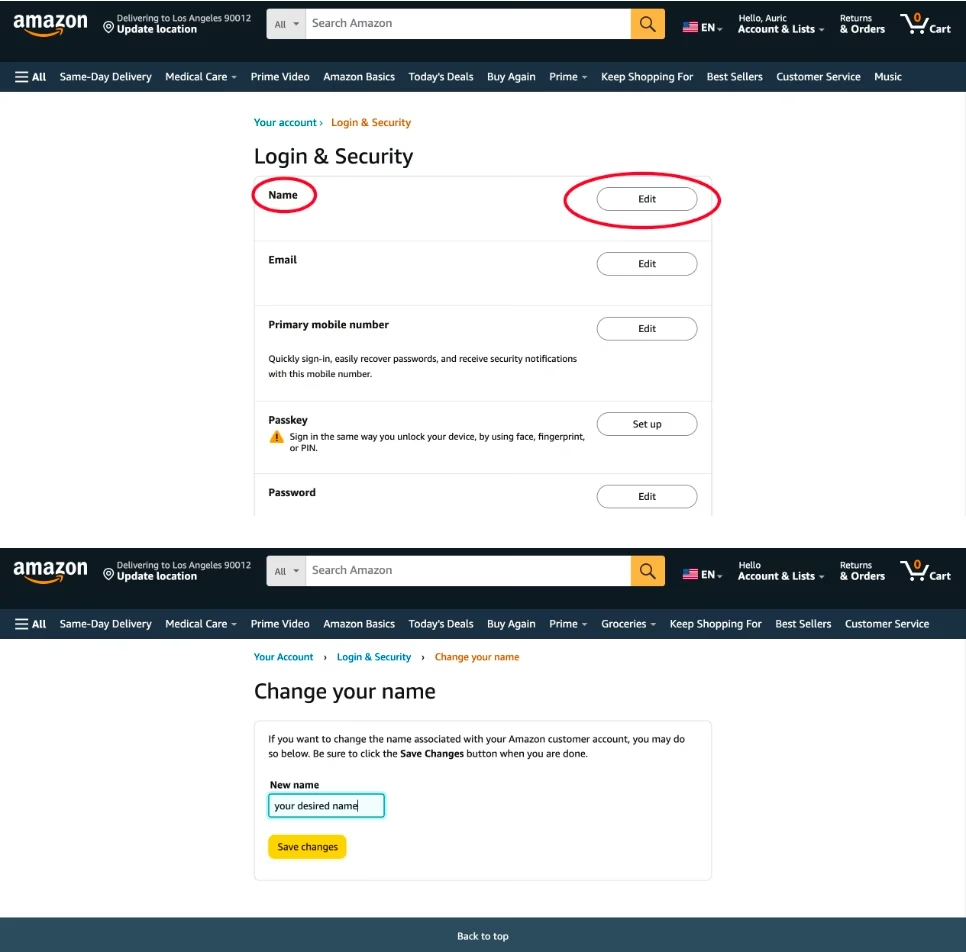
Etapa 3. Após a confirmação, você acessará as configurações de Login e Segurança. Escolha a opção Editar na seção Nome, insira o nome desejado e clique em Salvar alterações para finalizar o processo de renomeação.
Conclusão
Como renomear FireStick? Como mudar seu nome na Amazon? Esses dois procedimentos operacionais são diretos aqui e são tão semelhantes que você pode consultar um ao outro para lembrar as etapas detalhadas. Além disso, você deve observar que o código de verificação será necessário durante uma das etapas da operação de renomeação.
Perguntas frequentes sobre como renomear o FireStick
P: Você pode renomear Fire TV Sticks?
Sim, você pode renomear seus FireSticks pelo aplicativo oficial da Amazon e pelo site oficial da Amazon. Aqui está a etapa sucinta:
Gerencie seu conteúdo e dispositivosconfigurações na seção Sua conta. - Clique no
Guia Dispositivos eFire TV para escolher o dispositivo que você deseja renomear e clique no link azulEditar ao lado do nome do seu dispositivo. - Exclua o nome atual, digite o novo nome do seu FireStick e clique no botão
Salvaropção para confirmar o desempenho.
P: Como faço para descobrir o nome do meu Fire Stick?
Você tem permissão para verificar o nome do seu FireStick em Configurações > My Fire TV > selecione Sobre e verifique o Nome do dispositivo no canto superior direito da tela da sua televisão.