
É emocionante adquirir um dispositivo Chromecast, não é? Hoje, esta postagem fornecerá uma breve introdução ao Chromecast e etapas completas sobre como emparelhar o controle remoto do Chromecast. Vamos mergulhar na postagem para aproveitar ao máximo seu Chromecast!
O que é o Google Chromecast
Chromecast é o dispositivo de streaming do Google com uma abundância de aplicativos, incluindo Netflix, Disney+ e Spotify. Caracterizados por serem baratos, leves e fáceis de usar, os dispositivos Chromecast podem transmitir filmes, músicas e programas de TV e exibir fotos após conectar-se à TV e à Internet.Hoje em dia, existem dois modelos de Chromecast. Ambos apresentam a função básica de transmissão, mas o Chromecast mais recente com Google TV possui uma interface junto com um controle remoto. Você só precisa conectar o dispositivo na parte traseira da televisão e conectá-lo à tomada e, em seguida, usar o smartphone e o controle remoto para controlar após o emparelhamento remoto do Chromecast.
Como emparelhar o Chromecast remoto
Depois de ter uma compreensão preliminar do seu dispositivo Chromecast, agora vamos verificar como emparelhar o controle remoto do Google TV para controlar seu dispositivo Chromecast. Aqui estão as etapas específicas de emparelhamento:
Etapa 1. Ligue a TV, conecte o Chromecast a uma entrada HDMI disponível na televisão e, em seguida, mude a TV para a entrada HDMI à qual o Chromecast está conectado.
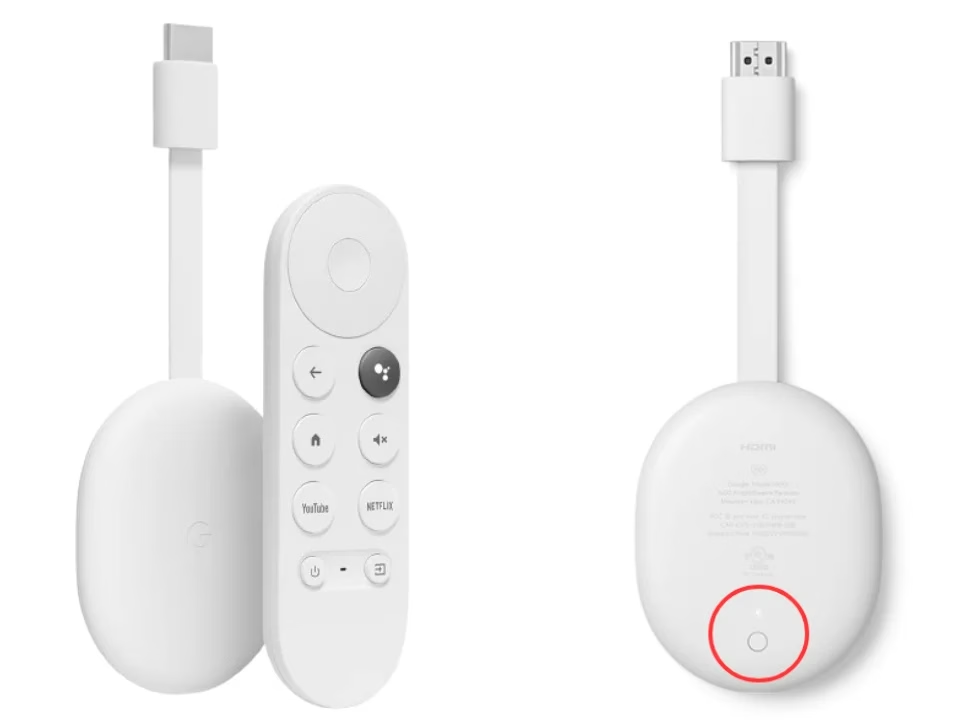
Etapa 2. Conecte uma extremidade do cabo do adaptador de energia ao Chromecast e a outra extremidade à tomada elétrica. Observe que há um pequeno botão na parte traseira do seu Chromecast. Pressione-o para abrir a introdução do emparelhamento na tela.
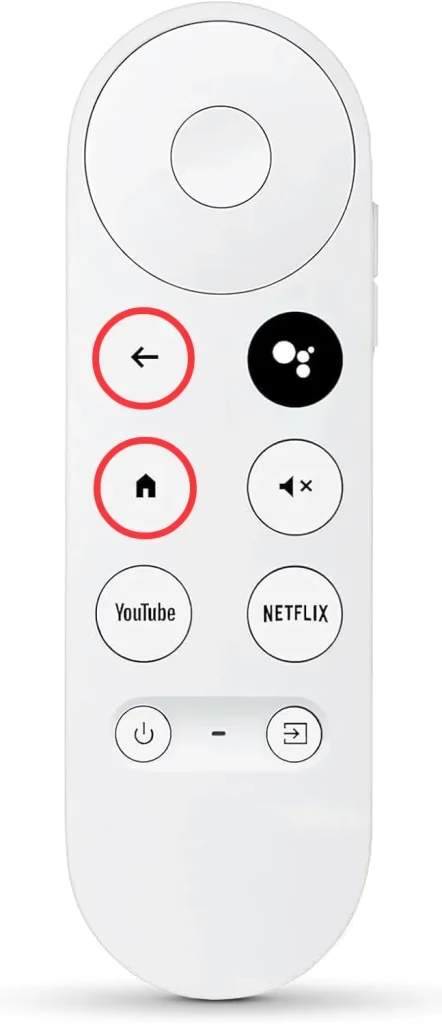
Etapa 3. Pressione e segure os botões Voltar e Início no controle remoto do Chromecast até ver uma luz piscando no controle remoto.
Etapa 4. Finalmente, você pode pressionar os botões no controle remoto para confirmar o emparelhamento do controle remoto do Chromecast. Uma vez emparelhado com sucesso, você poderá controlar seu Chromecast e desfrutar do conteúdo maravilhoso.
Bônus: Se o seu O controle remoto do Chromecast não está funcionando, repita o processo de conexão acima ao par remoto do Chromecast novamente após garantir que as baterias internas estejam funcionando.
Experimente o aplicativo TV Cast para Chromecast
Este Aplicativo de elenco de TV desenvolvido por BoostVisão suporta todos os dispositivos Chromecast e pode se tornar um poderoso backup para você transmitir conteúdo para o Chromecast. Veja como usar o aplicativo TV Cast for Chromecast para controlar seu Chromecast:
Baixe o TV Cast para Chromecast
Etapa 1. Certifique-se de que seu dispositivo móvel e a televisão estejam cobertos pela mesma rede sem fio. Em seguida, baixe o aplicativo em seu dispositivo móvel e conceda suas permissões.
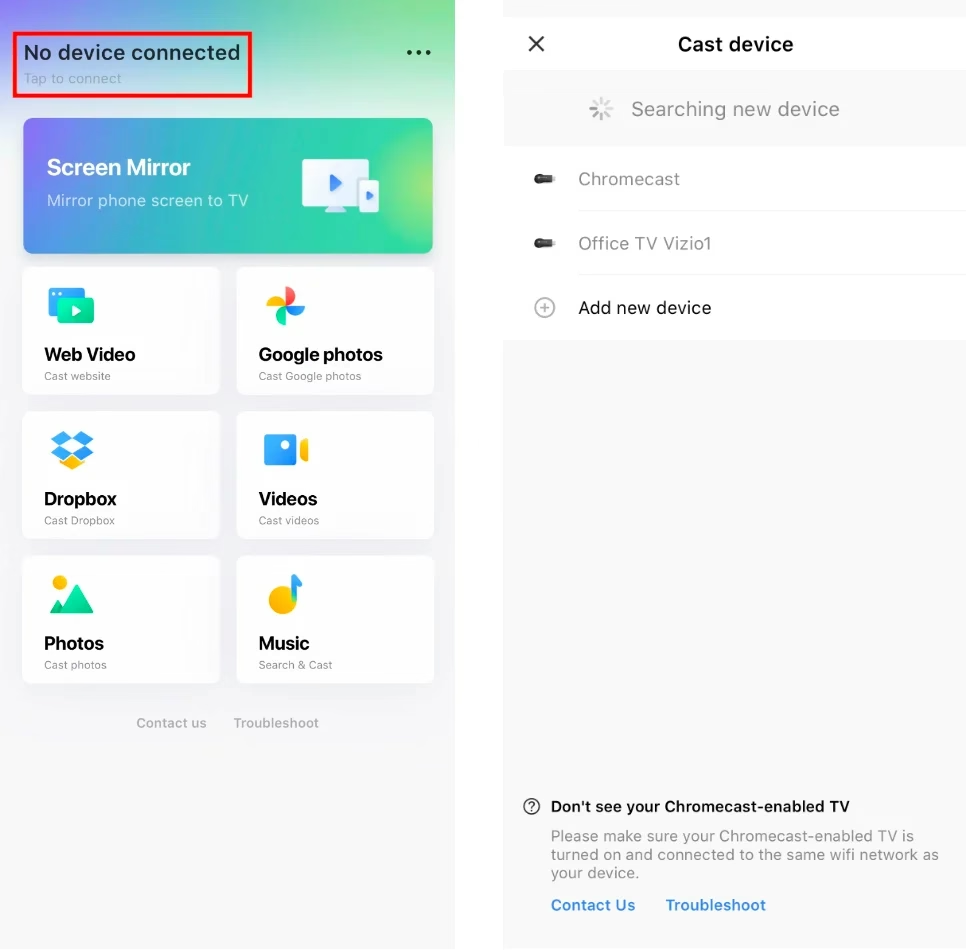
Etapa 2. Abra o aplicativo e toque na entrada de emparelhamento para escolher seu dispositivo Chromecast para conectar.
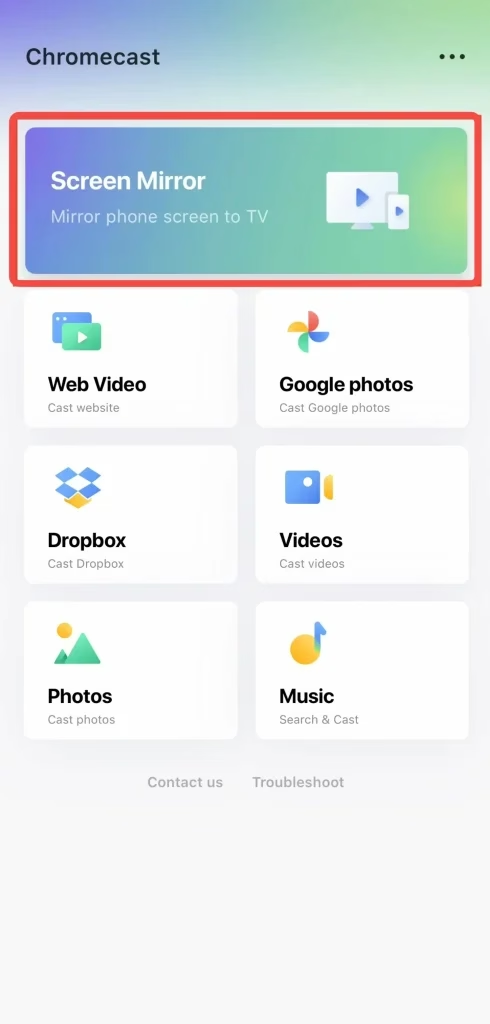
Etapa 3. Ao concluir o processo de conexão, toque no botão virtual Screen Mirror para compartilhar seu dispositivo móvel com seu dispositivo Chromecast. Ou você pode transmitir o que quiser referindo-se a outros controles remotos virtuais no aplicativo.
Veredicto Final
Como emparelhar um controle remoto do Chromecast? Depois de ler esta postagem, você não apenas poderá usar seu Chromecast com mais facilidade, mas também dominar outro aplicativo de transmissão de TV de backup para seu Chromecast. Resumindo, espero que este artigo possa ajudá-lo a lidar com dispositivos Chromecast com mais liberdade! Não se esqueça de compartilhar a postagem com seus familiares e amigos se isso lhe fizer um favor!
Perguntas frequentes sobre como emparelhar o Chromecast remoto
P: Como colocar o controle remoto do Chromecast no modo de emparelhamento?
Normalmente, o controle remoto emparelha automaticamente. Mas se a tela da sua TV mostrar "Iniciar emparelhamento", você precisará pressionar os botões Voltar e Início no controle remoto até que a luz do controle remoto pisque.
P: Como redefinir os padrões de fábrica do controle remoto de voz do Chromecast?
Botão Home quando a luz LED começa a piscar. (O LED não está marcado e fica na parte frontal do controle remoto, abaixo dos botões Liga/Desliga e Entrada. Ele só fica visível quando mostra uma luz de status.) - Se o controle remoto do Chromecast não emparelhar automaticamente, pressione e segure o
Botões InícioeVoltar por três segundos.
P: Como desemparelhar um Chromecast Remote?
É necessário desemparelhar um controle remoto Chromecast antigo para o novo, e o processo de desemparelhamento também é vital para solução de problemas às vezes.
Escolha seu controle remoto em Chromecast Voice Remote e toque em Esquecer e Sim para confirmar o pedido de desemparelhamento. Finalmente, você pode pressionar botões no controle remoto para verificar se o dispositivo não responde.
Navegue até o canto superior direito do menu principal para clicar no ícone de engrenagem.
Selecione a opção Todas as configurações e role para baixo até a opção Remoto e acessórios.