
O YouTube possui um mar de conteúdo, e parte dele é impróprio para seus filhos assistirem em um dispositivo de streaming Roku. Considerando isso, você pode estar se perguntando se existe uma maneira de bloquear o YouTube no Roku. Bem, como bloquear o YouTube no Roku? O guia passo a passo é fornecido abaixo.
Você pode bloquear o YouTube no Roku?
Não há recurso para bloquear canais semelhantes ao YouTube no Roku. Mas isso não indica que você não pode impedir que seus filhos acessem conteúdo inseguro do dispositivo de streaming. No seu dispositivo de streaming Roku, entretanto, banir o YouTube não é tão simples quanto parece. Mas não se preocupe, pois o seguinte fornece guias passo a passo sobre como bloquear o YouTube no Roku.
Como bloquear o YouTube na Roku TV por meio do código PIN Roku?
Geralmente, existem duas etapas para bloquear o canal do YouTube em um dispositivo de streaming Roku. Primeiro, remove o canal do Roku; em seguida, crie um código PIN Roku; finalmente, reinicie seu dispositivo de streaming Roku. Role para baixo para verificar os detalhes.
Dica: Você pode usar seu smartphone para controlar seu dispositivo de streaming Roku instalando o Software de controle remoto Roku do BoostVisão no dispositivo móvel. O software permite que você controle facilmente um dispositivo de streaming Roku com as funções do touchpad e do teclado. Além disso, outras funções úteis também estão disponíveis no aplicativo.
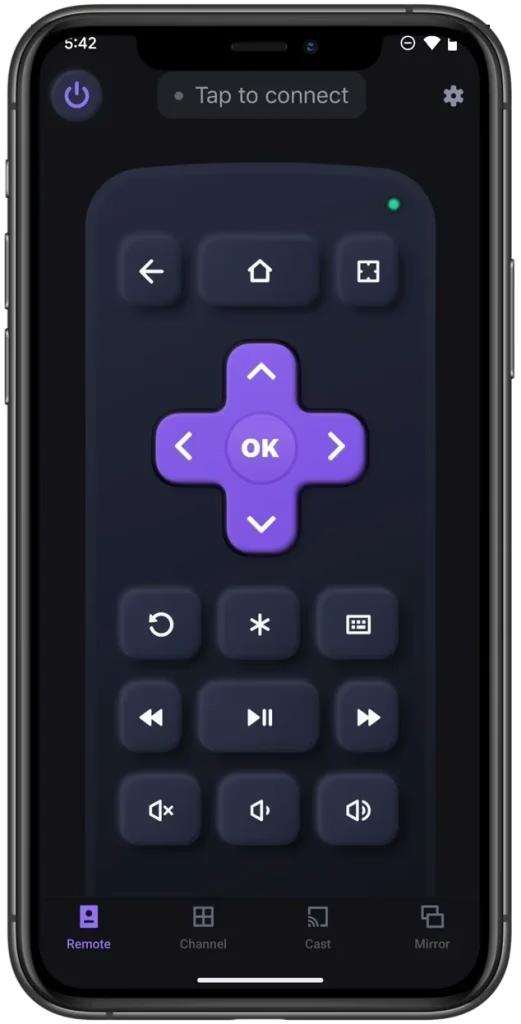
Baixe o controle remoto para Roku TV
Remover o YouTube do Roku
Se você instalou o YouTube em seu dispositivo de streaming Roku, precisará removê-lo primeiro. Aqui estão as etapas:
Etapa 1. Pressione o botão Home no controle remoto ou aplicativo remoto do Roku e destaque o canal Roku no lado direito da tela do Roku.
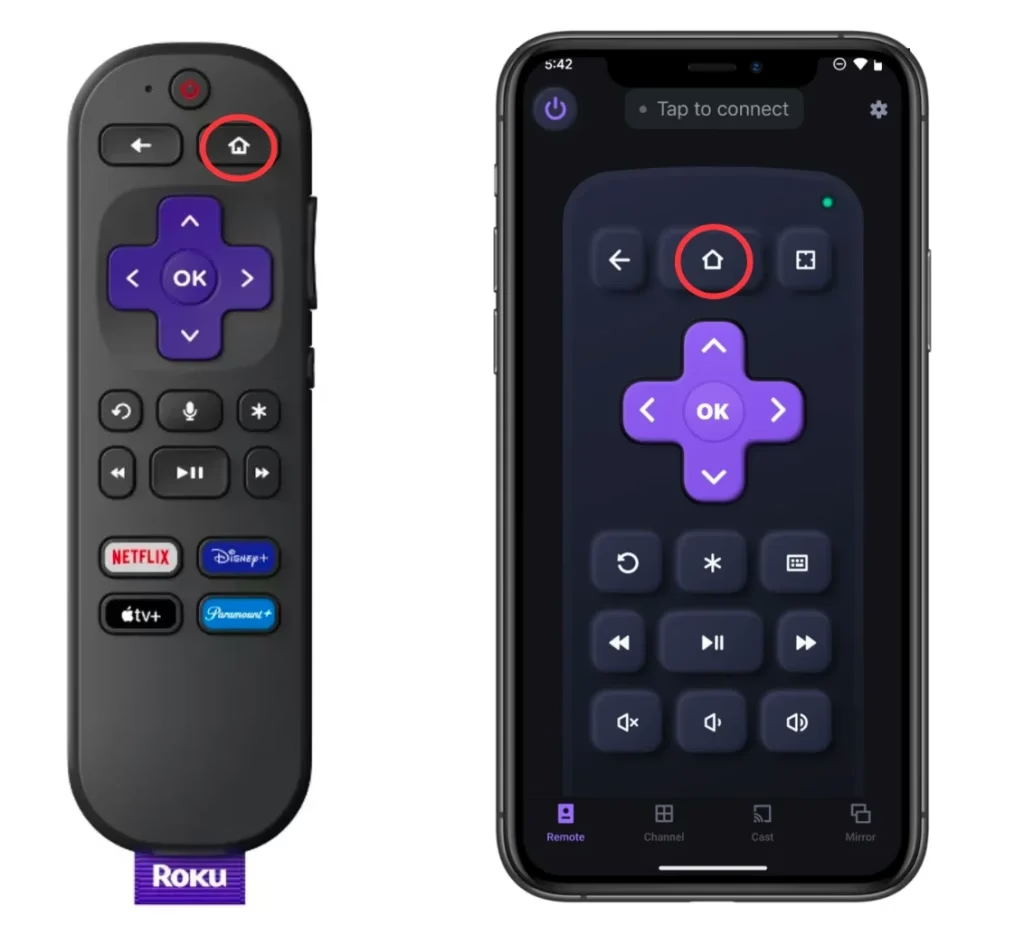
Etapa 2. Pressione o botão estrela no controle remoto Roku ou no aplicativo remoto e escolha a opção Remover canal no menu pop-up.
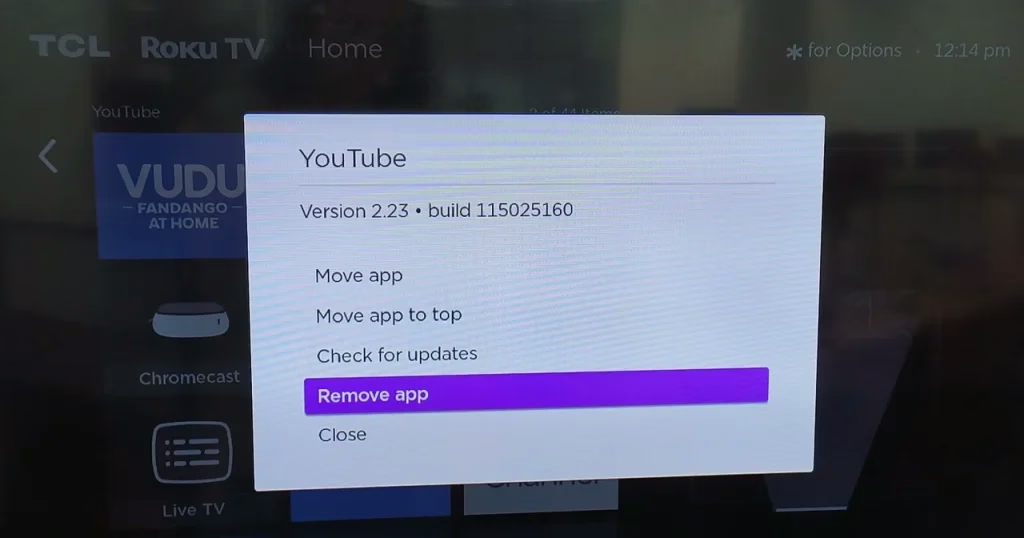
Etapa 3. Escolha a opção Remover no menu de verificação.
Crie seu código PIN Roku
Em seguida, você precisa continuar a criar um código PIN Roku, caso não tenha um. O código PIN Roku é uma sequência numérica de quatro dígitos e, neste caso, é usado para evitar que outras pessoas reinstalem o canal do YouTube no dispositivo de streaming Roku.
Veja como criar um código PIN Roku:
Passo 1. Acesse a Página da conta Roku através de um navegador em seu dispositivo móvel ou computador e faça login em sua conta Roku.
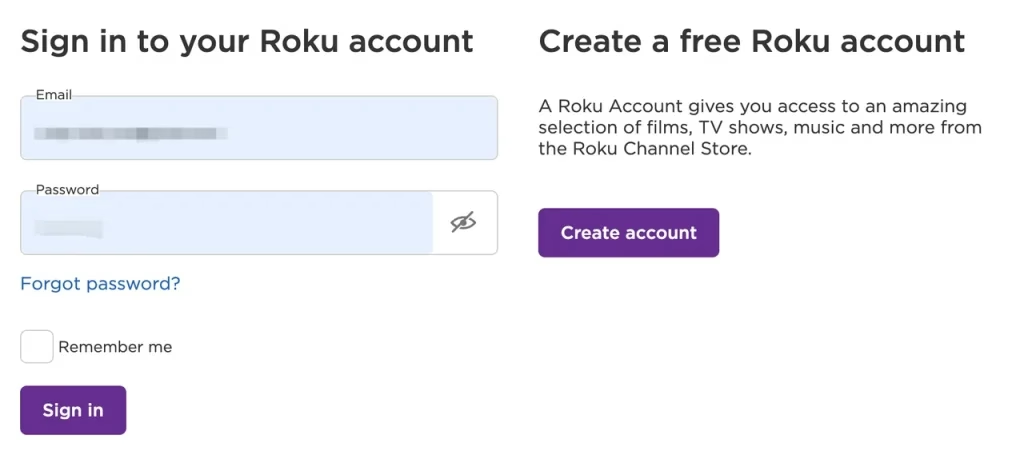
Etapa 2. Toque no botão Atualizar em Preferência de PIN na página da conta Roku.
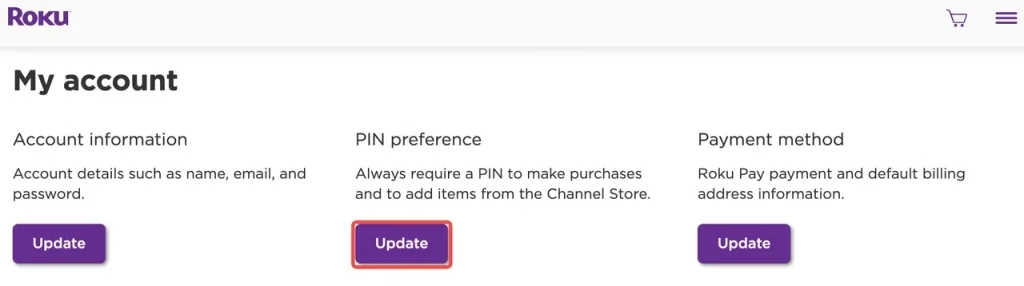
Etapa 3. Na próxima página, escolha "Exigir um PIN para fazer compras e adicionar canais" e toque no botão Criar PIN.
Observação: Se você tiver um código PIN Roku, verifique se "Exigir um PIN para fazer compras e adicionar canais" está selecionado. Caso contrário, escolha-o e salve a alteração clicando no botão Salvar preferências.
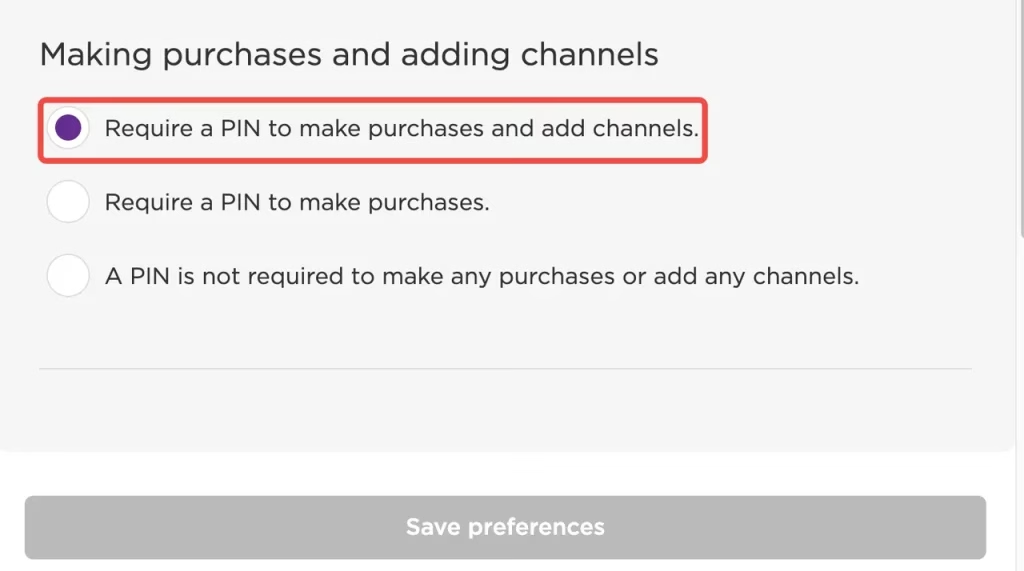
Etapa 4. Digite um PIN de quatro dígitos que você só conhece, toque no botão Salvar PIN e toque no botão Salvar preferências.
Reinicie o dispositivo de streaming Roku
Por fim, você precisa reinicie seu Roku dispositivo de streaming para garantir que as alterações acima tenham efeito.
Etapa 1. Pressione o botão Home no controle remoto ou no aplicativo remoto para acessar a tela inicial do Roku.
Etapa 2. Vá para Configurações > Sistema > Reinicialização do sistema > Reiniciar.
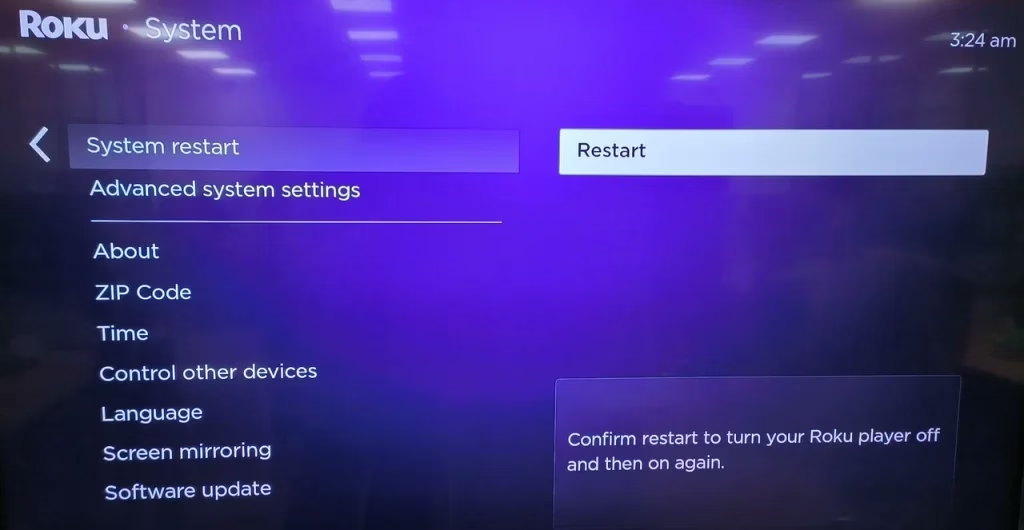
Assim que o seu dispositivo Roku for reiniciado, tente baixar o YouTube, durante o qual você descobrirá que o seu Roku solicita que você insira o código PIN. Sem o código PIN, nenhum canal pode ser instalado no seu dispositivo de streaming Roku. Veja como bloquear o YouTube na Roku TV.
Como bloquear o YouTube na Roku TV por meio do controle dos pais do YouTube?
O Roku não possui o recurso de controle dos pais, enquanto o YouTube possui. Com Controles dos pais do YouTube, você pode configurar um Modo restrito para impedir que seus filhos assistam a conteúdo que foi denunciado como impróprio por outros usuários ou rotulado como "somente para público adulto" pelo criador. Veja como:
Etapa 1. Inicie o canal do YouTube em seu dispositivo de streaming Roku e navegue até Configurações.
Etapa 2. Encontre o Modo restrito na tela da TV e ative-o.
Devido a isso, você pode manter o YouTube no seu dispositivo Roku, mas esta não é uma solução perfeita. Pode haver problemas com a definição de “conteúdo apropriado”. Além disso, se seus filhos tiverem idade suficiente e estiverem familiarizados com o uso do dispositivo Roku, eles poderão desligar o modo limitado sem sua permissão.
Conclusão
Você pode bloquear um canal em seu dispositivo de streaming Roku definindo a preferência do seu código PIN Roku ou ativando o Modo restrito no menu de configurações do YouTube. A primeira solução alternativa pode não ser tão simples quanto você espera, mas em comparação com a segunda solução alternativa, é mais confiável.
Perguntas frequentes sobre como bloquear o YouTube no Roku
P: Como evitar que crianças baixem aplicativos na Roku TV?
Você pode definir as preferências do seu código PIN Roku para “Exigir um PIN para fazer compras e adicionar canais”. Em seguida, seu código PIN deverá ser inserido quando seus filhos tentarem baixar aplicativos em sua TV Roku.
P: Posso excluir o YouTube do Roku?
Sim, você pode excluir o YouTube do Roku seguindo estas etapas:
Aplicativo YouTube na tela inicial do Roku. - Pressione o
*botão no controle remoto Roku. - Escolher
Remover canal. - Confirme quando solicitado.