
Ainda não configurou uma conexão de rede em sua TV TCL Roku? Conectar uma TV TCL Roku a uma rede sem fio é fácil quando você tem um controle remoto em mãos. Basta pressionar o botão Home no controle remoto, ir ao menu Configurações e depois ao menu Configurações de rede e, por fim, escolher a rede que deseja usar.
No entanto, não há acesso a um controle remoto da TV TCL Roku? Ou o seu O controle remoto da TV TCL Roku não funciona? Isso pode deprimi-lo quando você deseja transmitir seu programa ou filme favorito em sua TV TCL Roku.
Mas não entre em depressão, pois esta postagem compartilha com você várias maneiras de escapar do dilema de “TCL Roku TV perdeu o controle remoto sem WiFi”, cada uma das quais pode ajudá-lo a configurar uma rede sem fio em sua TCL Roku TV rapidamente, mesmo se você não tiver nenhum controle remoto em mãos. Vamos ver como conectar o TCL Roku TV ao WiFi sem controle remoto por meio dessas maneiras.
Truque 1. Use botões físicos na TV TCL Roku
Alguns modelos de TVs TCL Roku possuem botões de navegação física, e você pode se livrar dos problemas de “TCL Roku TV perdeu controle remoto sem WiFi” pressionando esses botões.
Para fazer isso, use os botões de navegação física para acessar o menu Configurações e, em seguida, uma subseção para Rede ou WiFi, e use esses botões para alternar entre diferentes campos para inserir suas credenciais de WiFi.
Usar botões físicos para configurar a conexão de rede na TV TCL Roku é a maneira mais direta, mas deixa você desajeitado quando é solicitado a inserir a senha sem fio. Então, prossiga para ver outros truques.
Truque 2. Use um teclado ou mouse
Como conectar TCL Roku TV ao WiFi sem controle remoto? A resposta que me vem à mente é configurar a conexão de rede na TV TCL Roku através de uma Substituição remota Roku.
Uma TV TCL Roku é fornecida com uma porta USB que permite conectar uma unidade USB e assistir filmes na TV. Com certeza, você também pode inserir outros dispositivos USB na porta USB, como um mouse ou teclado. Portanto, use um teclado ou mouse como substituto do controle remoto Roku para conectar a TV TCL Roku a uma rede WiFi robusta.
Nesse caso, um teclado ou mouse sem fio tem melhor desempenho do que um teclado ou mouse com fio, devido à conveniência de operação. Além disso, é muito mais fácil usar um teclado sem fio que possua um controle de mouse integrado. Portanto, escolha um teclado sem fio como controle remoto temporário.
Depois de encontrar esse dispositivo USB, siga o tutorial abaixo sobre como conectar a TCL TV ao WiFi sem controle remoto.
Etapa 1. Localize a porta USB da TV TCL Roku e conecte seu teclado ou mouse. Quando a TV detectar o dispositivo, você poderá usar o dispositivo USB para controlar a TV da mesma forma que faria com um controle remoto.
Etapa 2. Use o dispositivo USB para navegar até o caminho: Início > Configurações > Rede > Sem fio.
Etapa 3. Aguarde até que sua TV TCL Roku procure redes sem fio disponíveis e escolha a rede WiFi à qual deseja conectar sua TV TCL Roku.
Etapa 4. Siga as instruções na tela para concluir a configuração da rede em sua TV TCL Roku usando o dispositivo USB.
Assim que sua TV TCL Roku estiver conectada à rede WiFi, você poderá assistir seu filme ou programa favorito na tela grande.
Truque 3. Faça algumas alterações na nova rede WiFi
Como conectar wifi à TCL TV sem controle remoto? Se você conectou sua TCL Roku TV a uma rede sem fio antiga, mas precisa mudar para uma nova rede sem fio, você pode fornecer à nova rede o mesmo nome e senha da rede antiga, por meio da qual você pode conectar sua TCL Roku TV ao WiFi sem um controle remoto.
Para fazer essas alterações em sua nova rede WiFi, você precisa realizar as seguintes etapas.
Etapa 1. Verifique o endereço IP do seu roteador. Pode estar impresso na parte inferior, traseira ou lateral do roteador.
Etapa 2. Abra um navegador de internet em seu computador e digite o endereço IP. Depois de confirmar, pressione a tecla Enter.
Etapa 3. Faça login em seu roteador usando seu nome de usuário e senha (eles também podem ser verificados em seu roteador).
Etapa 4. Uma vez na página de configuração, alterne para a guia Wireless (também chamada de Wireless Security, WLAN, WiFi Settings).
Etapa 5. Localize as opções com texto como nome ou chave e altere seu conteúdo para o nome e senha de sua antiga rede WiFi.
Etapa 6. Salve as alterações antes de fechar a página.
Em seguida, sua TV TCL Roku se conectará automaticamente à nova rede WiFi e o problema “TCL Roku TV perdeu o controle remoto sem WiFi” será resolvido.
Como controlar facilmente a TV TCL Roku depois de conectar a TV ao WiFi
Agora você conectou sua TV TCL Roku a uma rede WiFi e pode selecionar um programa interessante para assistir na TV. Mas você pode achar inconveniente realizar a seleção porque não tem um controle remoto à mão. Como controlar sua TV TCL Roku facilmente sem um controle remoto? Procure um aplicativo remoto.
O aplicativo Controle remoto da TV Roku desenvolvido por BoostVisão é um aplicativo remoto popular que incorpora recursos avançados para controle remoto, como teclado para entrada rápida de texto e touchpad para navegação rápida. Além disso, você pode encontrar os botões normais do controle remoto, incluindo liga / desliga, home, mudo e assim por diante.
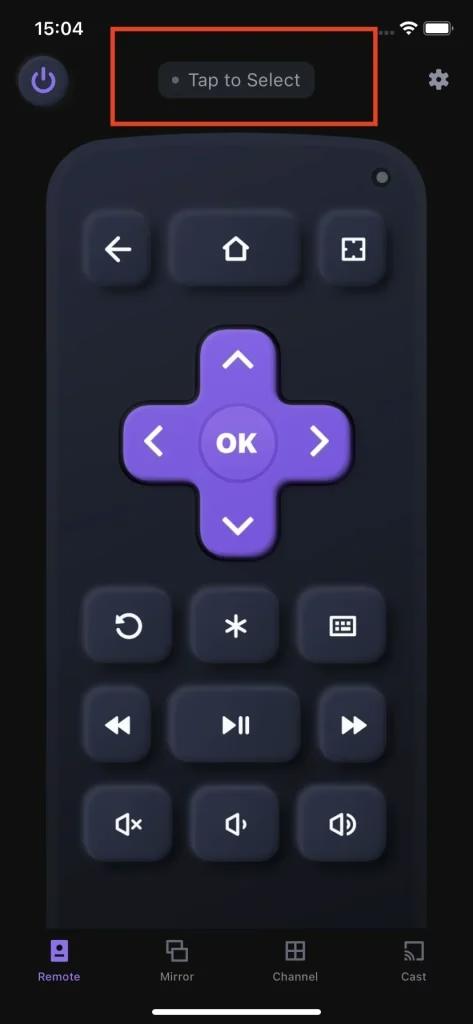
Baixe agora o aplicativo e siga o manual do controle remoto Roku TV para configurar a conexão entre seu smartphone e a TV. Depois disso, você pode se livrar do constrangimento causado pelo controle remoto da TV TCL Roku faltando ou não funcionando.
Baixe o controle remoto para Roku TV
Conclusão
Como conectar TCL Roku TV ao wifi sem controle remoto? Ou como se livrar do problema “TCL Roku TV perdeu controle remoto sem WiFi”? Você pode pressionar os botões físicos de navegação na TV, usar o teclado ou mouse ou fazer algumas alterações na sua rede. Espero que cada um dos três truques possa ajudá-lo.
Como conectar a TV TCL Roku ao WiFi sem perguntas frequentes remotas
P: Como conecto minha TV TCL ao WiFi sem controle remoto?
P: Posso usar o Roku TV sem controle remoto?
Sim, além de usar um controle remoto, você pode controlar sua TV Roku de outras maneiras. Por exemplo, você pode conectar um teclado à sua TV Roku e usá-lo como controle remoto; alternativamente, instale um aplicativo remoto em seu smartphone, como o aplicativo Roku TV Remote da BoostVision, e use seu smartphone como controle remoto. Para maior comodidade, um aplicativo remoto é altamente recomendado.