
Quer saber como obter as configurações de melhor imagem para Roku TV? Este guia orienta você pelos modos de imagem disponíveis e fornece instruções passo a passo para ajustar as configurações com base no que você está assistindo, seja esportes, filmes ou notícias locais.
Diferentes modos de imagem no Roku
Sua TV Roku oferece uma variedade de modos de imagem, permitindo que você personalize a aparência da imagem com base em seus hábitos e preferências pessoais de visualização. Esteja você assistindo filmes, jogando ou acompanhando canais locais, você pode ajustar facilmente as configurações para atender às suas necessidades.
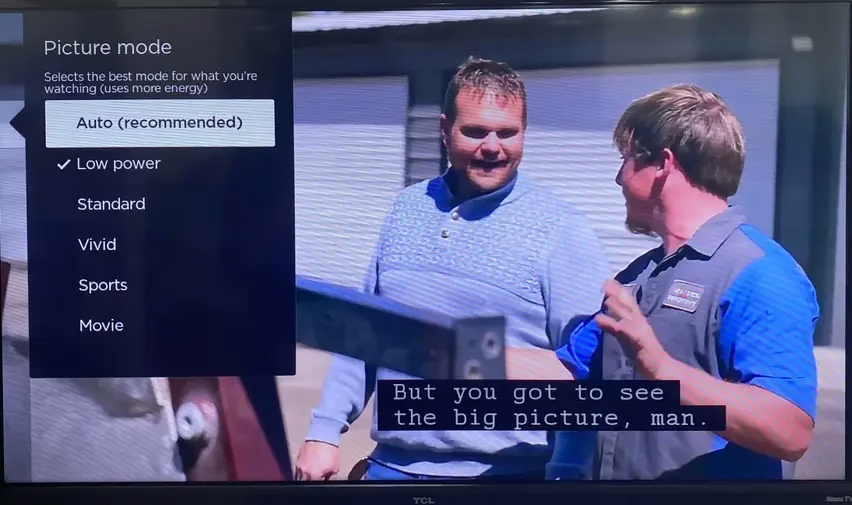
Nesta seção, orientaremos você pelos diferentes modos de imagem disponíveis em sua TV Roku, para que você possa escolher a melhor configuração de imagem para sua TV Roku. Agora vamos primeiro dar uma olhada nos modos de imagem que você pode usar no seu Roku.
| Modelos de imagem | Breve introdução |
|---|---|
| Automóvel | um modelo recomendado que ajusta automaticamente as configurações da sua TV para o que você está assistindo |
| Baixo consumo de energia | uma configuração padrão que otimiza o consumo de energia assim como seu nome |
| Padrão | amigável para visualização diária em salas moderadas a iluminadas |
| Vívido | uma imagem intensa e brilhante combina com ambientes com muita luz |
| Esportes | a melhor escolha para movimentos panorâmicos frequentes e fotos de ação, como assistir esportes |
| Filme | modelo ideal para assistir filmes em uma sala mais escura com uma experiência envolvente |
| Jogo | elementos de processamento de vídeo, como redução de ruído, desentrelaçamento e suavização de movimento, são desativados para otimizar o desempenho da TV para jogos de vídeo |
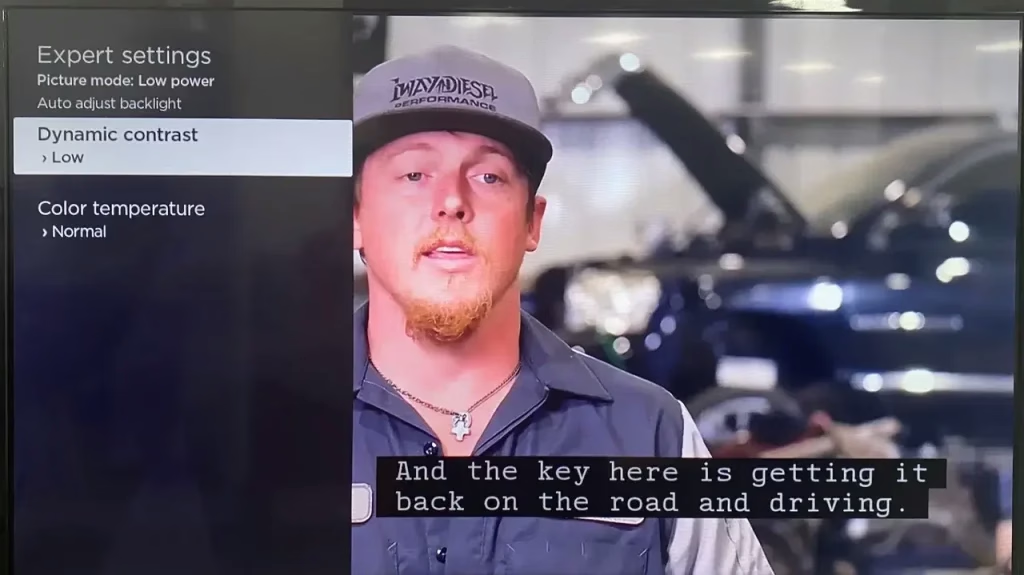
Se estiver usando uma TV Roku 4K, você terá acesso às configurações de imagem especializadas. Este recurso permite ajustar opções avançadas de imagem, incluindo temperatura de cor, equilíbrio de branco, gama e gerenciamento de cores. É ideal se você estiver familiarizado com ajustes detalhados de imagem e deseja obter a melhor configuração de imagem para a TCL Roku TV.
Como ajustar as melhores configurações de imagem da TV Roku
Agora, vamos ver como obter as melhores configurações de imagem para a Roku TV. Nenhum dispositivo Roku além das TVs Roku possui configurações de imagem, portanto, a única configuração que pode ser alterada é o tipo de exibição e você deve usar os ajustes da TV para quaisquer outras configurações de imagem.
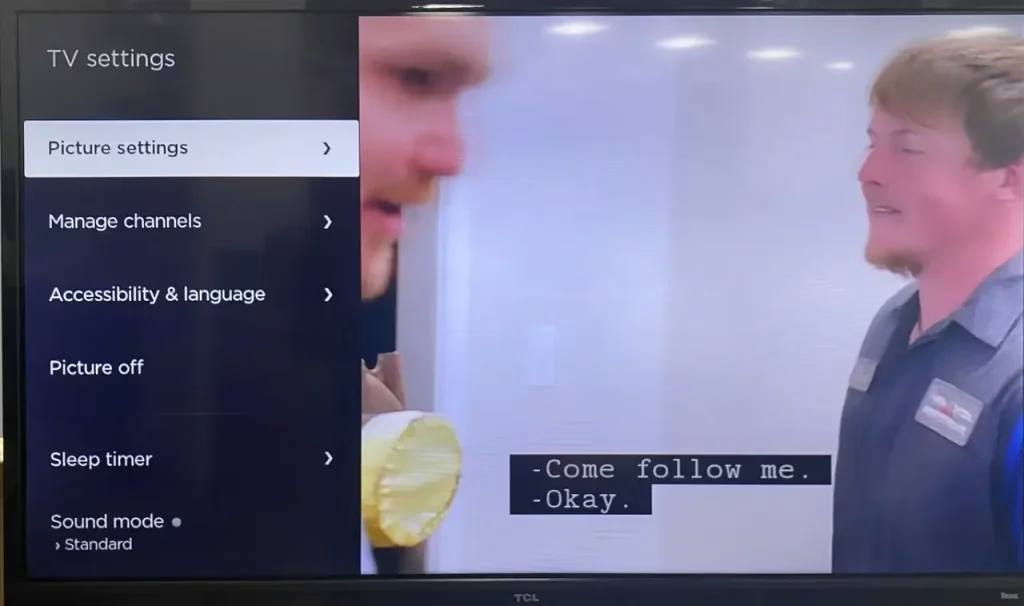
Etapa 1. Inicie a transmissão de um filme ou programa de TV ou mude para TV ao vivo, HDMI ou entrada AV à qual seus outros dispositivos estão conectados.
Etapa 2. Pressione o botão Estrela * no controle remoto Roku para chegar ao menu Configurações.
Etapa 3. Selecione Configurações de imagem > Modo de imagem e escolha o modelo de imagem desejado.
Dicas: Sua TV lembrará suas preferências de modelo de imagem, que retornarão ao modo de imagem selecionado para cada entrada quando você alternar entre as entradas. Além disso, você pode tentar usar um aplicativo remoto Roku gratuito para obter as melhores configurações de imagem do Roku se o seu O controle remoto Roku não funcionar.
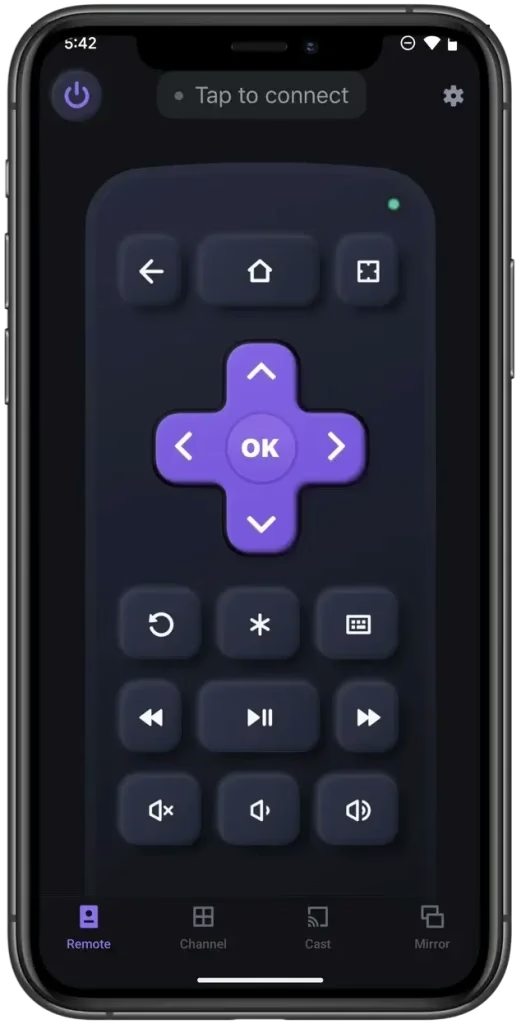
Baixe o controle remoto para Roku TV
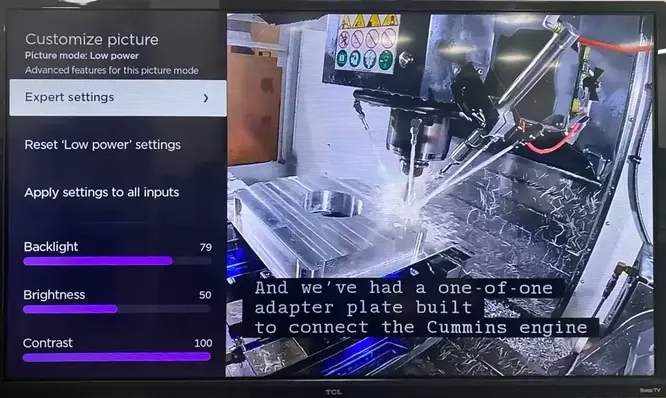
Para acessar o menu Expert Picture Settings em seu Roku, você precisa garantir que seu sistema Roku TV esteja executando OS12.5 ou superior.
Etapa 1. Pressione o botão Home em seu controle remoto Roku e vá para Configurações > Sistema > Atualização de software > Verifique agora para disponibilizar seu sistema operacional.
Etapa 2. Comece a reproduzir um filme ou programa de TV na sua TV e pressione o botão Estrela* no controle remoto ou aplicativo Roku. Selecione Configurações de imagem > Personalizar modo de imagem > Configurações avançadas.
Depois de implementar o processo de configuração acima, você poderá aproveitar seu Roku em vários modos!
Resumindo
Agora você conhece as etapas para obter as melhores configurações de imagem para TV TCL Roku e para outras marcas de Roku TV. Em resposta, sua TV imprimirá essas configurações quando você voltar aqui. Você também pode redefinir as configurações de imagem existentes em Configurações > Configurações de imagem > Personalizar imagem > Redefinir configurações > Redefinir para apagar todas as configurações feitas.
Perguntas frequentes sobre as melhores configurações de imagem para Roku TV
P: Como posso melhorar a qualidade da imagem no Roku?
Etapa 1. Pressione Home no controle remoto Roku.
Etapa 2. Role para baixo e selecione Configurações.
Etapa 3. Selecione Tipo de exibição, escolha um dos tipos disponíveis e pressione OK no controle remoto.
Se você receber uma notificação de que sua TV não oferece suporte a um tipo de exibição, você ainda poderá selecionar o tipo de exibição e tentar mesmo assim.
P: Qual é o melhor modo de imagem para Roku TV?
Existem diferentes perspectivas para o melhor modo de imagem, enquanto Roku recomenda o modelo automático porque pode ajustar automaticamente as configurações da sua TV para o que você está assistindo. No entanto, você pode ter suas próprias ideias de acordo com os diferentes tipos de canais de TV.