
Os principais fabricantes de TV integram o AirPlay em suas TVs, incluindo a Samsung, para que as pessoas possam compartilhar quase tudo, desde dispositivos Apple até TVs inteligentes habilitadas para Airplay. Por exemplo, você pode curtir suas músicas favoritas do seu iPhone na sua TV Samsung através do Airplay。
Porém, muitas pessoas sentem falta desse entretenimento porque o AirPlay não funciona nas TVs Samsung. Por que o AirPlay não funciona na TV Samsung? Como corrigir o problema do AirPlay na TV Samsung? Comece a ler.
Por que o AirPlay não funciona na TV Samsung?
AirPlay é uma tecnologia baseada em WiFi, portanto seu mau funcionamento é sempre causado por problemas de conexão de rede sem fio. Outros motivos comuns incluem interferência de Bluetooth e VPN, software desatualizado, problemas de incompatibilidade e assim por diante.
Se você tiver problemas ao conectar o AirPlay à TV Samsung, considere estes motivos e, para encontrar o culpado, tente as seguintes soluções, uma por uma.
Correção 1. Certifique-se de que sua TV Samsung seja compatível com AirPlay
Quando você perceber que o Apple AirPlay não funciona na TV Samsung, primeiro certifique-se de que a TV seja compatível com Airplay. A maioria das TVs Samsung modernas oferece suporte ao recurso Apple AirPlay, mas nem todas as TVs Samsung oferecem. Portanto, antes de mais nada, verifique a compatibilidade quando tiver algum problema com o recurso.
Você pode acessar o Site da Apple ou Página de suporte do AirPlay da Samsung para descobrir a compatibilidade da sua TV Samsung.
Correção 2. Verifique o recurso AirPlay na TV Samsung
O segundo item da lista de verificação é confirmar se o recurso AirPlay foi ativado na sua TV Samsung. Ativar o recurso AirPlay em ambos os dispositivos é o pré-requisito para transmitir conteúdo.
Portanto, verifique se o AirPlay está ligado na sua TV Samsung:
Etapa 1. Pressione o botão Home no controle remoto Samsung.
Dica: O que fazer se o controle remoto Samsung não funcionar? Marque Substitua o controle remoto da TV Samsung para controlar a TV facilmente [5 recomendações].
Etapa 2. Vá para Configurações > Geral (ou Conexão)> Configurações do Apple AirPlay > Airplay.
Etapa 3. Ative o recurso AirPlay se estiver desativado. Se estiver ativado, desligue-o e ligue-o novamente.
Veja se você consegue espelhar a tela do seu iPhone na sua TV Samsung por meio do recurso AirPlay. Se você enfrentar a mesma falha novamente, não fique chateado e prossiga para a próxima solução.
Correção 3. Verifique a conexão de rede de ambos os dispositivos
O Apple AirPlay não funciona como deveria quando o iPhone e a TV Samsung estão em redes diferentes. Então, vá no checklist para ter certeza de que esses dois dispositivos estão conectados na mesma rede.
Para verificar a conexão de rede da TV Samsung, você precisa:
Etapa 1. Acesse o menu Início da sua TV Samsung pressionando o botão Início no controle remoto.
Etapa 2. Vá para Configurações > Geral > Rede > Abrir configurações de rede. O caminho é um pouco diferente em diferentes modelos de TV Samsung.
Etapa 3. Veja a qual rede sua TV Samsung foi conectada.
Em seguida, mude para o seu iPhone, abra o aplicativo Ajustes e escolha a opção Wi-Fi para ver em qual rede o dispositivo está. Se usar uma rede diferente da sua TV Samsung, mude a conexão de rede para aquela que a TV usa.
Correção 4. Mantenha os dois dispositivos mais próximos
O AirPlay depende de uma conexão sem fio, o que significa que uma distância muito longa entre o seu iPhone ou outro dispositivo iOS e a TV Samsung pode causar problemas de conexão. Portanto, aproxime seu dispositivo iOS da TV Samsung. De acordo com o suporte da Apple, para ter uma melhor experiência com o Airplay, os dispositivos devem estar a uma distância de 25 a 30 pés (ou 7,6 a 9,1 metros) um do outro.
Além disso, aproxime esses dois dispositivos da conexão Wi-Fi, o que também pode evitar problemas de conexão.
Correção 5. Elimine interferências de Bluetooth e VPN
Algumas pessoas descobriram que as conexões Bluetooth e VPN podem interferir no Airplay. Portanto, desligue o Bluetooth e desconecte a VPN do seu dispositivo iOS enquanto usa o recurso Apple AirPlay.
Uma maneira rápida de desativar o Bluetooth no seu iPhone é abrir o Centro de Controle e tocar no ícone azul do Bluetooth. Para desligar a VPN no dispositivo, acesse o aplicativo Configurações, encontre VPN na lista e alterne o botão para desligá-lo.
Correção 6. Use a banda de 2,4 GHz do seu roteador em vez de 5 GHz
Depois de consultar algumas Apple e Comunidades relacionadas à Samsung, obtive uma informação importante: o AirPlay não está disponível na TV ao usar a rede Wi-Fi de 5 GHz. Se você não consegue conectar o AirPlay à TV Samsung, você pode considerar esta possibilidade e deixe seu roteador usar a banda de 2,4 GHz.
Correção 7. Reinicie todos os dispositivos envolvidos
Se você ainda tiver o problema do AirPlay, é hora de reiniciar seus dispositivos, incluindo TV Samsung, dispositivo iOS e roteador, o que pode remover os bugs temporários que fazem com que o AirPlay não funcione na TV Samsung.
Etapa 1. Reinicie sua TV Samsung. Desligue sua TV Samsung, desconecte o plugue da tomada e reconecte a TV na tomada após um minuto.
Etapa 2. Reinicie seu dispositivo iOS, como um iPhone. Pressione e segure o botão Vol - e o botão lateral no dispositivo simultaneamente até que o controle deslizante de desligamento apareça, aguarde 30 segundos para o dispositivo desligar e pressione e segure o botão lateral para ligá-lo.
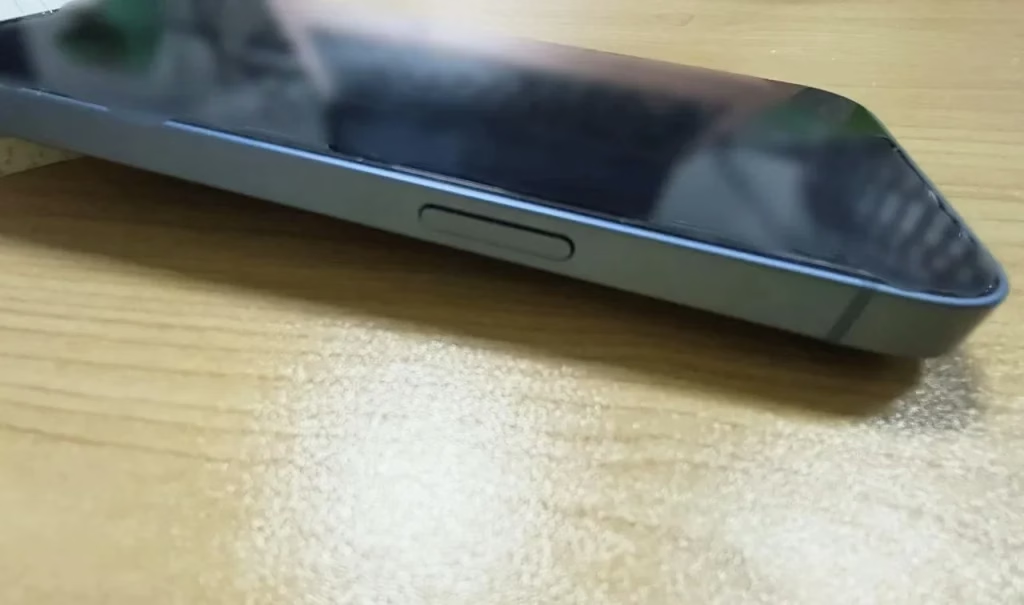
Etapa 3. Reinicie seu roteador. Retire o dispositivo da tomada, espere cerca de 1 minuto e conecte-o novamente na tomada.
Quando todos os seus dispositivos forem reiniciados, tente conectar o AirPlay à sua TV Samsung novamente.
Correção 8. Desative o tempo de proteção automática da TV Samsung
A TV Samsung ativará automaticamente seu protetor de tela interno ao detectar uma imagem estática na tela se você ativar o recurso Tempo de proteção automática. As imagens estáticas podem deixar imagens gravadas na tela se deixadas por muito tempo e, portanto, sugere-se que os usuários de TV Samsung aproveitem ao máximo esse recurso.
No entanto, ativar esse recurso pode causar mau funcionamento do AirPlay. Portanto, se você ativou esse recurso, veja se consegue usar o AirPlay após desativá-lo.
Etapa 1. Pressione o botão Home no controle remoto para acessar o menu inicial.
Etapa 2. Vá para Geral > Gerenciador do Sistema > Tempo de Proteção Automática.
Etapa 3. Desative a opção Tempo de proteção automática.
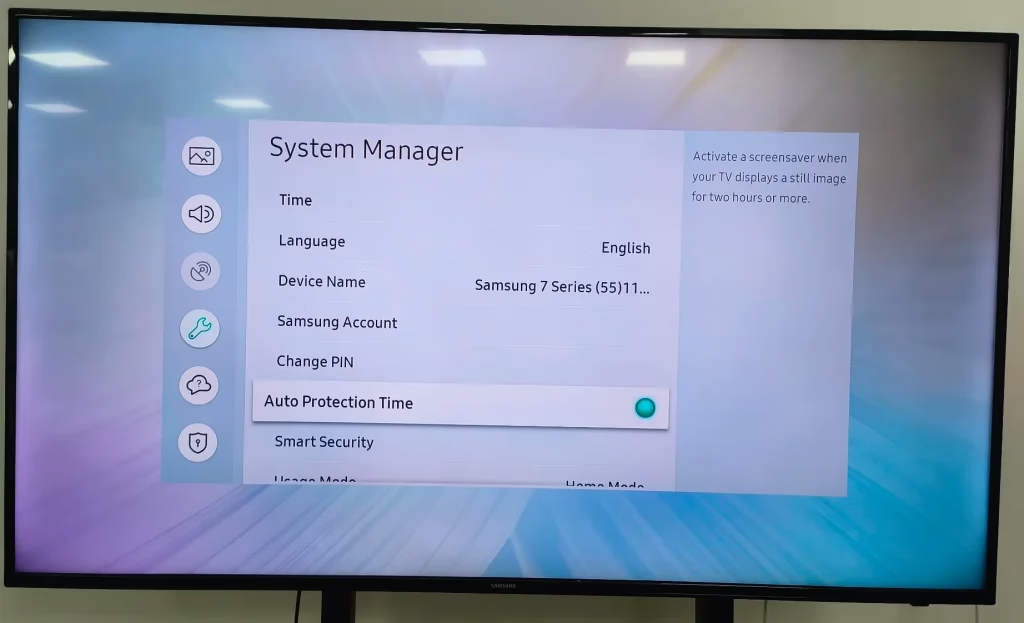
Correção 9. Habilite o controle remoto IP da TV Samsung
Se não for útil desabilitar o recurso Auto Protection Time em sua TV Samsung, continue habilitando o recurso IP Remote. Por que? A ativação do recurso IP Remote ajudou alguns usuários Samsung a corrigir o problema do AirPlay. Então, experimente esta correção.
Acesse o menu inicial da sua TV Samsung, navegue até Configurações > Geral > Rede > Configurações avançadas > Remoto IP e escolha ativar o Remoto IP.
Correção 10. Atualize o sistema dos seus dispositivos
O sistema desatualizado pode ser o culpado pelo fato de o AirPlay na TV Samsung não funcionar. Agora atualize o sistema dos seus dispositivos para a versão mais recente e veja se o problema do AirPlay desaparecerá.
Aqui você precisa atualizar os sistemas da sua TV Samsung, dispositivo iOS e roteador.
Etapa 1. Para atualizar o sistema da sua TV Samsung, vá para Configurações > Suporte > Atualização de software > Atualizar agora e baixe e instale a atualização disponível.
Etapa 2. Para atualizar o iOS (como iPhone), navegue até Configurações > Geral > Atualização de software e toque em Baixar e instalar se uma nova atualização estiver disponível.
Etapa 3. Para atualizar o firmware do seu roteador, consulte o tutorial.
Correção 11. Redefinição de fábrica da sua TV Samsung
Como consertar o AirPlay na TV Samsung que não funciona? A última solução que você pode tentar é retornar a TV ao seu estado inicial. Em geral, ele pode resolver a maioria dos problemas da TV Samsung e, portanto, experimente. Mas antes de reiniciar sua TV Samsung, é necessário fazer backup de seus dados importantes no dispositivo.
Veja como redefinir a configuração original da sua TV Samsung:
Etapa 1. Vá para Configurações > Suporte > Autodiagnóstico > Redefinir. Se você não conseguir encontrar a opção Redefinir dessa forma, vá para Configurações > Geral.
Etapa 2. Digite o código PIN da sua TV, se solicitado, e espere que a TV seja reiniciada.
Etapa 3. Assim que a TV for reiniciada, configure-a como um novo dispositivo e tente conectar o AirPlay à TV Samsung.
Você pode usar o AirPlay na sua TV Samsung agora? Se o que você espera não acontecer, entre em contato com o suporte da Samsung ou da Apple.
Truque rápido: use uma alternativa ao Airplay
Embora não seja possível resolver o problema do AirPlay na sua TV Samsung, você pode optar por contorná-lo usando uma alternativa ao Airplay. Qual alternativa escolher? Aqui o aplicativo Elenco de TV com espelhamento de tela desenvolvido pela BoostVisão é altamente recomendado.
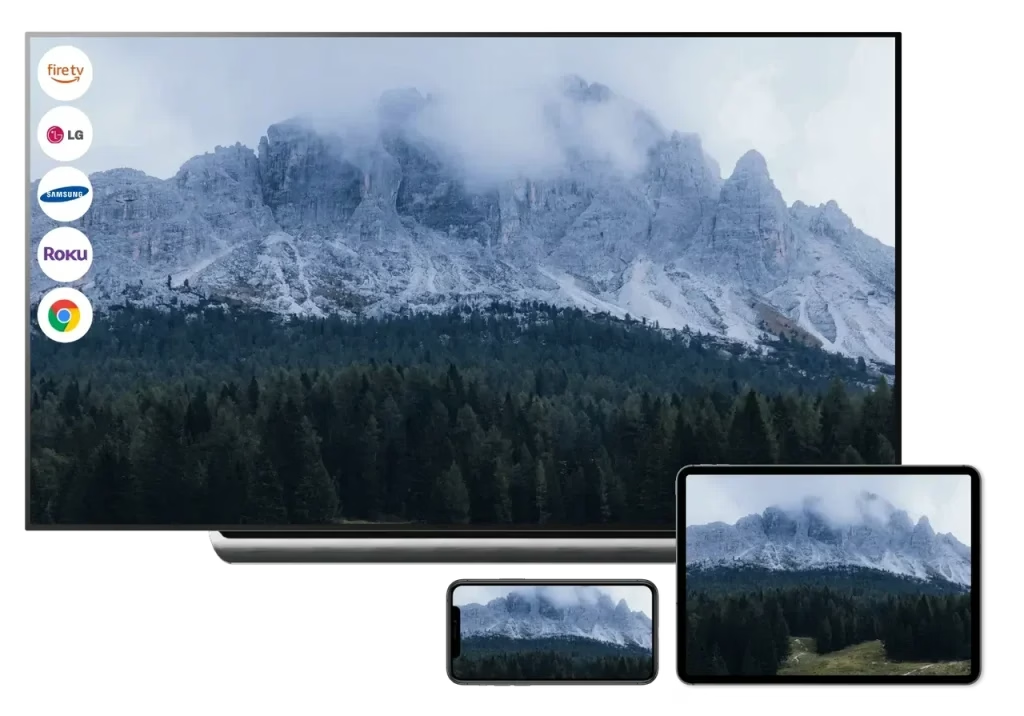
O aplicativo possui dois recursos úteis, nomeadamente espelhamento de tela e transmissão de TV. O recurso de espelhamento de tela ajuda a duplicar tudo o que acontece na tela do seu iPhone ou iPad e transmiti-lo em uma tela de smart TV, incluindo Samsung, Roku, LG, etc., enquanto o recurso de transmissão de TV permite transmitir vídeos e fotos.
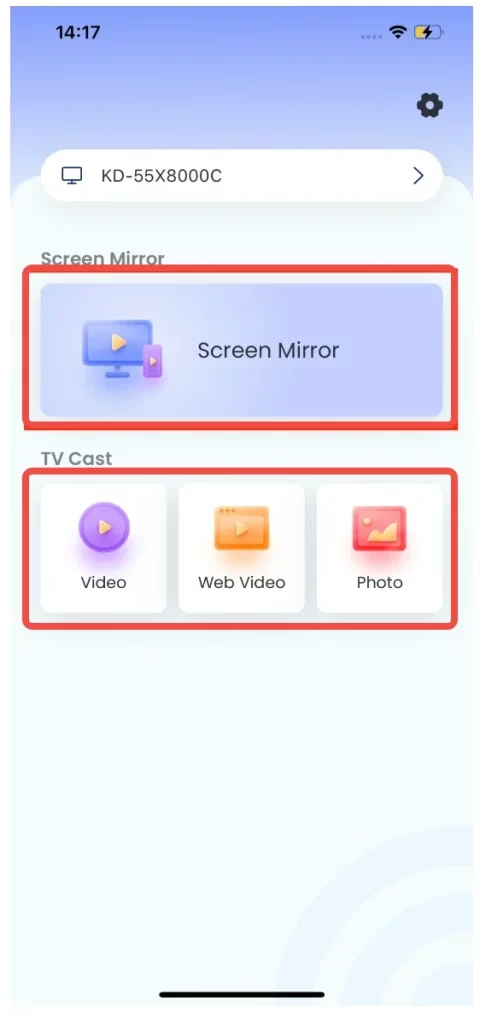
Portanto, quando o AirPlay da sua TV Samsung se recusa a funcionar, você pode experimentar o aplicativo para recuperar a alegria de assistir o conteúdo do seu iPhone na tela grande da TV Samsung.
Baixe o espelhamento de tela: aplicativo de transmissão de TV
Como usar o aplicativo? As operações são bastante simples. Consulte o Guia para aplicativo de transmissão de TV de espelhamento de tela para ver como é fácil.
Conclusão
Por que o AirPlay não funciona na TV Samsung? Como corrigir o problema do AirPlay? Os motivos comuns e 11 soluções foram listados. Você pode tentar essas soluções uma por uma para encontrar a causa do problema do AirPlay. Se nada funcionar, entre em contato com o suporte da Samsung ou da Apple ou substitua o AirPlay disfuncional pelo aplicativo Screen Mirroring TV Cast desenvolvido pela BoostVision.
Se esta postagem ajudar você, compartilhe-a com outras pessoas que tenham problemas com o AirPlay.
Perguntas frequentes sobre o AirPlay não funciona na TV Samsung
P: Por que o AirPlay não funciona na minha TV Samsung?
Os motivos comuns incluem problemas de conexão de rede sem fio, interferência de Bluetooth e VPN, software desatualizado, problemas de incompatibilidade e assim por diante.
P: Minha TV Samsung é compatível com AirPlay?
A maioria das TVs Samsung modernas é compatível com Airplay. Se o modelo da sua TV Samsung estiver listado abaixo, a TV suporta Airplay.
P: Como faço para espelhar meu iPhone na minha TV Samsung?
Se a sua TV Samsung suportar Airplay, você poderá espelhar facilmente o seu iPhone na sua TV Samsung com a ajuda do Airplay.
Etapa 1. Certifique-se de que os dois dispositivos estejam na mesma rede.
Etapa 2. Ative o AirPlay em ambos os dispositivos.
Etapa 3. Abra o aplicativo no seu iPhone que você deseja espelhar.
Etapa 4. Toque no logotipo AirPlay na tela do seu iPhone e siga as instruções na tela para concluir o espelhamento.
P: Como conecto meu telefone à TV Samsung?
Para configurar a conexão, você pode optar por usar o aplicativo Smart Things. Alternativamente, você pode experimentar o aplicativo Samsung TV Remote da BoostVision, que ajuda a configurar a conexão por meio de uma rede sem fio. Após a conexão, você pode usar seu telefone para controlar sua TV Samsung e espelhar seu telefone na TV.