
リモコンを使わずに Apple TV をリセットする方法? Apple TV が正常に動作せず、再起動しても応答がない場合にこの質問をすることがあります。物理的なリモコンがなかったり、Apple TV のリモコンが作動したりする迷惑な状況では、何ができるでしょうか?心配しないでください。この投稿では、Apple TV のリセットによる簡単な解決策でこの問題を解決します。
リモコンを使って Apple TV をリセットする方法
画面の解像度、サウンド、その他のディスプレイ設定で問題が発生した場合は、リセットすることでデバイスをデフォルト設定に戻し、これらの問題を解決できる可能性があります。 Apple TVの場合、リセット操作も簡単に行えます。
ステップ 1. Apple TV リモコンを使用して、設定 > 一般/システム > リセットに移動します。
ステップ 2. リセットとその他のオプションが表示されます。州に応じて必要なものを選択できます。
リセット:Apple TV を工場出荷時の設定にリセットする最速の方法で、インターネット接続は必要ありません。リセットとアップデート:ソフトウェア アップデートのインストール中に Apple TV を工場出荷時の設定にリセットします。インターネット接続が必要です。すべての設定をリセット:アカウントや設定を含む設定をリセットします。復元:このオプションは、Apple TV を工場出荷時の設定に戻し、ソフトウェアアップデートをインストールします。インターネット接続が必要です。
ステップ 3. リセットが完了するまで、Apple TV が接続されたままであることを確認してください。完了したら、もう一度最初から設定する必要があります。
リモコンを使わずに Apple TV を出荷時設定にリセットする方法
それでは、リモコンを使わずに Apple TV をリセットする方法を見てみましょう。もう一度言っておきますが、これによりすべてのアプリと個人設定が削除され、リセットは元に戻せなくなります。
Apple TV Remote機能によるApple TVのリセット
リモコンを使わずに Apple TV ボックスをリセットする方法は? iPhone または iPad をお持ちの場合は、コントロール センター インターフェイスで Apple TV リモート機能を利用できます。この機能を利用すると、iPhone または iPad を仮想 Apple TV リモコンに変えることができます。
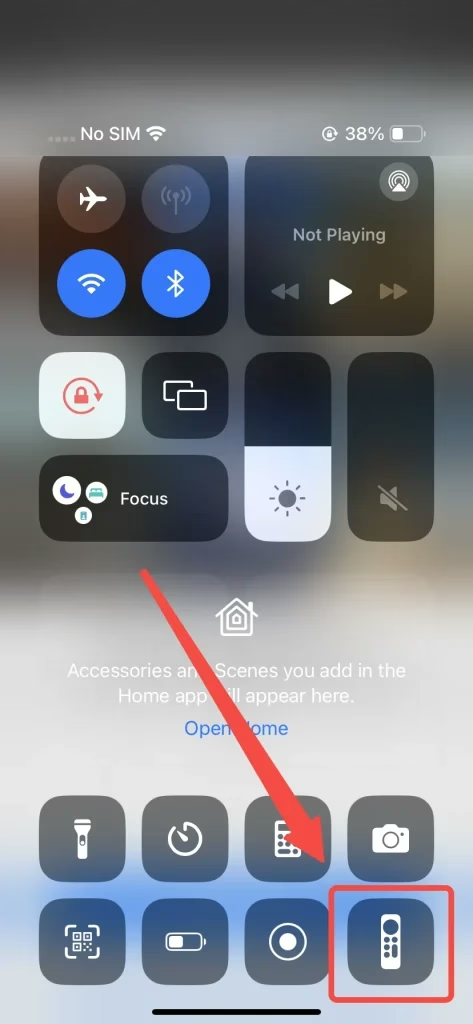
通常、Apple TV リモート機能はコントロールセンターにあります。そこにない場合は、[設定] から簡単に追加できます。コントロール センターにアクセスするには、次の点に注意してください。
iPhone 8 以前(またはiOS11 以前)の場合:画面の下から上にスワイプします。iPhone X 以降の場合:画面の右上隅から下にスワイプします。
Apple TV Remote 機能を使用して Apple TV をリセットする手順は次のとおりです。
ステップ 1. デバイスが Apple TV と同じインターネットに接続されていることを確認します。
ステップ 2. この機能をタップし、接続する Apple TV を選択します。
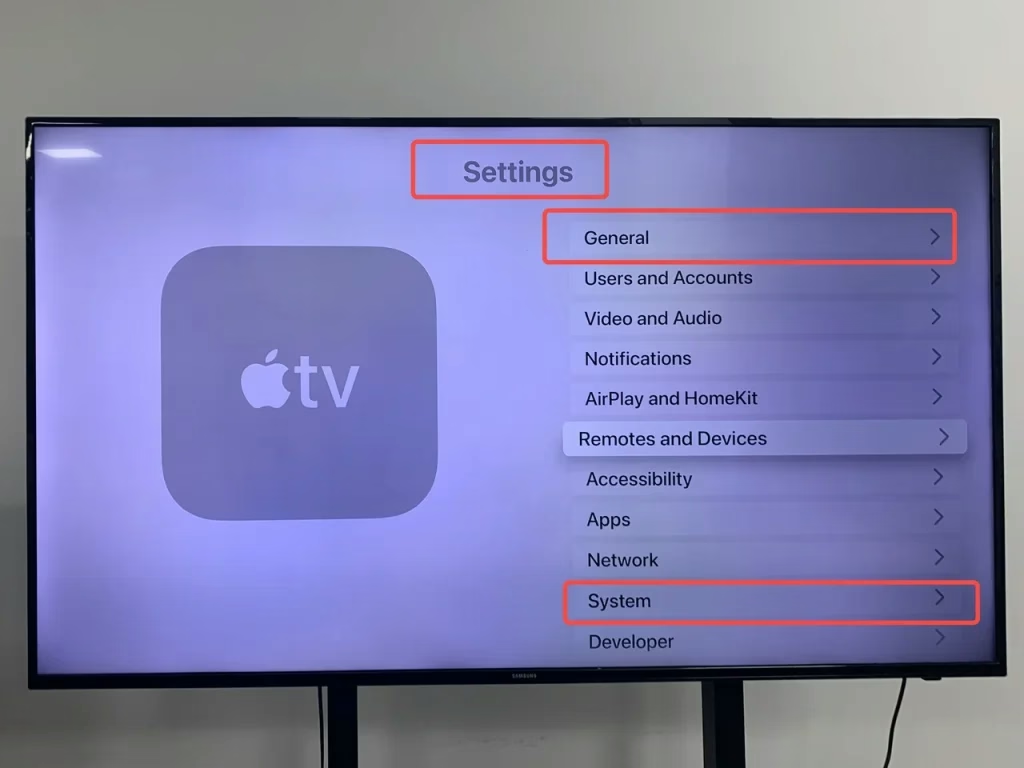
ステップ 3. 接続が完了したら、この仮想リモコンを操作して Apple TV の 設定 メニューに移動し、システム または 一般 を見つけて リセット オプションを選択します。
無料のユニバーサルリモートアプリでApple TVをリセット
iOS デバイスを使用していない場合は、リモコンなしで Apple TV を工場出荷時設定にリセットする方法を疑問に思うかもしれません。 Android ユーザーの場合、解決策は、仮想リモコンとして機能する 無料のユニバーサル Apple TV リモート アプリ を使用することです。これにより、Apple TV を制御し、工場出荷時設定にリセットできます。
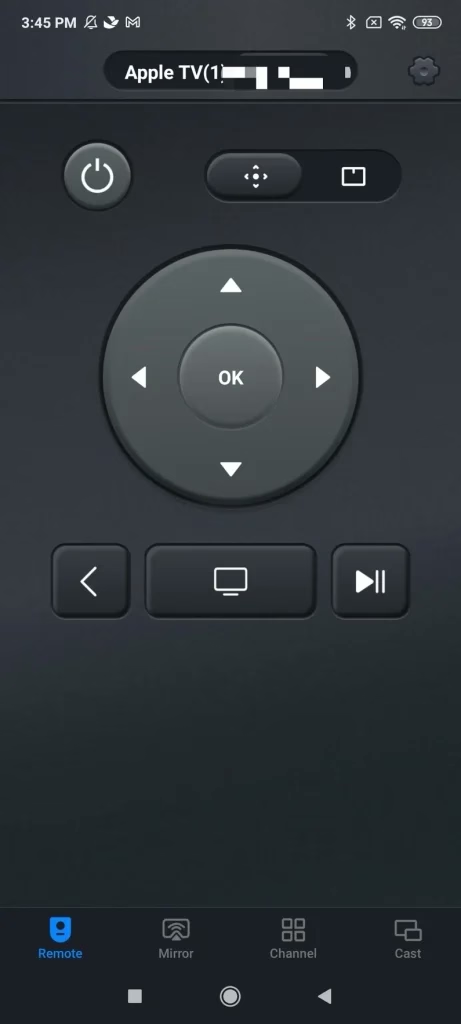
Apple TV を制御する最適な代替方法として、このアプリは Apple TV HD や Apple TV 4K (第 1/2/3 世代) などのさまざまな Apple TV モデルでシームレスに動作します。機能的には、指先をスワイプすることでリモコンなしで Apple TV を制御できるスムーズなタッチパッドを提供します。
サードパーティの Apple TV Remote アプリを使用します:
ステップ 1. ユニバーサル Apple TV Remote App を App Store からダウンロードし、その許可を許可します。
ユニバーサル TV リモコンをダウンロード
ステップ 2. Android デバイスと Apple TV が同じインターネットに接続されていることを確認し、このアプリケーションを開いて対象の Apple TV に接続します。
ステップ 3. アプリを利用して Apple TV の 設定 メニューに移動し、システム または 一般 を見つけて リセット オプションをタップします。
新しい Mac コンピュータで Apple TV をリセットする
第 3 世代以前のモデルの場合は Micro USB ケーブル、第 4 世代の場合は USB-C ケーブル を使用して、リモコンや WiFi を使用せずに Apple TV をリセットすることもできます。 Apple TV を Mac に接続し、Mac が macOS カタリナ 以降のバージョンを実行している場合は、次の手順に従ってください。
*Mac コンピュータを使用して Apple TV をリセットします:**
ステップ 1. Apple TV から電源ケーブルと HDMI ケーブルを外します。
ステップ 2. ケーブルを介して Apple TV を Mac コンピュータに接続します。ケーブルは Mac の世代に応じて選択する必要があります。

ステップ 3. Mac の検索機能を使用して Apple TV アプリを見つけ、クリックして 復元 オプションを選択します。
ステップ 4. リセットプロセスは辛抱強く待ち、プロセスが完了するまで何もしないでください。
古い Mac または PC による Apple TV のリセット
また、macOS モハベ 以前のバージョンを搭載した Mac を使用している場合、または iTunes が搭載された PC を使用している場合は、リモコンを使用せずに Apple TV のリセットを実装することもできます。
ステップ 1. Apple TV から電源ケーブルと HDMI ケーブルを取り外します。
ステップ 2. Micro USB ケーブルまたは USB-C ケーブルを使用して、コンピュータを Apple TV に接続します。
ステップ 3. コンピュータで iTunes を開き、ソースリストで Apple TV を選択し、復元 を選択します。リセットプロセスが完了するまでは何もしないでください。
総括する
この件に関してあなたのイライラや不安はよくわかります。私たちが提供した 3 つの方法は、素晴らしい視覚体験を引き続き楽しむのに役立つことを願っています。 iOS ユーザーであっても、Android 互換デバイスをお持ちであっても、上記の方法が自分に合ったものを見つけることができます。 Apple TVを復元するために行動を起こしましょう!
リモコンなしで Apple TV をリセットする方法 FAQ
Q: リモコンを使わずに Apple TV を強制的にリセットするにはどうすればよいですか?
iPhone または iPad のコントロールセンターで Apple TV リモート機能を使用できます。 Android デバイスを使用している場合は、仮想リモコンとして機能する無料のユニバーサル Apple TV リモコン アプリをダウンロードできます。あるいは、適切なケーブルを使用して Apple TV を Mac または PC に接続することもできます。
Q: Apple TV を手動で再起動するにはどうすればよいですか?
Apple TV を手動で再起動するには、Apple TV が再起動を開始するまで、リモコンの 戻る (または メニュー) ボタンと TV (または ホーム) ボタンを約 10 秒間押し続けます。リモコンをお持ちでない場合は、Apple TV を電源から抜き、約 10 秒待ってからもう一度差し込みます。