
より多くの機能を備えたリモコンにアップグレードする場合でも、反応しないリモコンに対処する場合でも、紛失したリモコンを交換する場合でも、新しい Apple TV リモコンを入手するのは一般的なニーズです。新しいリモコンを手に入れたら、次のステップは 新しい Apple TV リモコンをペアリングする方法 について学習することです。
新しい Apple TV リモコンをペアリングする方法
新しい Apple TV リモコンを Apple TV とペアリングできない場合は、まずリモコンと Apple TV の両方のモデルを確認する必要があります。すべての Apple TV リモコンがすべての Apple TV と互換性があるわけではありません。また、一度にペアリングできる Siri リモコンは 1 つだけですが、iOS デバイスに IR リモコンやソフトウェア リモコンを追加できることにも注意してください。
ステップ1. Apple TVのモデルを確認する
新しい Apple TV リモコンをペアリングするにはどうすればよいですか?まず、Apple TV の底部、または Apple TV が付属していた箱の裏側でモデル番号を見つけます。さらに、Apple TV の 設定 > 一般 > バージョン情報 からモデルを確認することもできます。
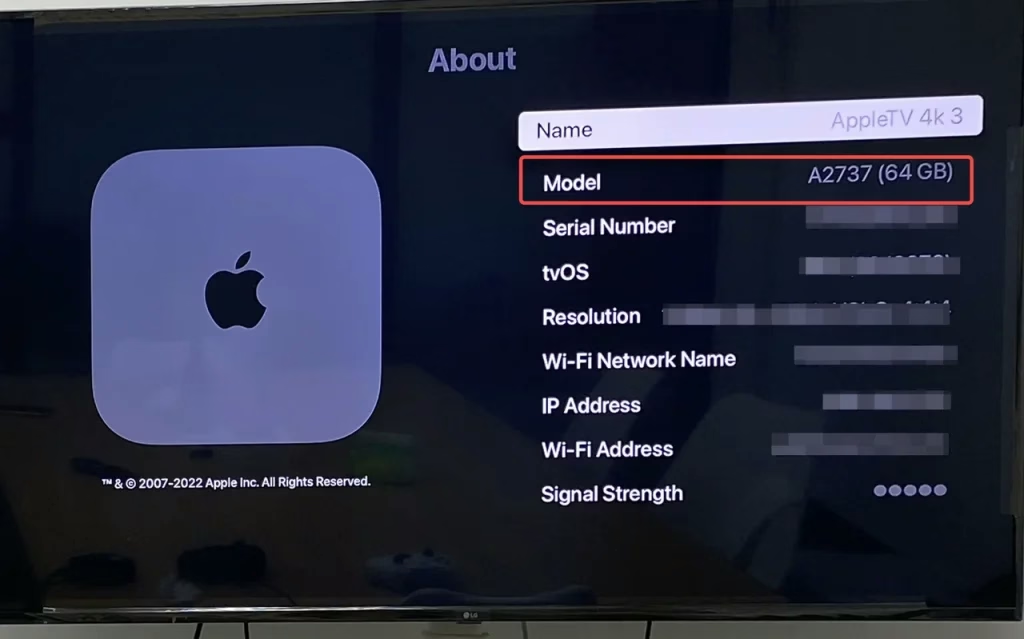
モデル番号を使用して Apple TV のモデルを確認する した後、以下のリストを参照して、新しい Apple TV リモコンに互換性があり、正しく接続できるかどうかを確認してください。
| Apple TV リモート モデル | Apple TVの対応機種 |
|---|---|
| Apple リモコン (ホワイト & アルミニウム) | すべての Apple TV |
| Siri リモコンまたは Apple TV リモコン (第 1 世代) | Apple TV 4K と Apple TV HD |
| Siri リモコンまたは Apple TV リモコン (第 2 世代) | tvOS 14.5 以降を搭載した Apple TV 4K および Apple TV HD |
| Siri リモコンまたは Apple TV リモコン (第 3 世代) | tvOS 15.4 以降を搭載した Apple TV 4K および Apple TV HD |
必要に応じて、設定>システム>ソフトウェアアップデートからApple TVをアップデートし、ソフトウェアのアップデートを選択できます。または、ストアに問い合わせて、特定の Apple TV モデルと互換性のあるリモコンを入手することもできます。
ステップ2. 古いApple TVリモコンのペアリングを解除する
新しい Apple TV リモコンの接続方法に関する次の重要なステップは、古い Apple リモコンのペアリングを解除する です。これにより、競合を回避し、Apple TV が新しいリモコンを問題なく認識できるようになります。
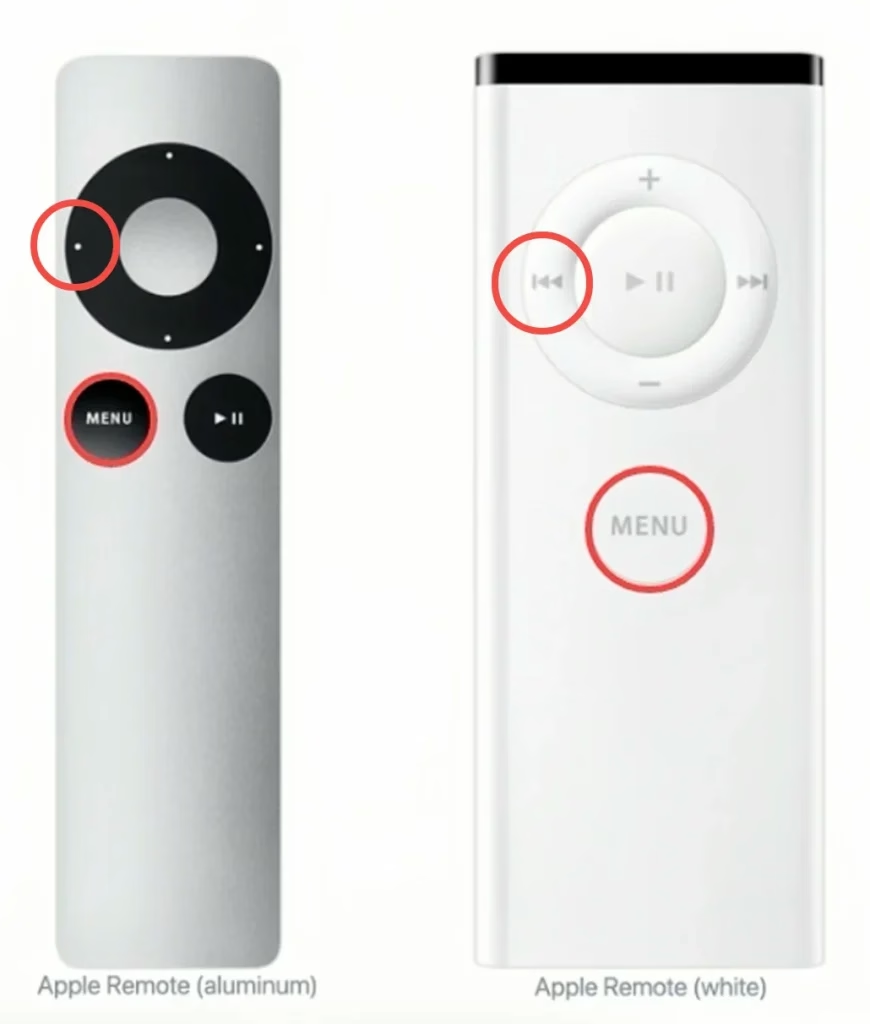
Apple リモコンの場合は、Apple リモコンの MENU ボタンと 左 ボタンを押して、上にアイコンが付いたリモコンが傾いた 2 つの接触しない楕円のように見える画像が表示されるまで押します。
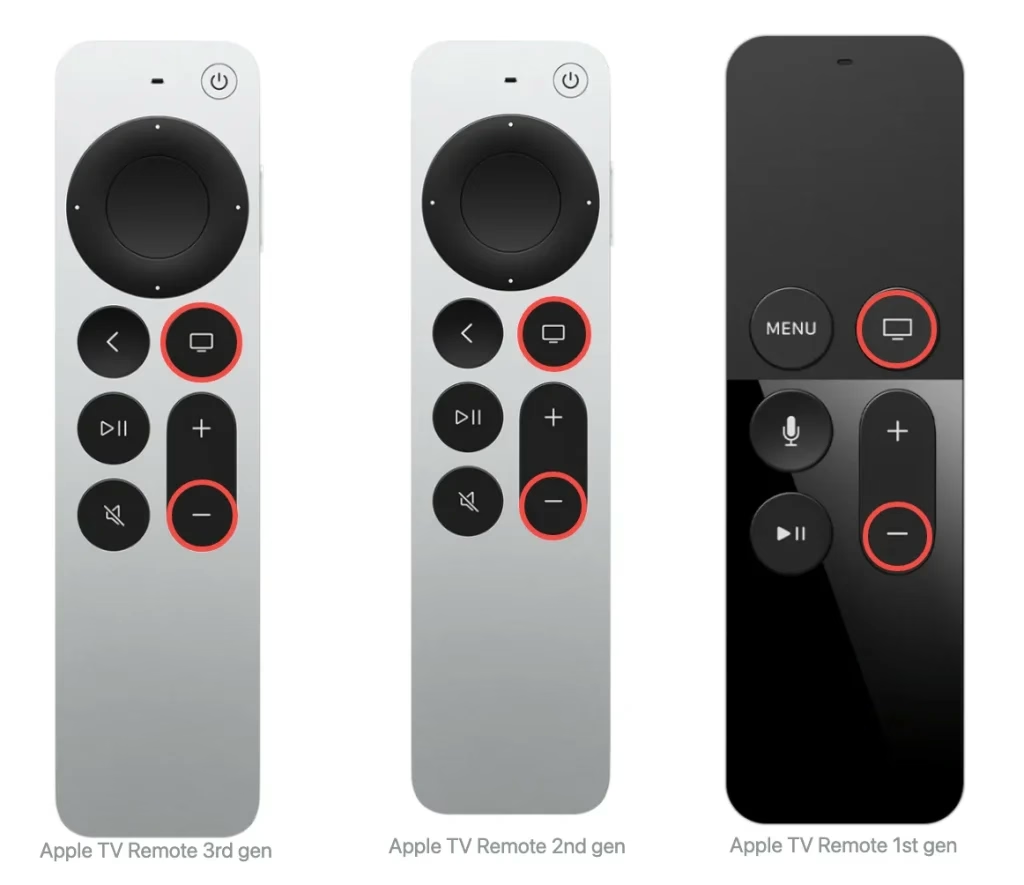
Apple TV リモコンまたは Siri リモコンの場合は、リモコンの TV ボタンと 音量小 ボタンを約 2 秒間押し続ける必要があります。
ステップ 3. 新しい Apple TV リモコンをペアリングする
次に、新しいリモコンを Apple TV とペアリングする方法に焦点を当てましょう。まず、新しいリモコンを 8 ~ 10 cm (3 ~ 4 インチ) ほど離し、Apple TV デバイスの正面に直接向けます。
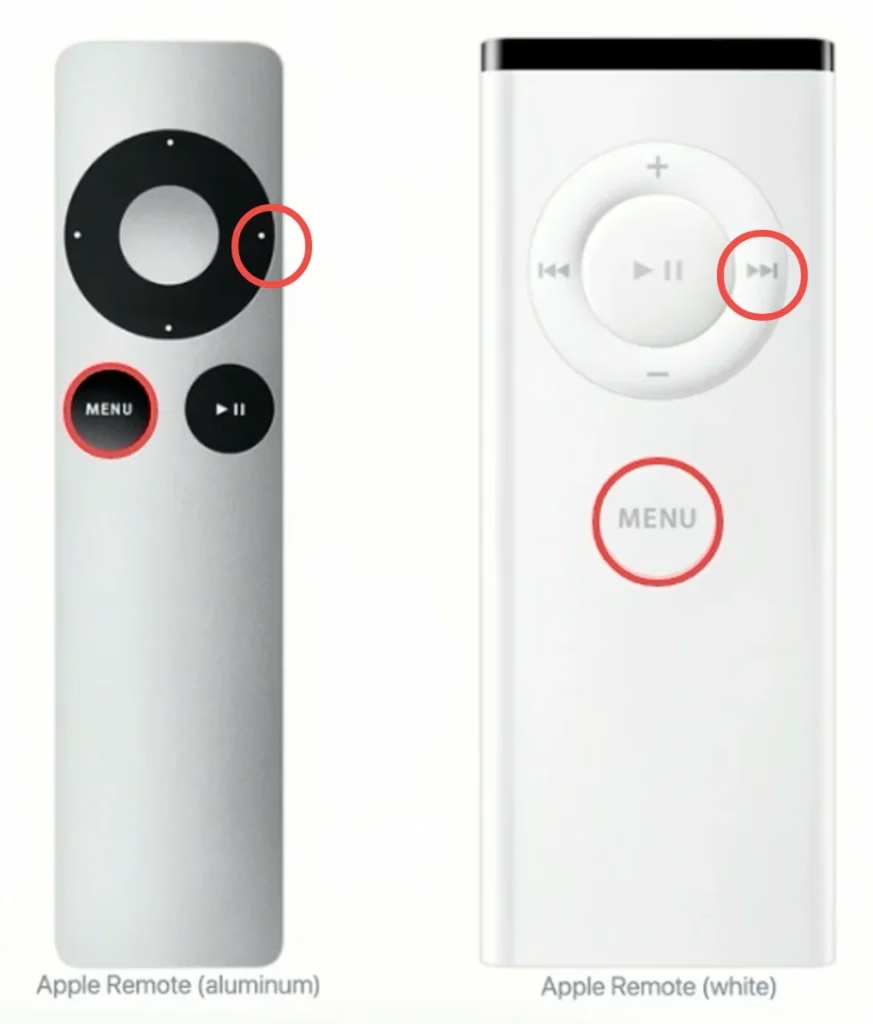
Apple TV リモコンの場合は、MENU ボタンと 右矢印 ボタンを同時に数秒間押し続ける必要があります。次に、Apple TV 画面にリモコンのロゴが表示され、2 つの楕円形が重なって鎖のリンクのように見えます。新しい Apple Remote との接続が再確立されたことを示します。

Apple TV リモコンまたは Siri リモコンの場合は、新しい Siri リモコン第 2 世代以降の 戻る (<) および 音量 上 ボタン (+) ボタンを 2 秒間押す必要があります。 MENU ボタンと 音量大 (+) ボタンを 2 秒間押し続ける必要があります。
Siri リモートが正常にペアリングされると、画面上にメッセージが表示されます。
仮想 Apple TV リモコンをペアリングする方法
物理的な Apple TV リモコンのペアリング 以外にも、スマートフォンやタブレットの仮想リモコンを使用して Apple TV を制御することもできます。これらの仮想リモコンを使用すると、モバイル デバイスから簡単にアクセスできるため、別のリモコンを必要とせずに Apple TV を簡単に操作して制御できるようになります。コントロールセンターのApple TVリモコン
iPhone または iPad のコントロールセンターから Apple TV リモコンに直接簡単にアクセスできます。デバイスに応じて下または上にスワイプしてコントロールセンターを開き、リモコンアイコンをタップします。
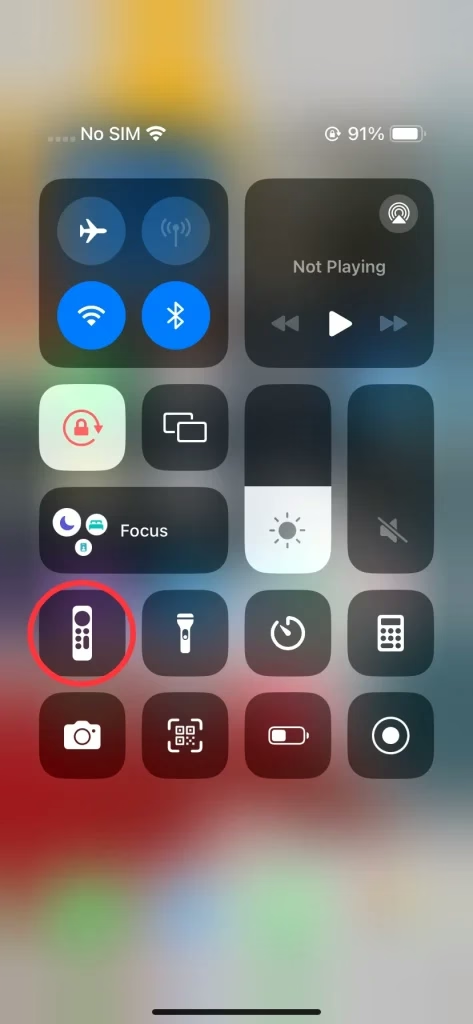
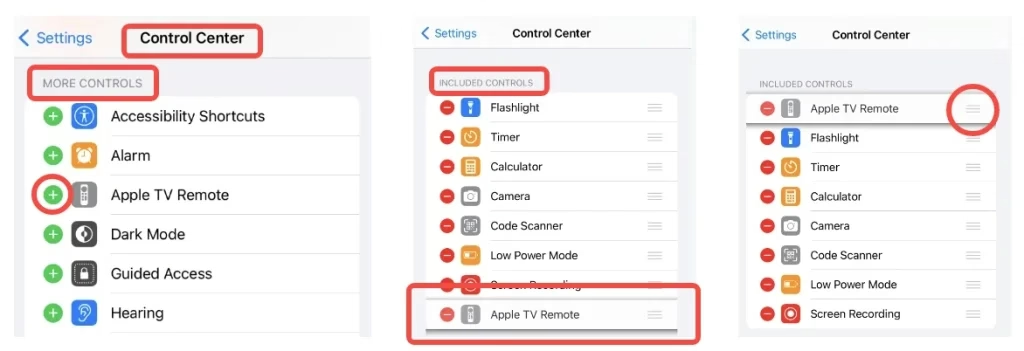
ステップ 1. 画面の右上隅から下にスワイプするか、画面の下端から上にスワイプします。 Apple TV Remote ボタンが表示されない場合は、設定 > コントロールセンター からこの機能を追加し、Apple TV Remote の横にある緑色の + ボタンをタップします。
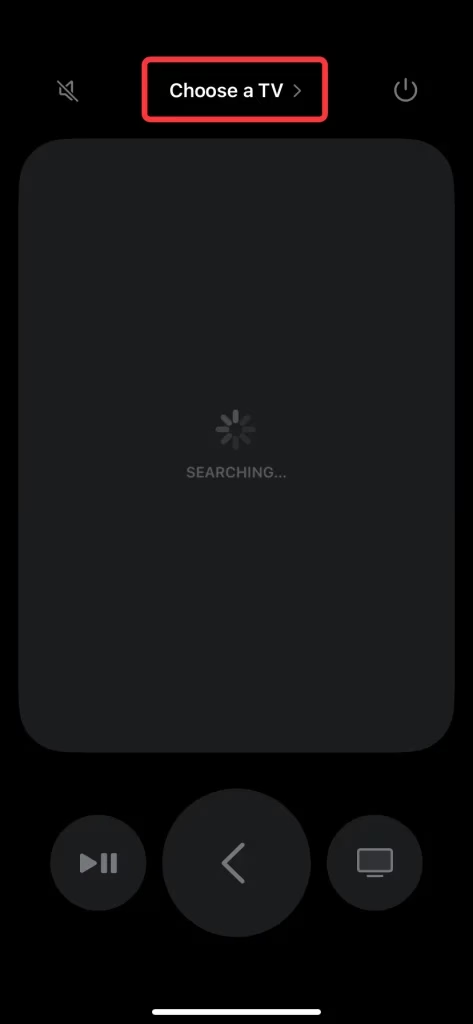
ステップ 2. Apple TV リモート機能を開き、上部をタップしてリストから 4 桁のパスコードを介して Apple TV を選択します。
ステップ 3. ペアリングプロセス後、iOS モバイルデバイスでこの機能を使用して Apple TV を制御できます。
注意: この Apple TV リモコン機能が使用できない場合は、次を確認してください。
設定>Wi-Fi。 Apple TV で、[設定>ネットワーク] に移動します。 - iPhone または iPad が最新バージョンの iOS または iPadOS に更新され、Apple TV が最新バージョンの tvOS に更新されていること。
無料のユニバーサル Apple TV リモート アプリ
無料のユニバーサル Apple TV リモート アプリ を使用して Apple TV を簡単に制御することもできます。このアプリはデバイスとすばやくペアリングし、iPhone や iPad の内蔵リモコンと同じさらに多くの機能を提供します。 Apple TV HD および Apple TV 4K のすべてのバージョンを含む、ほとんどの Apple TV モデルをサポートします。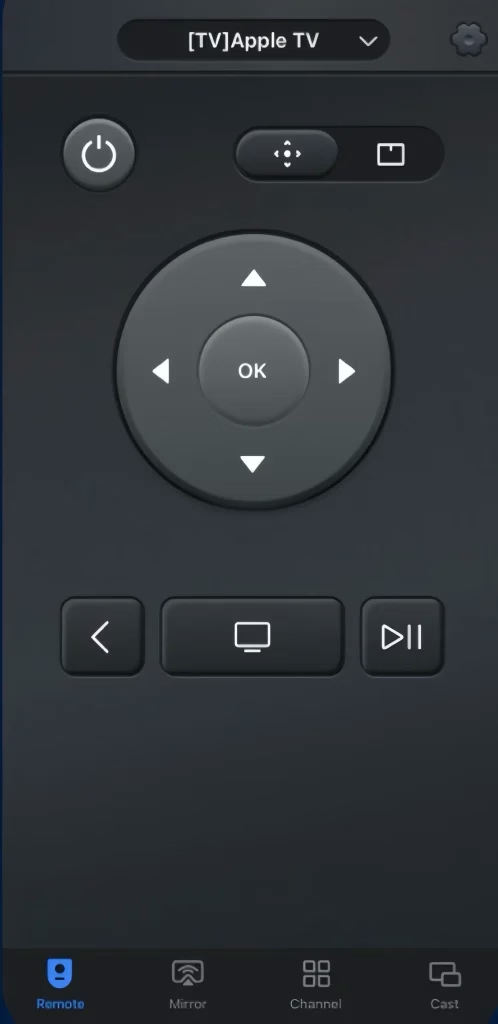
ユニバーサル TV リモコンをダウンロード
ステップ 1. スマート モバイル デバイスのアプリ ストアから BoostVision のユニバーサル Apple TV リモート アプリをダウンロードします。忘れずに権限を許可してください。
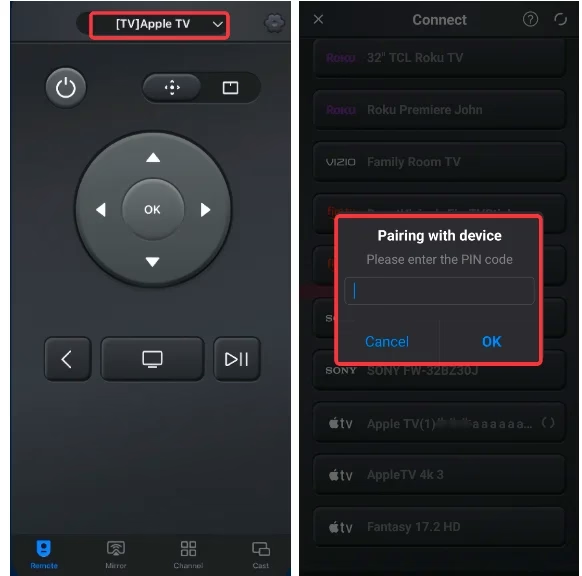
ステップ 2. デバイスが同じワイヤレス ネットワーク上にあることを確認します。次に、アプリをタップし、パスコードを入力して画面の上部から Apple TV に接続します。
ステップ 3. ペアリングプロセスが完了したら、このアプリを物理リモコンとして使用して Apple TV を制御および管理できます。
結論
新しいリモコンを Apple TV にペアリングするにはどうすればよいですか?プロセスはシンプルで簡単です。互換性のないリモコンで時間を無駄にしないように、最初に Apple TV のモデルを必ず確認してください。さらに、さまざまなニーズに合わせて 2 つの代替 Apple リモート オプションも提供しています。この記事が、Apple TV をより簡単に、手間をかけずに制御できるようになれば幸いです。
新しい Apple TV リモコンをペアリングする方法に関するよくある質問
Q: Apple TV のリモコンを新しいものと交換できますか?
Apple TV の新しいリモコンは、Apple Online Store、Apple Store、または AmazonでApple TV リモコンを検索 およびその他の小売店から購入できます。または、Apple TV で モバイルデバイス上のネットワークベースのリモート を使用してみることもできます。
Q: 新しい Apple TV のリモコンが機能しないのはなぜですか?
以下に考えられる理由がいくつかあります。Apple TV のリモコンが機能しないときに試してみる価値のある 8 つのこと ブログから対処方法を学ぶことができます。