
Apple TV デバイスに接続されているテレビに iPhone をミラーリングすることは、AirPlay の助けを借りて非常に簡単です。しかし、Apple TV デバイスは高価に販売されています。さて、Apple TV を使わずに iPhone をテレビにミラーリングするには?この投稿では、iPhone からテレビにコンテンツをストリーミングするための費用対効果の高い回避策を紹介します。
スクリーンミラーリングとは何ですか
スクリーンミラーリング は、ワイヤレス スクリーン ミラーリングとも呼ばれ、ケーブルまたはワイヤレス接続を介して、写真、ビデオ、さらにはアプリをテレビ、プロジェクター、またはモニターにストリーミングできるテクノロジーです。つまり、その間、モバイルデバイスで何をしていても、他の画面に表示されます。Apple TV を使用せずに iPhone をテレビにミラーリングするにはどうすればよいですか?
Apple TV は高価である可能性があり、必ずしも誰もが投資したいものではないことは承知しています。そのため、Apple TV なしでも AirPlay を使用できるかどうか、または iPhone を LG TV にミラーリング する方法について疑問に思っているかもしれません。良いニュースは、それが絶対にできるということです。 Apple TV を使わずに iPhone の画面をテレビにミラーリングする簡単な方法が 3 つあります。
Apple TV を使用せずに iPhone をテレビにミラーリングするにはどうすればよいですか?デバイスの仕様が AirPlay受信 になると、AirPlay 経由で Apple TV や他のメディア プレーヤーを使用せずに iPhone をデバイスにミラーリングできます。同時に、運用期間中、共有コンテンツはすべて保護されます。
Apple TV 以外で AirPlay を有効にする
デバイスの仕様が AirPlay受信 になると、AirPlay 経由で Apple TV や他のメディア プレーヤーを使用せずに iPhone をデバイスにミラーリングできます。同時に、運用期間中、共有コンテンツはすべて保護されます。
さらに、AirPlay ビデオ機能だけでなく、AirPlay オーディオ機能も追加されました。 「Hey Siri」と話しかけるだけで簡単にミラーリングできるということです。 AirPlay 対応スピーカーが複数ある場合は、異なる部屋で異なる曲を再生して、お気に入りの音楽を楽しむことができます。
AirPlay 経由で iPhone をテレビにミラーリングする方法:
ステップ 1. iPhone と AirPlay 対応テレビを同じ Wi-Fi ネットワークに接続し、テレビの AirPlay 機能が利用できることを確認します。
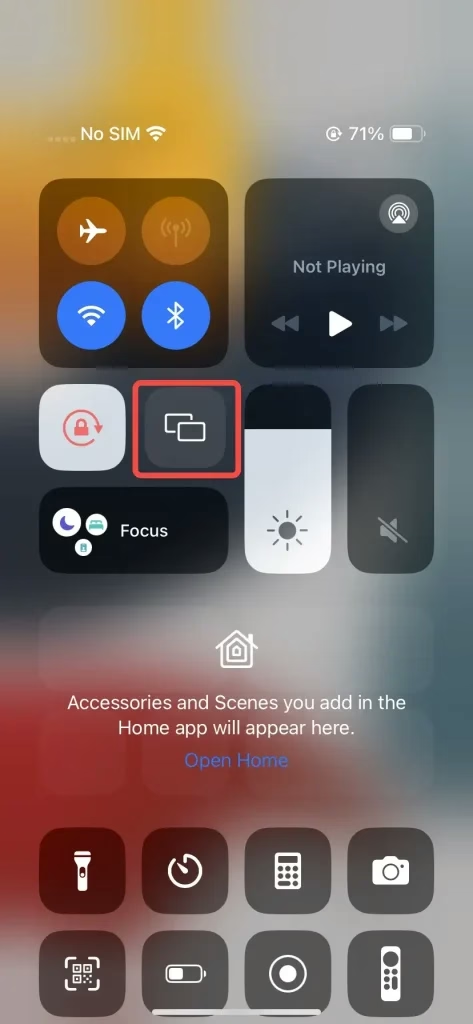
ステップ 2. iPhone 画面の右上隅から下にスワイプして コントロール センターを開き、画面ミラーリング アイコンをタップします。
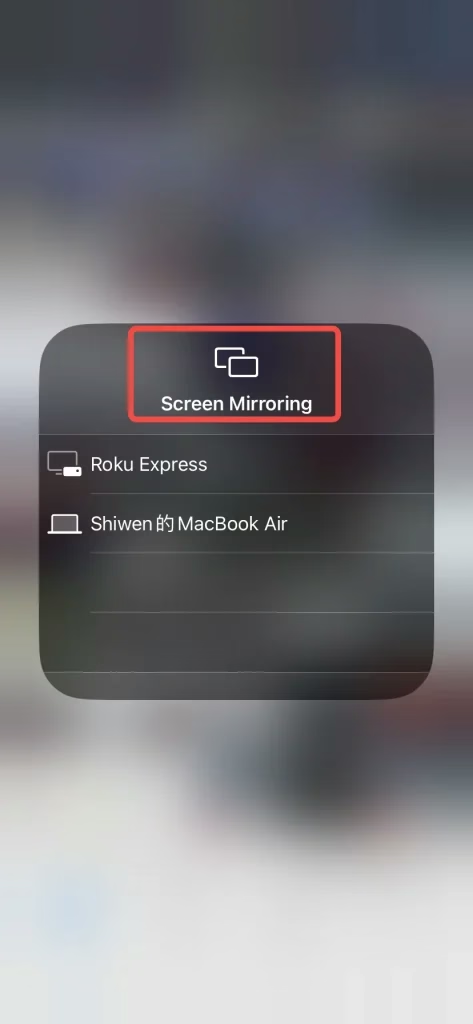
ステップ 3. デバイスリストからテレビを選択してペアリングします。要求されたら、テレビ画面に表示されている PIN コードを入力します。
AirPlay非対応テレビにAirPlayレシーバーをインストールする
さらに、Fire TV の ブーストビジョン から Fire TV 用 AirPlay Cast アプリをダウンロードし、テレビの画面上の紹介に従って、Apple TV を使用せずに iPhone をテレビにミラーリングすることができます。具体的な手順は次のとおりです。
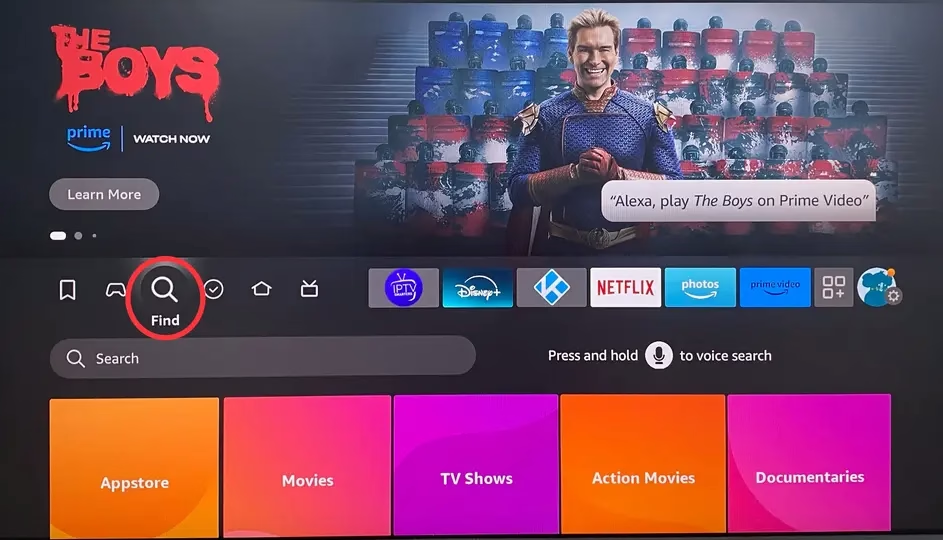
ステップ 1. Fire TV を開いてホーム画面に移動し、検索 機能を強調表示し、リモコンの 下 ボタンを押してメニューにアクセスします。
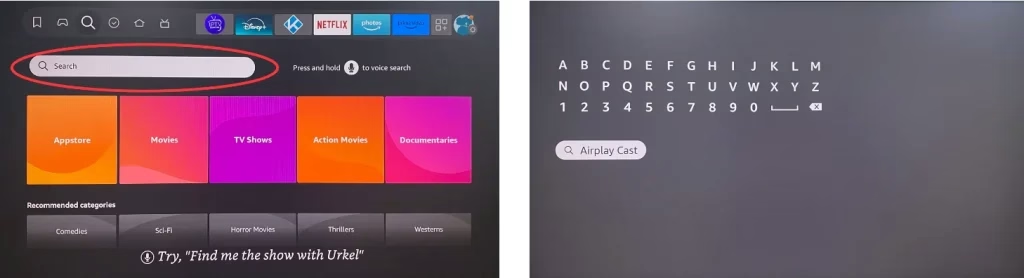
ステップ 2. 検索を選択し、「AirPlay Cast for Fire TV」と入力してダウンロードし、アプリのアイコンを選択します。アプリが表示されない場合は、右にスクロールするか、下にスクロールして見つけます。
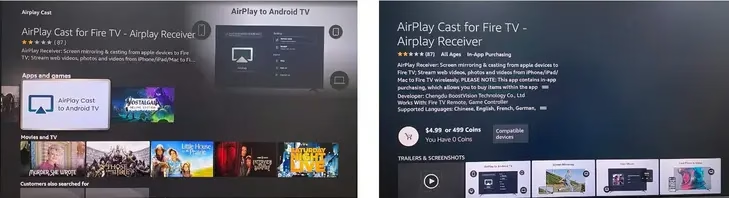
ステップ 3. Firestick でアプリを開き、デバイスの名前をメモし、iPhone に切り替えてストリーミングを開始します。
Apple Digital AV アダプターを使用してミラーリングする
Apple Digital AV アダプター も良い選択肢です。 Apple TVよりもアダプタが安価なため、サイズも小さく持ち運びにも便利です。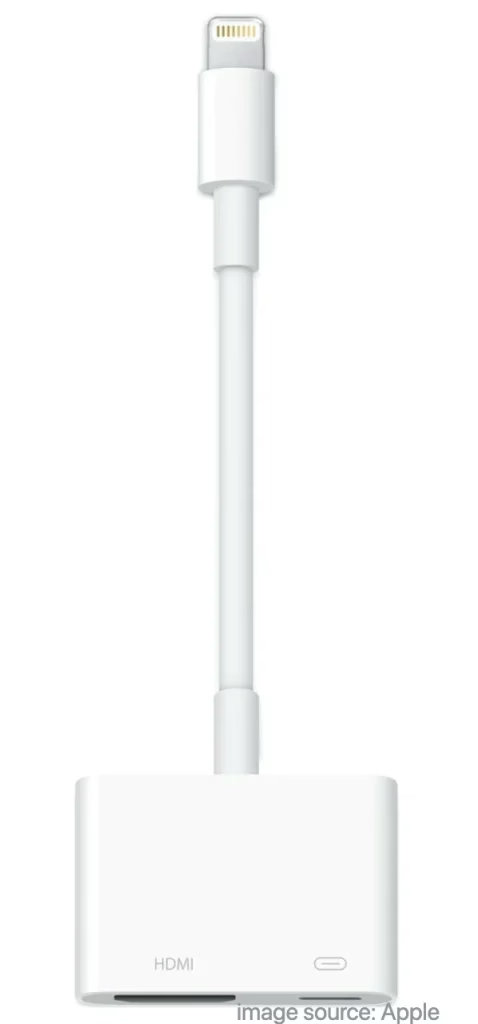
さらに、このアダプターを使用すると、HDMI 搭載テレビやその他の互換デバイスに好きなものをミラーリングできます。デバイスを接続するには HDMI ケーブル が必要であることを忘れないでください。さらに、Roku、Chromecast など、他のブランドのデバイスをミラーリングして試すこともできます。
Apple Digital AV アダプター を使用してミラーリングする方法:
ステップ 1. HDMI ケーブルをテレビの HDMI ポートに差し込みます。
ステップ 2. Apple Digital AV アダプターを HDMI ケーブルの反対側に接続します。
ステップ 3. Apple Digital AV アダプターを iPhone に接続し、テレビが応答するまで待ちます。
総括する
最新の技術の進歩により、小さな画面から大きな画面に移行することが一般的になりました。この投稿では、画面ミラーリングとは何かを簡単に紹介し、Apple TV を使用せずに iPhone をテレビにミラーリングする方法を 3 つ紹介し、より簡単な方法でミラーリング機能を使用できることを願っています。
Apple TVを使わずにiPhoneをテレビにミラーリングする方法に関するよくある質問
Q: iPhone をテレビに映すことはできますか?
はい。ミラーリングする前に、テレビのブランドを確認し、ミラーリングする方法を選択する必要があります。テレビが Apple TV または Airplay 対応デバイスの場合は、AirPlay を通じて iPhone から Airplay 対応スマート TV に写真、ビデオ、音楽をストリーミングできます。お使いのテレビが AirPlay受信デバイスリスト にない場合は、Apple Digital AV アダプターが必要です。
Q: iPhone の画面ミラーリングが機能しないのはなぜですか?
まず、iPhoneとテレビが同じWi-Fiに接続されているかどうかを確認してください。ステップに問題がない場合は、ミラー権限を許可していることを確認してください。さらに、iPhone が他のワイヤレス デバイスに接続されている場合、画面ミラーリング機能は正しく動作しません。したがって、すべてのデバイスを iPhone から切断してから、テレビを再度ミラーリングしてみてください。
Q: 画面ミラーリングは AirPlay と同じですか?
似ている点はありますが、同じではありません。 Apple Inc. によって開発された AirPlay は、主に Apple デバイスと互換性のあるアクセサリ間のワイヤレス ストリーミング用に設計されています。画面ミラーリングは、Windows、Android、iOS など、より多くのデバイスをサポートしています。