
Comment télécharger des applications sur un téléviseur intelligent LG ? Cet article vous guide tout au long du processus d'installation de l'application sur les téléviseurs LG, peu importe si votre téléviseur LG fonctionne sur Système d'exploitation NetCast ou webOS. Faites défiler vers le bas pour comprendre les détails.
Comment télécharger des applications sur LG Smart TV [NetCast OS] ?
NetCast est un ancien système d'exploitation pour les téléviseurs LG et a été remplacé par webOS depuis 2014. Si votre téléviseur LG fonctionne sur ce système d'exploitation, veuillez vous référer aux étapes suivantes pour ajouter des applications au téléviseur.
Étape 1. Allumez le LG Smart TV en appuyant sur le bouton alimentation de votre téléviseur ou sur la télécommande du téléviseur LG.
Étape 2. Vérifiez si votre LG TV est connecté à un réseau. Sinon, connectez-le à un réseau solide.
Étape 3. Appuyez sur le bouton Accueil de la télécommande de votre téléviseur LG et sélectionnez l'option Applications Premium sur l'écran d'accueil.
Étape 4. Parcourez et choisissez l'application souhaitée, puis connectez-vous avec les détails de votre compte.
Votre téléviseur LG devrait commencer à télécharger les applications sélectionnées et attendre la fin.
Comment télécharger des applications sur LG Smart TV [webOS] ?
En tant que successeur de Netcast OS, webOS vous permet d'ajouter plus facilement des applications à votre téléviseur LG car il dispose d'une icône de recherche pour rechercher l'application que vous souhaitez télécharger.
Avant d'explorer le processus simple d'installation de l'application sur les téléviseurs intelligents LG webOS, vous devez déterminer la version webOS utilisée par votre téléviseur LG, car les étapes sont un peu différentes selon les différentes versions du nouveau système d'exploitation.
Vérifiez la version webOS sur les téléviseurs LG via le chemin : Paramètres > Général > Informations TV > Modèle. Après cela, suivez le didacticiel ci-dessous pour ajouter votre application préférée à votre téléviseur LG.
Remarque : Une connexion réseau solide est également nécessaire ici. Assurez-vous donc que votre téléviseur LG est connecté à Internet.
Téléchargez des applications depuis le LG Content Store (webOS 5.0)
Si votre téléviseur LG fonctionne sous webOS 5.0, vous pouvez obtenir les applications souhaitées sur le LG Content Store, où une variété d'applications sont fournies et peuvent être installées librement.
Étape 1. Appuyez sur le bouton Accueil de la télécommande de votre téléviseur LG pour accéder au menu d'accueil.
Étape 2. Recherchez LG Content Store et sélectionnez-le dans le menu d'accueil.
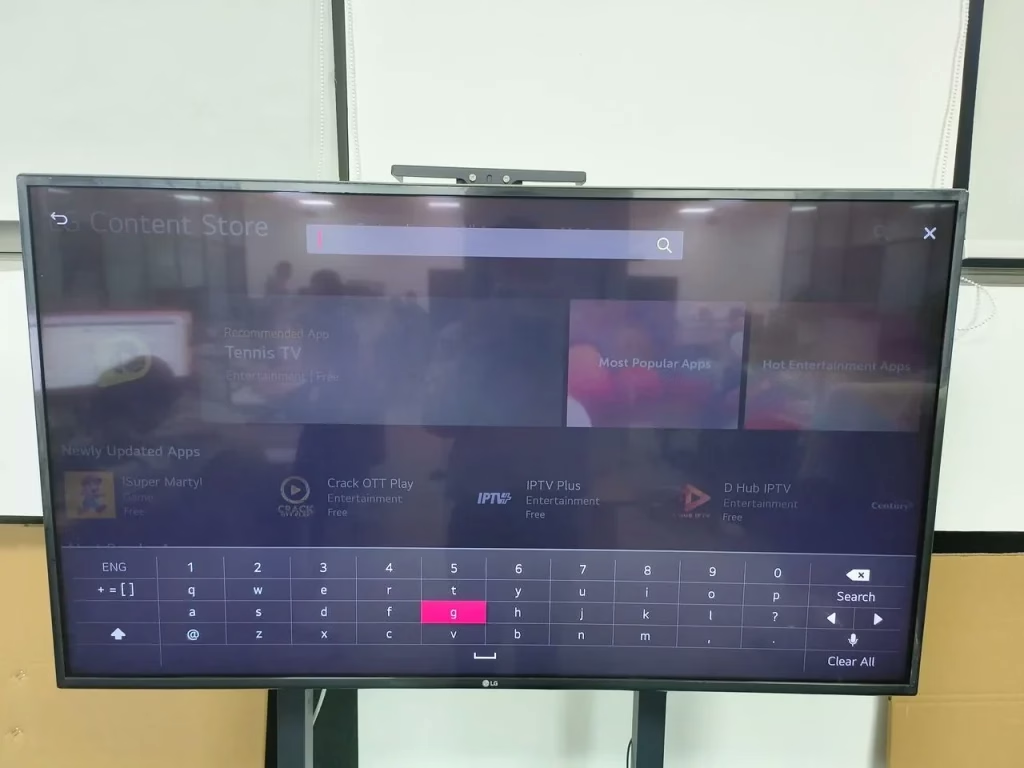
Étape 3. Sur l'accueil du LG Content Store, accédez à l'icône recherche dans le coin supérieur droit de l'écran du téléviseur et sélectionnez-la.
Étape 4. Saisissez le nom de l'application souhaitée dans la barre de recherche et appuyez sur le bouton Rechercher du clavier à l'écran.
##### Note
Êtes-vous fatigué de devoir appuyer sur la saisie de texte à l'aide de la télécommande de votre téléviseur LG ? Pour vous débarrasser de cela, vous pouvez remplacer la télécommande avec l'application Télécommande pour téléviseur LG par BoostVision. Cette application vous offre une fonction clavier pour une saisie de texte rapide et vous aide à accéder à toutes les applications téléchargées sur votre téléviseur LG en un seul clic. Essayez l'application si vous préférez la commodité qu'elle offre.
Télécharger la télécommande pour LG TV
Étape 5. Sélectionnez l'application que vous souhaitez télécharger à partir des résultats de recherche et choisissez le bouton Installer à l'écran.
Téléchargez des applications depuis l'option App (webOS 22 ou 23)
Pour les téléviseurs LG fonctionnant sous webOS 22 ou 23, téléchargez des applications à partir de l'option Application.
Étape 1. Accédez au menu Accueil en appuyant sur le bouton Accueil de la télécommande de votre téléviseur LG.
Étape 2. Sélectionnez l'option Applications dans le menu Accueil.
Étape 3. Une fois dans le menu Applications, recherchez l'icône recherche et choisissez-la.
Étape 4. Saisissez le nom de l'application souhaitée dans la barre de recherche et appuyez sur le bouton Rechercher du clavier à l'écran.
Étape 5. Sélectionnez l'application que vous souhaitez télécharger à partir des résultats de recherche et choisissez le bouton Installer à l'écran.
Attendez maintenant que votre téléviseur LG termine le téléchargement et l'installation. Une fois terminé, vous pouvez lancer l'application pour profiter de l'émission ou du film que vous aimez.
Que faire si vous ne parvenez pas à installer des applications sur LG TV ?
Le problème du fait que LG TV ne télécharge pas l'application se produit lorsque l'application n'est pas prise en charge par votre téléviseur LG. Dans ce cas, il n’existe aucune solution de contournement pour installer l’application.
Si votre téléviseur LG refuse ou ne parvient pas à télécharger une application pour d'autres raisons, notamment un espace insuffisant, une connexion Internet instable, etc., vous pouvez essayer les solutions suivantes.
Conclusion
Comment ajouter des applications sur une smart TV LG ? Le téléchargement d'applications sur les téléviseurs LG ne nécessite que quelques étapes, que le téléviseur fonctionne sous NetCast OS ou WebOS, et toutes les étapes sont détaillées ci-dessus. Vous pouvez suivre ces étapes pour obtenir les applications souhaitées sur votre téléviseur LG. Si le processus ne se déroule pas aussi bien que prévu, assurez-vous que votre téléviseur LG est connecté à un Internet puissant.
Comment télécharger des applications sur LG Smart TV FAQ
Q : Comment puis-je mettre YouTube sur ma Smart TV LG ?
Il est facile d'ajouter YouTube à votre LG Smart TV qui fonctionne sur webOS :
LG Content StoreouApplicationsà partir du menu d'accueil du téléviseur. - Utilisez le
Icône recherche pour trouver YouTube et choisissez YouTube dans les résultats de recherche. - Choisissez le
Bouton Installer pour télécharger l'application YouTube.
Si votre téléviseur LG exécute le système d'exploitation NetCast, vous devez :
Option Applications Premium depuis l'écran d'accueil. - Choisir
YouTubedans le menu, connectez-vous avec les détails de votre compte et téléchargez l'application.
Q : Comment puis-je accéder au LG Content Store ?
Le LG Content Store s'affiche dans le menu d'accueil du téléviseur. Par conséquent, pour accéder au LG Content Store, appuyez simplement sur le bouton Accueil de la télécommande de votre téléviseur LG, recherchez-le et mettez-le en surbrillance dans le menu d'accueil, puis appuyez sur le bouton OK pour accéder à son menu.
 May 12, 2026