
VLC est l'un des lecteurs multimédias les plus polyvalents, vous permettant de lire presque tous les formats vidéo ou audio. Cependant, de nombreuses personnes se demandent s'ils peuvent utiliser VLC AirPlay pour diffuser du contenu depuis leur Mac ou PC vers une Apple TV. Bien que VLC ne dispose pas de fonction AirPlay intégrée, il existe des moyens de mettre en miroir le contenu de VLC sur une Apple TV à l'aide d'AirPlay.
Pouvez-vous AirPlay VLC
VLC (Client VidéoLAN) est un puissant lecteur multimédia open source qui prend en charge plusieurs formats, notamment MP4, MKV, AVI, etc. Il est largement utilisé pour lire des fichiers locaux, diffuser du contenu en ligne et convertir des formats multimédias. Cependant, VLC ne dispose pas de bouton AirPlay direct comme certaines autres applications multimédias. Cela signifie que vous ne pouvez pas simplement cliquer sur un bouton pour diffuser du contenu VLC sur une Apple TV.
Cela étant dit, vous pouvez toujours utiliser la mise en miroir AirPlay intégrée à macOS ou des applications tierces pour afficher le contenu VLC sur votre Apple TV. Le processus consiste à refléter l'écran de votre Mac lors de la lecture d'une vidéo dans VLC ou à modifier la sortie audio pour diffuser le son séparément. Continuez maintenant à lire les instructions étape par étape pour le lecteur VLC AirPlay.
Comment diffuser VLC sur AirPlay
Bien que VLC ne dispose pas de fonctionnalité AirPlay intégrée, vous pouvez toujours mettre en miroir le contenu de VLC sur une Apple TV à l'aide de la fonctionnalité AirPlay intégrée de Mac. Cela vous permet de partager sans fil l'écran et le son de votre Mac avec une Apple TV. Voici les étapes à suivre pour VLC Mac AirPlay :
Étape 1. Assurez-vous que votre Mac/iPad/iPhone et votre Apple TV sont connectés au même réseau Wi-Fi.
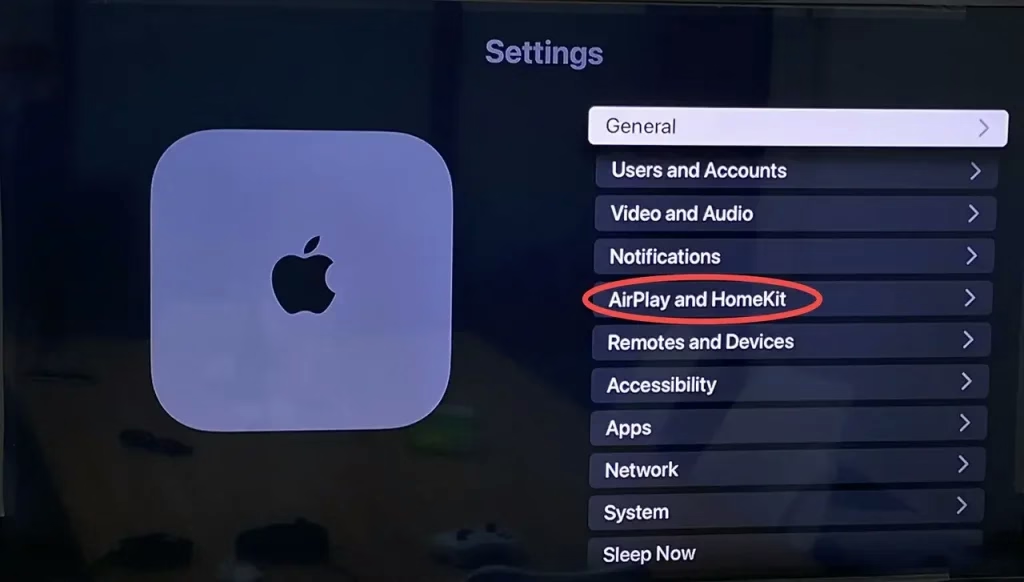
Étape 2. Activez AirPlay sur votre Apple TV à partir de Paramètres > AirPlay et HomeKit *> AirPlay et allumez-le ON.
Étape 3. Ouvrez VLC sur votre Mac/iPad/iPhone et commencez à lire une vidéo.
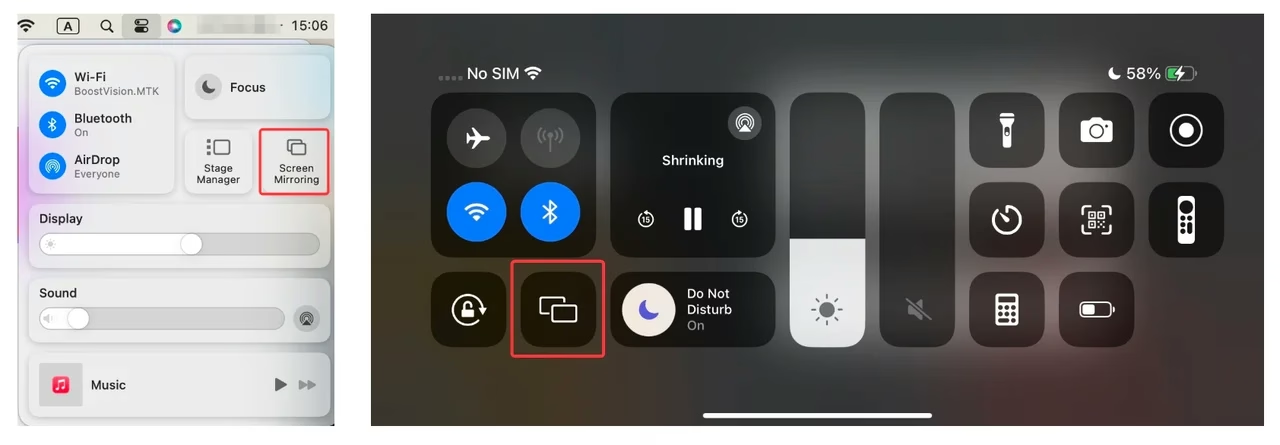
Étape 4. Cliquez sur l'icône Centre de contrôle dans le coin supérieur droit de l'écran de votre Mac/iPad/iPhone, sélectionnez Mise en miroir d'écran, puis choisissez votre Apple TV dans la liste des appareils.
Étape 5. Si nécessaire, cliquez sur l'icône Haut-parleur dans la barre de menu pour régler la sortie audio et sélectionnez Apple TV comme périphérique de sortie audio.
Cette méthode fonctionne bien pour diffuser des films ou des vidéos à partir de VLC, mais elle reflète l'intégralité de l'écran, ce qui n'est peut-être pas idéal pour tout le monde. Si vous recherchez des moyens alternatifs pour transférer AirPlay VLC vers Apple TV, continuez à lire.
Alternatives à AirPlay depuis VLC
Si la mise en miroir AirPlay ne répond pas à vos besoins, il existe trois méthodes alternatives pour diffuser du contenu VLC sur une Apple TV ou un autre écran. Chaque méthode propose une manière différente de diffuser du contenu VLC, et la meilleure option dépend de votre configuration et de vos préférences.
Utilisez une application de streaming tierceConnectez votre Mac au téléviseur avec un câble HDMI
Utilisez une application de streaming tierce
Certaines applications tierces, telles que Application Casting TV, vous permettent de diffuser du contenu de VLC directement sur une Apple TV ou d'autres appareils compatibles AirPlay, même si vous n'utilisez pas d'appareil Apple. Ces applications agissent comme un pont, permettant une diffusion sans fil transparente depuis les téléphones Android vers l'écosystème Apple.
Télécharger la diffusion Smart TV
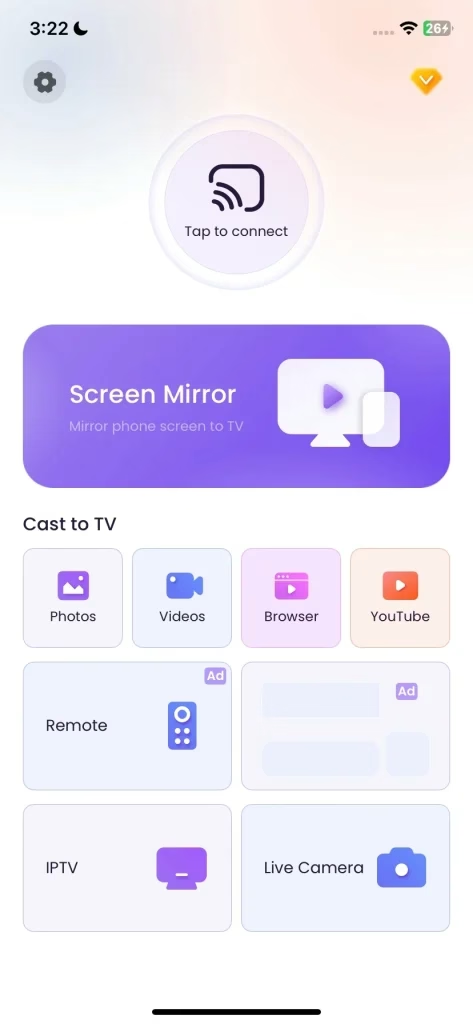
Étape 1. Installez l'application de mise en miroir d'écran sur votre appareil mobile, puis assurez-vous que votre appareil mobile et votre Apple TV sont sur le même réseau sans fil.
Étape 2. Ouvrez l'application et cliquez sur « Appuyez pour vous connecter » pour choisir votre Apple TV dans la liste des appareils.
Étape 3. Une fois la connexion terminée, vous pouvez appuyer sur Screen Mirror pour partager l'écran de votre appareil mobile sur votre Apple TV.
Cela vaut la peine d'essayer la fonction de diffusion du navigateur, qui vous permet de diffuser du contenu Web sur votre téléviseur tout en utilisant votre téléphone pour d'autres tâches. De cette façon, vous pourrez profiter d'un écran plus grand sans aucune interruption des fonctionnalités de votre téléphone.
Connectez Mac au téléviseur avec un câble HDMI
Pour une expérience de streaming sans décalage et de haute qualité, l'utilisation d'un câble HDMI est la meilleure option. Cette méthode garantit une lecture fluide sans interruption sans fil, ce qui la rend idéale pour le streaming vidéo haute résolution.
Étape 1. Procurez-vous un adaptateur HDMI compatible (USB-C vers HDMI pour les Mac les plus récents, Mini DisplayPort vers HDMI pour les anciens modèles).
Étape 2. Connectez une extrémité du câble HDMI à votre Mac et l'autre à votre téléviseur, et basculez l'entrée de votre téléviseur sur le port HDMI approprié.
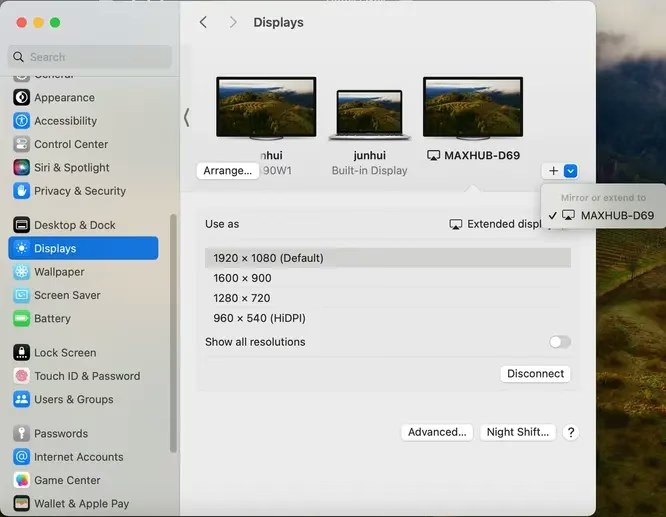
Étape 3. Sur votre Mac, accédez à Paramètres * Affichages > Affichage miroir ou Étendre l'affichage, selon vos préférences. Une fois la connexion réussie, vous pourrez profiter de VLC AirPlay Mac.
Mots de clôture
Pouvez-vous AirPlay VLC Mac ? Bien que VLC ne prenne pas en charge AirPlay intégré, il existe toujours des moyens de diffuser du contenu VLC sur une Apple TV. Nous avons abordé trois solutions principales : la mise en miroir AirPlay, les applications tierces et les câbles HDMI offrent des moyens supplémentaires pour VLC vers AirPlay.
FAQ VLC AirPlay
Q : Puis-je diffuser AirPlay depuis VLC ?
VLC n'a pas de fonctionnalité AirPlay intégrée, mais vous pouvez toujours diffuser du contenu à l'aide d'AirPlay Mirroring, d'applications de streaming tierces ou de méthodes alternatives telles que des câbles HDMI.
Q : VLC propose-t-il une mise en miroir d'écran ?
VLC lui-même ne prend pas en charge la mise en miroir d'écran, mais vous pouvez utiliser la fonctionnalité AirPlay intégrée de macOS pour refléter l'intégralité de votre écran lors de la lecture d'une vidéo dans VLC. Vous pouvez également utiliser des applications tierces telles que l'application TV Cast pour démarrer la mise en miroir ou la diffusion d'écran.