
VLC は最も多機能なメディア プレーヤーの 1 つで、ほぼすべてのビデオまたはオーディオ形式を再生できます。しかし、VLC AirPlay を使用して Mac または PC から Apple TV にコンテンツをストリーミングできるかどうか疑問に思う人も多いでしょう。 VLC には AirPlay 機能が組み込まれていませんが、AirPlay を使用して VLC コンテンツを Apple TV にミラーリングする方法があります。
VLCをAirPlayできますか
VLC (ビデオLAN クライアント) は、MP4、MKV、AVI などの複数の形式をサポートする強力なオープンソース メディア プレーヤーです。ローカル ファイルの再生、オンライン コンテンツのストリーミング、メディア フォーマットの変換に広く使用されています。ただし、VLC には他のメディア アプリのような直接 AirPlay ボタンがありません。つまり、ボタンをクリックするだけでは VLC コンテンツを Apple TV にストリーミングできません。
そうは言っても、macOS の組み込み AirPlay ミラーリングやサードパーティ製アプリを使用して、Apple TV に VLC コンテンツを表示することはできます。このプロセスには、VLC でビデオを再生しながら Mac の画面をミラーリングするか、音声を個別にストリーミングするようにオーディオ出力を変更することが含まれます。次に、VLC プレーヤー AirPlay のステップバイステップの説明を読み続けてください。
VLC を AirPlay する方法
VLC には AirPlay 機能が組み込まれていませんが、Mac の組み込み AirPlay 機能を使用して VLC コンテンツを Apple TV にミラーリングできます。これにより、Mac の画面とオーディオを Apple TV とワイヤレスで共有できるようになります。 VLC Mac AirPlay の手順は次のとおりです。
ステップ 1. Mac/iPad/iPhone と Apple TV が同じ Wi-Fi ネットワークに接続されていることを確認します。
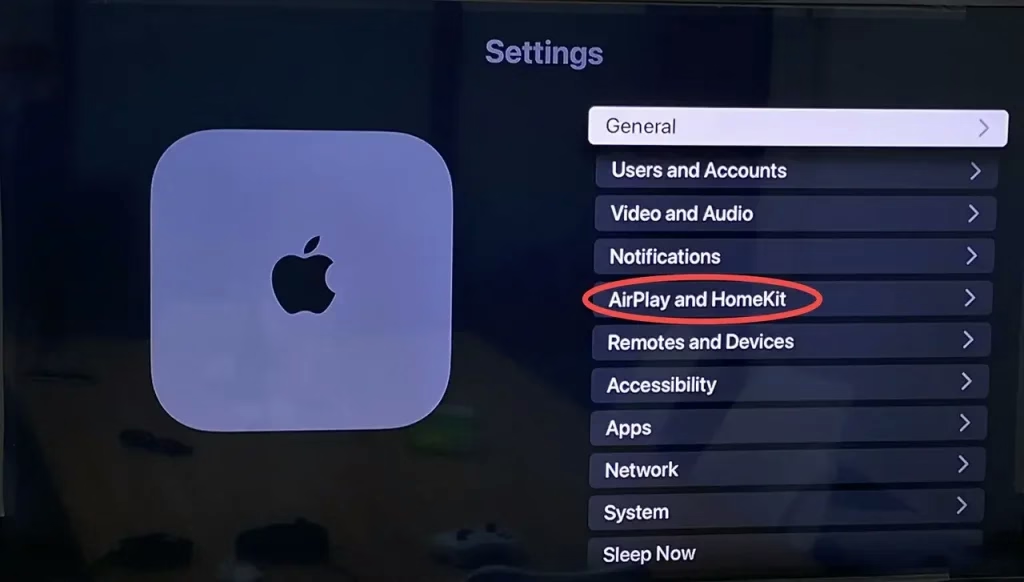
ステップ 2.設定 > AirPlay と HomeKit > AirPlay から Apple TV で AirPlay を有効にし、オン**にします。
ステップ 3. Mac/iPad/iPhone で VLC を開き、ビデオの再生を開始します。
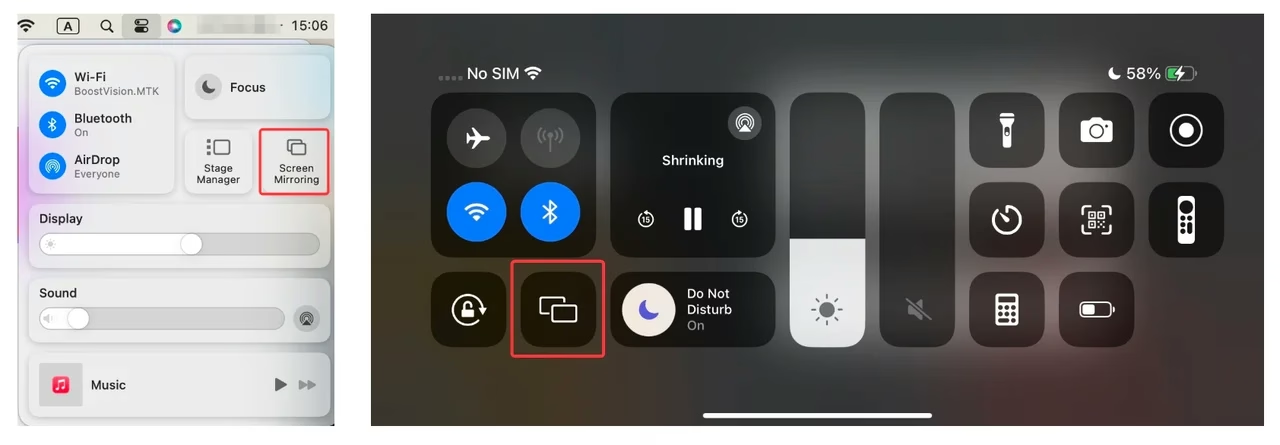
ステップ 4. Mac/iPad/iPhone 画面の右上隅にある コントロールセンター アイコンをクリックし、画面ミラーリングを選択して、デバイスリストから Apple TV を選択します。
ステップ 5. 必要に応じて、メニュー バーの スピーカー アイコンをクリックしてオーディオ出力を調整し、オーディオ出力デバイスとして Apple TV を選択します。
この方法は、映画や VLC からのビデオのストリーミングに適していますが、画面全体がミラーリングされるため、すべての人にとって理想的ではない可能性があります。 Apple TV への AirPlay VLC の代替方法をお探しの場合は、読み続けてください。
VLC からの AirPlay の代替手段
AirPlay ミラーリングがニーズに合わない場合は、VLC コンテンツを Apple TV または別の画面にストリーミングする 3 つの代替方法があります。それぞれの方法で VLC コンテンツをストリーミングするための異なる方法が提供され、最適なオプションはセットアップと設定によって異なります。
サードパーティのストリーミング アプリを使用しますHDMI ケーブルで Mac をテレビに接続します
サードパーティのストリーミング アプリを使用する
テレビキャストアプリ などの一部のサードパーティ アプリを使用すると、Apple デバイスを使用していない場合でも、VLC から Apple TV または他の AirPlay 互換デバイスにコンテンツを直接ストリーミングできます。これらのアプリはブリッジとして機能し、Android スマートフォンから Apple のエコシステムへのシームレスなワイヤレス ストリーミングを可能にします。スマート TV キャストをダウンロード
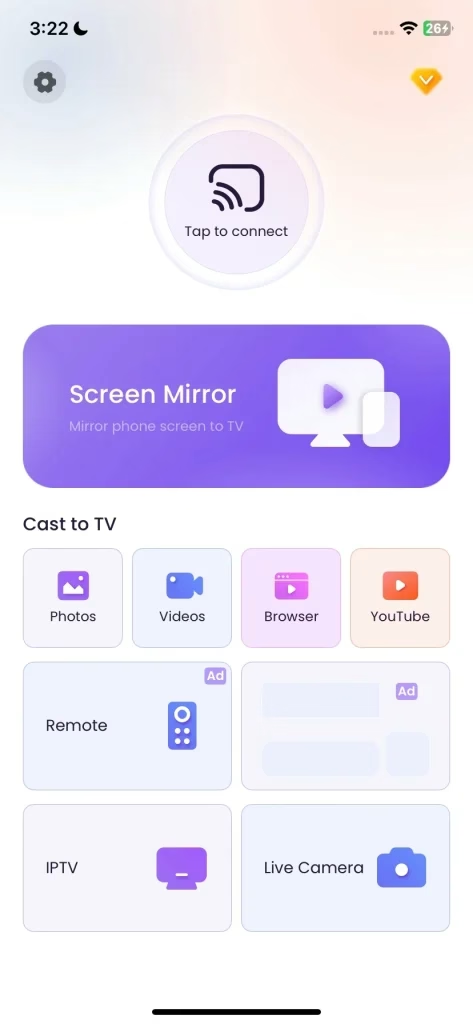
ステップ 1. モバイル デバイスに画面ミラーリング アプリケーションをインストールし、モバイル デバイスと Apple TV が同じワイヤレス ネットワーク上にあることを確認します。
ステップ 2. アプリを開き、「タップして接続」をクリックしてデバイスリストから Apple TV を選択します。
ステップ 3. 接続が完了したら、スクリーンミラーをタップして、モバイルデバイスの画面を Apple TV で共有できます。
ブラウザのキャスト機能を試してみる価値はあります。この機能を使用すると、携帯電話を他のタスクに使用しながら、Web コンテンツをテレビにストリーミングできます。こうすることで、携帯電話の機能を中断することなく、大きなディスプレイを楽しむことができます。
HDMI ケーブルで Mac をテレビに接続する
遅延のない高品質のストリーミング体験を得るには、HDMI ケーブルを使用するのが最良の選択肢です。この方法により、ワイヤレスで中断されることなくスムーズに再生できるため、高解像度のビデオ ストリーミングに最適です。
ステップ 1. 互換性のある HDMI アダプターを入手します (新しい Mac の場合は USB-C to HDMI、古いモデルの場合は Mini DisplayPort to HDMI)。
ステップ 2. HDMI ケーブルの一端を Mac に接続し、もう一端をテレビに接続し、テレビの入力を正しい HDMI ポートに切り替えます。
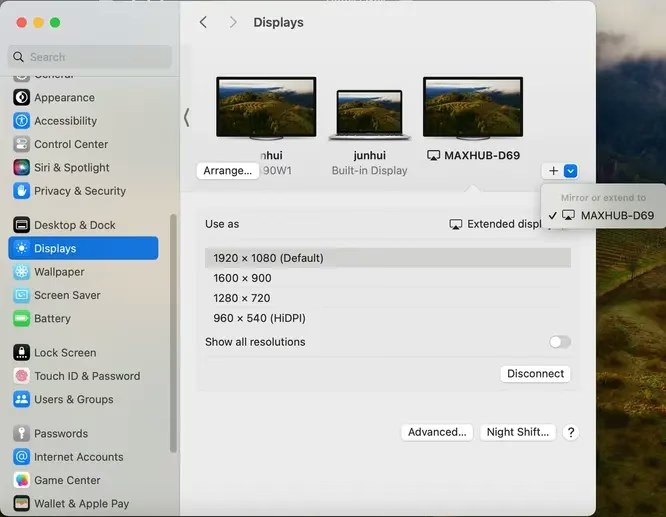
ステップ 3。 Mac で、好みに応じて、 設定 > ディスプレイ > ディスプレイのミラーリング または ディスプレイの拡張 に移動します。接続が成功すると、VLC AirPlay Mac を楽しむことができます。
結びの言葉
Mac で VLC を AirPlay できますか? VLC には AirPlay サポートが組み込まれていませんが、VLC コンテンツを Apple TV にストリーミングする方法はまだあります。ここでは、AirPlay ミラーリング、サードパーティ アプリ、および VLC から AirPlay への追加の方法を提供する HDMI ケーブルという 3 つの主要なソリューションについて説明しました。
VLC AirPlayに関するよくある質問
Q: VLC から AirPlay できますか?
VLC には AirPlay 機能が組み込まれていませんが、AirPlay ミラーリング、サードパーティのストリーミング アプリ、または HDMI ケーブルなどの代替方法を使用してコンテンツをストリーミングできます。
Q: VLC には画面ミラーリングがありますか?
VLC 自体は画面ミラーリングをサポートしていませんが、macOS の組み込み AirPlay 機能を使用して、VLC でビデオを再生しながら画面全体をミラーリングできます。あるいは、TV Cast アプリなどのサードパーティ アプリを使用して、画面ミラーリングまたはキャストを開始します。