
Suite à la distribution majeure de Kodi 21.0 « Omega » le 6 avril 2024, la version la plus récente de Kodi, 21.1 (au moment d'écrire ces lignes), a été publiée le 20 août 2024. Elle comporte de nombreuses corrections de bogues et améliorations qui améliorent les performances globales du logiciel et l'expérience utilisateur. Maintenant mettez à jour Kodi sur Firestick vers la dernière version avec le guide, qui fonctionne également sur d'autres appareils Fire TV.
Est-il sûr et légal de mettre à jour Kodi sur Firestick
Kodi est un lecteur multimédia open source polyvalent dont l'utilisation est à la fois sûre et légale. Développé par la Fondation XBMC, Kodi permet aux utilisateurs de lire et d'organiser différents types de médias, notamment des vidéos, de la musique et des photos, à partir d'un stockage local et réseau.
L'application elle-même est entièrement sûre lorsque vous utilisez les modules complémentaires officiels de Kodi. Ces modules complémentaires sont rigoureusement vérifiés pour garantir qu’ils répondent aux normes de qualité et de sécurité, offrant ainsi une expérience fiable et sécurisée. D'un point de vue juridique, Kodi respecte toutes les lois sur le droit d'auteur lorsqu'il est utilisé pour diffuser du contenu que vous possédez légalement, comme des bibliothèques multimédias personnelles, ou lors de l'accès à des services de streaming gratuits légitimes.
Pour résumer, Kodi est un lecteur multimédia sûr et légal lorsqu'il est utilisé de manière responsable. Tant que vous vous en tenez aux modules complémentaires officiels et que vous les utilisez pour accéder au contenu que vous possédez ou sur lequel vous avez légalement des droits, vous pouvez être assuré que vous restez dans les limites juridiques et éthiques.
Pourquoi mettre à jour vers Kodi 21.1 Omega sur Firestick
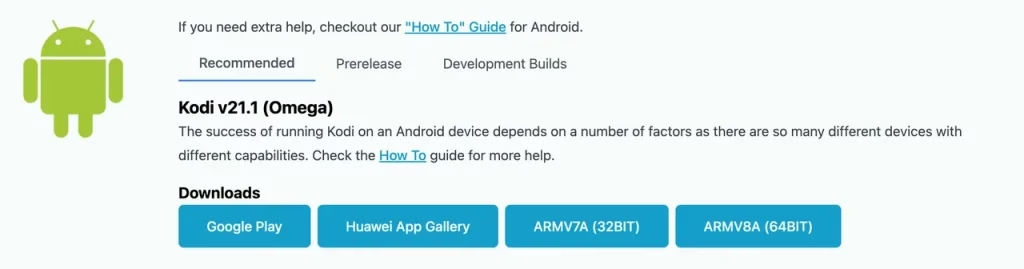
La mise à jour Kodi résout divers problèmes identifiés dans la version précédente, notamment des problèmes de chargement des vidéos sur certains services et des améliorations dans la façon dont les services et les vidéos sont triés. Si vous avez rencontré ces problèmes avec la version précédente de Kodi, cette mise à jour est indispensable. Il garantit une expérience de streaming plus fluide et plus agréable.
Contrairement à certaines plates-formes qui mettent automatiquement à jour Kodi, les utilisateurs de Firestick doivent charger manuellement les mises à jour car l'application Kodi n'est pas disponible sur l'Amazon App Store. Ce processus nécessite une certaine préparation, mais c'est simple avec le bon guide.
Comment mettre à jour Kodi sur Firestick vers la dernière version
Avant de procéder à la mise à jour de Kodi, il est important de savoir quelle version de Kodi est installée sur votre Firestick.
Étape 1. Trouvez l'application Kodi sur votre Firestick et lancez-la.
Étape 2. Choisissez l'icône d'engrenage dans le coin supérieur gauche pour accéder au menu Paramètres Kodi.
Étape 3. Accédez à Informations système et consultez Build dans la section Informations sur la version.
Si le numéro de build n'est pas 21.1, il est temps de mettre à jour vers la dernière version.
Préparez votre Firestick pour la mise à jour Kodi
Vous pouvez mettre à jour Kodi sur votre Firestick sans télécommande. L'application à distance Firestick gratuite vous permet de naviguer sans effort dans votre page Firestick avec votre téléphone ou votre tablette. Téléchargez l'application sur votre téléphone, connectez-la à votre Firestick via la même connexion réseau sur les appareils et suivez les étapes ci-dessous pour démarrer la mise à jour de Firestick Kodi.
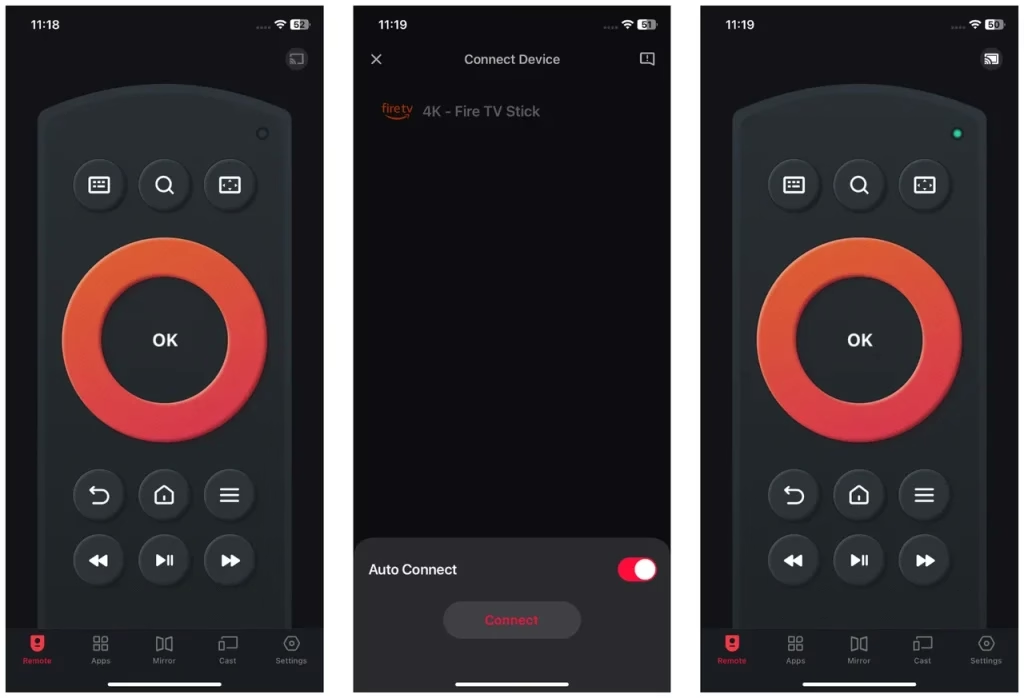
Étape 1. Obtenez l'application à distance sur votre smartphone ou votre tablette.
Télécharger la télécommande pour Fire TV et Fire Stick
Étape 2. Confirmez que votre appareil mobile et Firestick sont connectés au même réseau Wi-Fi.
Étape 3. Lancez l'application à distance sur votre appareil mobile et appuyez sur le bouton de connexion dans le coin supérieur droit.
Étape 4. Choisissez votre Firestick et appuyez sur le bouton Connecter. Voici un conseil : activez Auto Connect, qui permet à votre appareil mobile de se connecter automatiquement à votre Firestick.
Étape 5. Une fois connectée, l'application revient à l'interface principale où vous pouvez appuyer sur les boutons pour interagir avec votre Firestick.
Mettre à jour Kodi vers la v21.1 Omega sur Firestick
Dites au revoir à Kodi 20.0 « Nexus » et bienvenue à Kodi 21.0 « Omega ». Comment mettre à jour Kodi sur Firestick ? Les étapes sont similaires à celles du installer Kodi sur Firestick, en chargeant l'application avec une application comme Downloader ou ES File Explorer.
Cependant, ES File Explorer n'est plus gratuit pour le chargement latéral et demande 9,99 $ par mois, tandis que Downloader est gratuit pour la mise à jour ; par conséquent, il est recommandé d'utiliser le téléchargeur pour mettre à jour Firestick Kodi vers la version 21.1. Voici comment mettre à jour Kodi Firestick avec l'application Downloader :
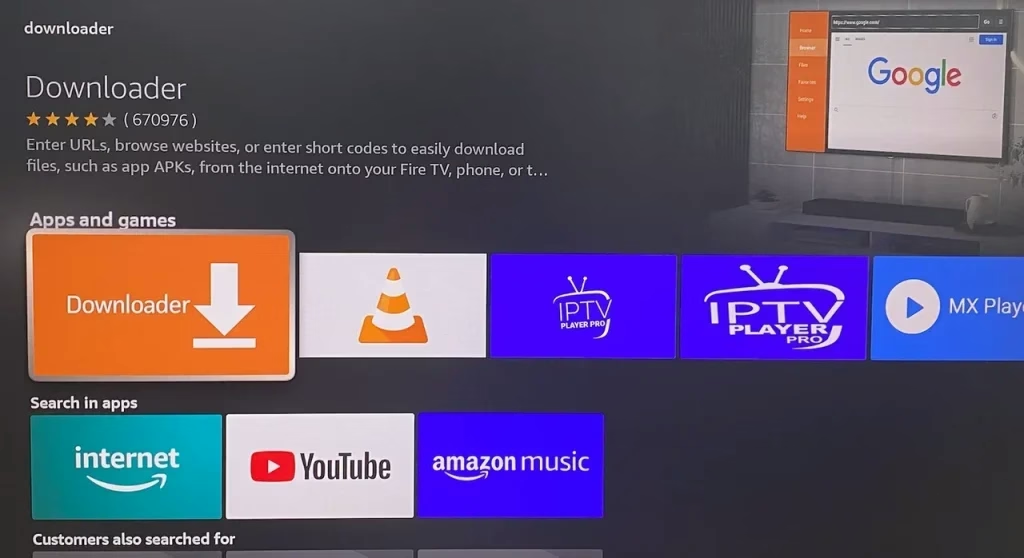
Étape 1. Accédez à la boutique d'applications Amazon sur votre Firestick, puis téléchargez et installez l'application Downloader. L'application vous permet de télécharger des fichiers depuis Internet sur votre Firestick.
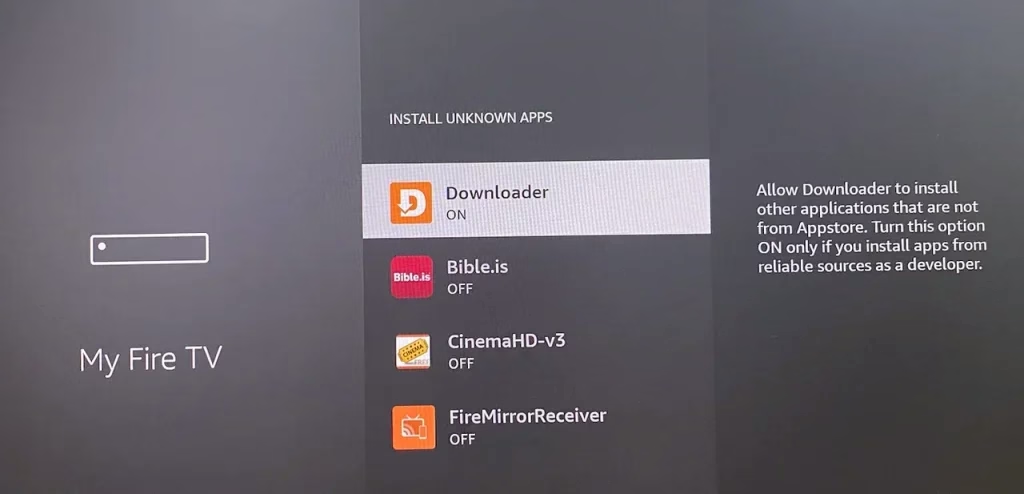
Étape 2. Activez les options de développement sur votre Firestick. Choisissez simplement Paramètres (icône d'engrenage sur la page d'accueil), puis accédez à My Fire TV > Options pour les développeurs > Installer des applications inconnues et activez ou choisissez Téléchargeur pour permettre à l'application de charger des applications tierces.
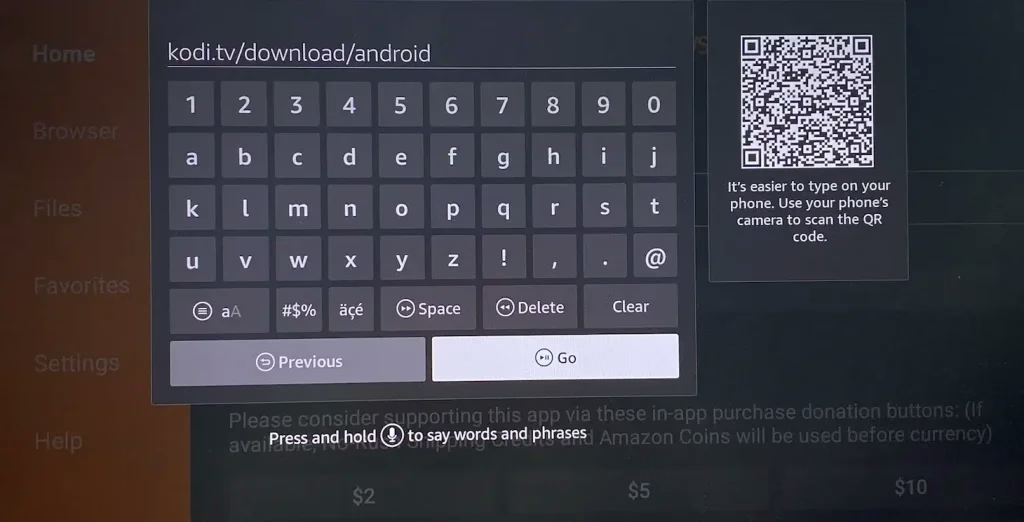
Étape 3. Ouvrez l'application Downloader sur votre Firestick, saisissez https://kodi.tv/download/android dans le champ URL et choisissez Go. Si vous utilisez l'application distante, vous pouvez activer la fonction Clavier qui vous aide à saisir du texte rapidement et facilement.
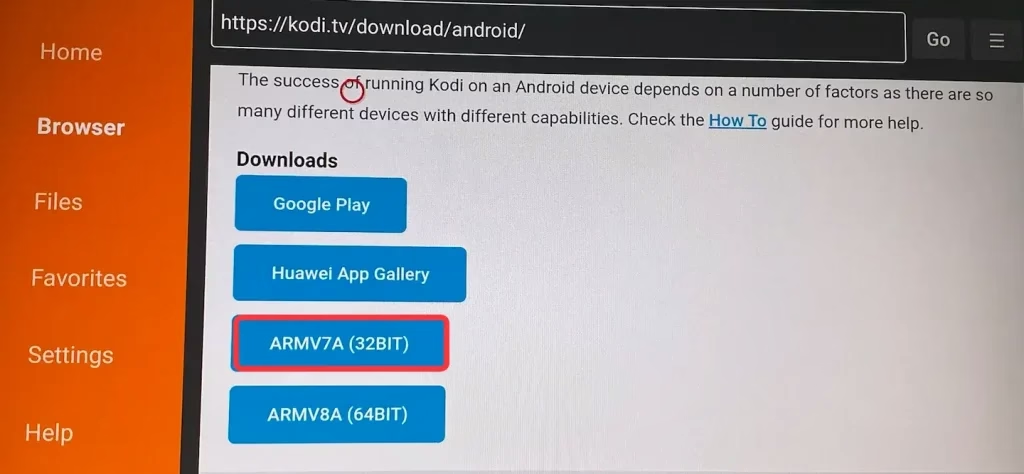
Étape 4. Une fois la page de téléchargement Kodi chargée, choisissez ARMV7A (32BIT).
Étape 5. Lorsqu'il vous demande « Voulez-vous installer cette application », choisissez l'option Installer et attendez que Kodi APK soit installé.
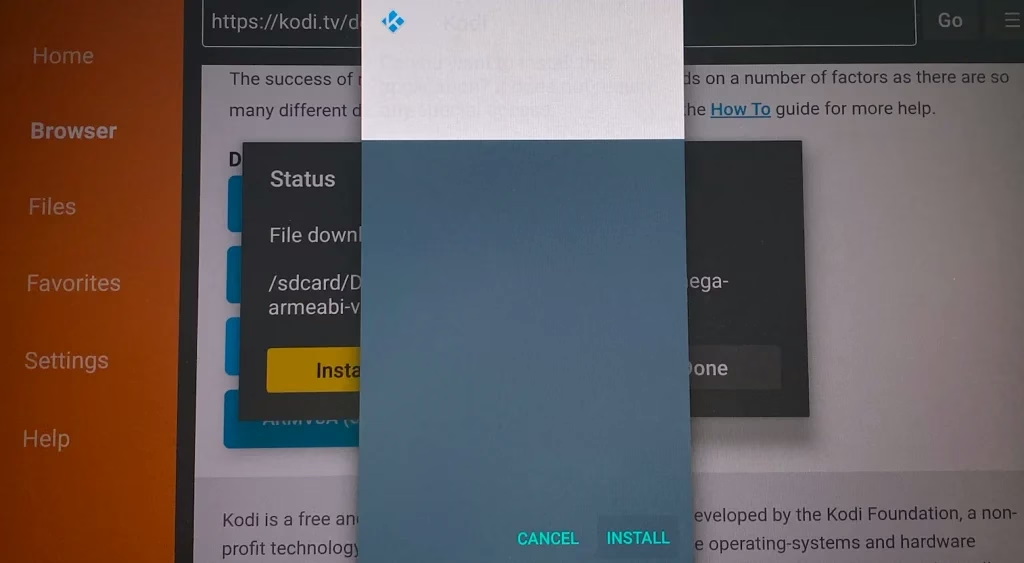
Étape 6. Une fois l'installation terminée, Kodi a été mis à jour sur Firestick et vous pouvez choisir Terminé.
Étape 7. Lancez Kodi corrigé par un bug sur votre Firestick et profitez d'un streaming fluide.
Si vous avez payé pour ES File Explorer (qui doit également être téléchargé avec l'application Downloader), vous pouvez mettre à jour Kodi sur votre Firestick de cette manière :
Étape 1. Lancez l'application ES File Explorer sur votre Firestick.
Étape 2. Sur la droite, choisissez et cliquez sur l'icône Téléchargeur.
Étape 3. Cliquez sur +Nouveau en bas.
Étape 4. Entrez cette URL https://kodi.tv/download/android dans le champ du chemin et n'importe quel nom dans le champ du nom.
Étape 5. Cliquez sur Télécharger maintenant.
Étape 6. Attendez que le fichier APK Kodi soit téléchargé.
Étape 7. Choisissez Ouvrir le fichier > Installer.
Étape 8. Attendez que Kodi soit installé sur votre Firestick. Une fois l'installation terminée, vous avez terminé la mise à jour de Kodi Firestick.
Dépannage : lorsque vous ne pouvez pas mettre à jour Kodi sur Firestick
Si vous ne parvenez pas à mettre à jour l'application Kodi sur votre Firestick, vous pouvez essayer de désinstaller l'application et de la réinstaller. Mais cette réinstallation vous fera perdre vos données.
Étape 1. Retournez à la page d'accueil en appuyant sur le bouton Accueil de la télécommande ou de l'application distante et choisissez l'option Paramètres (icône d'engrenage).
Étape 2. Choisissez Applications > Gérer les applications installées.
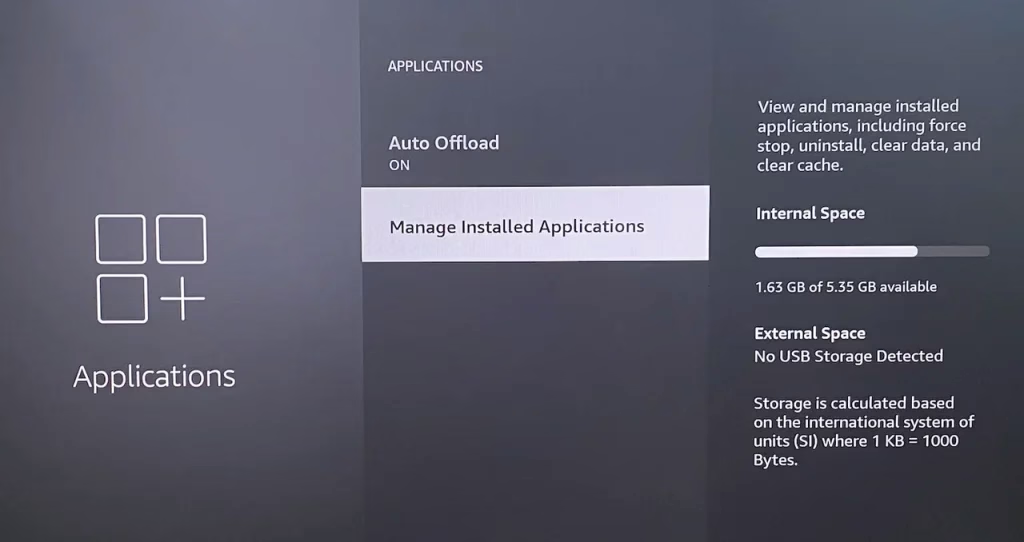
Étape 3. Trouvez Kodi dans la liste des applications et sélectionnez-le. Ensuite, choisissez l'option Forcer l'arrêt pour fermer l'application sur Firestick.
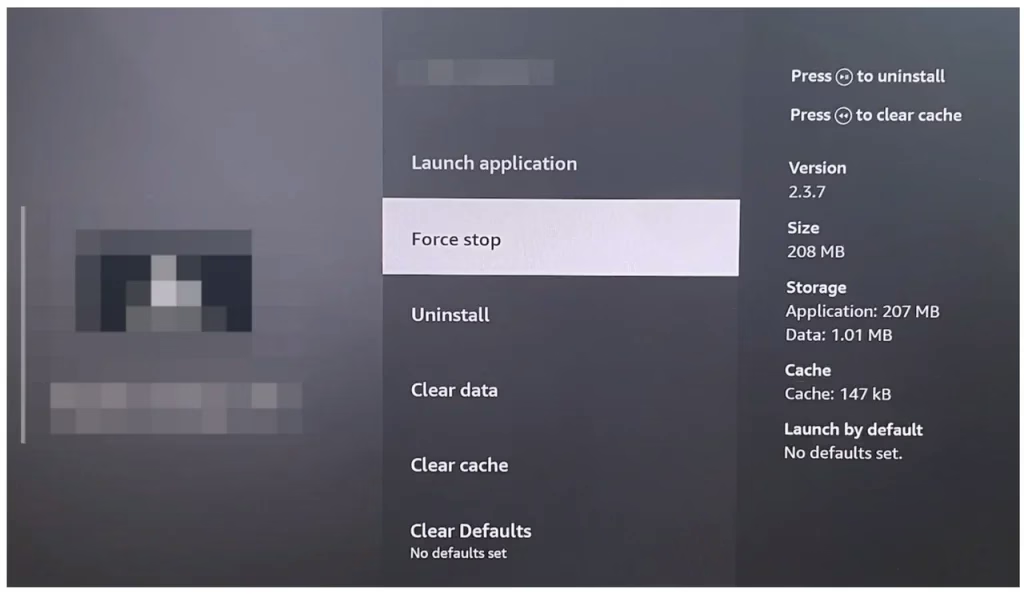
Étape 4. Choisissez l'option Désinstaller sur la même page pour supprimer Kodi de votre Firestick.
Étape 5. Allez dans Téléchargeur et réinstallez Kodi 21.1 Omega, la dernière version.
Conclusion
La mise à jour de Kodi sur votre Firestick vers la dernière version, 21.1 « Omega », garantit une expérience de streaming multimédia plus fluide, plus sécurisée et plus agréable. Ce guide vous guide à travers chaque étape du processus, de la vérification de votre version actuelle au dépannage des problèmes courants. En gardant votre application Kodi à jour, vous bénéficierez des dernières corrections de bogues, améliorations de performances et correctifs de sécurité.
Que vous soyez un vétéran de Kodi ou un nouvel utilisateur, cette mise à jour est une amélioration significative qui améliore votre expérience Firestick. Alors n'attendez pas : mettez à jour Kodi aujourd'hui et profitez d'un streaming sans tracas comme jamais auparavant !
FAQ Mettre à jour Kodi sur Firestick
Q : Quelle est la version la plus récente de Kodi ?
La version la plus récente de Kodi est Kodi 21.1 « Omega », sortie le 20 août 2024. Cette version comprend plusieurs corrections de bugs et améliorations de performances pour améliorer la stabilité et l'expérience utilisateur globale.
Q : Comment mettre à jour mon application Kodi sur mon Firestick ?
Pour mettre à jour Kodi sur Firestick, suivez ces étapes :
Vérifiez votre version actuelle : ouvrez Kodi, accédez àParamètres > Informations système et vérifiez votre version de build actuelle.Téléchargez l'application de téléchargement : installez l'application de téléchargement depuis l'Amazon App Store.Activez les options de développement : accédez àParamètres > My Fire TV > Options de développeur >InstallerApplications inconnues et autorisez le téléchargeur à installer des applications tierces.Téléchargez le dernier APK de Kodi : ouvrez l'application de téléchargement, entrez https://kodi.tv/download/android dans le champ URL et téléchargez la versionARMV7A (32BIT).InstallezKodi : Une fois téléchargé, choisissezInstaller lorsque vous y êtes invité et attendez la fin du processus.Lancez Kodi mis à jour : Après l'installation, ouvrez Kodi et profitez des dernières fonctionnalités et correctifs.
Q : Pourquoi mon Kodi ne fonctionne-t-il pas sur Firestick ?
Il existe plusieurs raisons pour lesquelles Kodi peut ne pas fonctionner sur Firestick :
Version obsolète : Si vous utilisez une ancienne version de Kodi, la mise à jour vers la dernière version (Kodi 21.1 "Omega") peut résoudre des problèmes de compatibilité.Installation corrompue : Une installation Kodi corrompue peut provoquer des plantages. Essayez de désinstaller et de réinstaller Kodi en suivant les étapes décrites ci-dessus.Problèmes de modules complémentaires : des modules complémentaires problématiques ou obsolètes peuvent perturber les fonctionnalités. Désactivez ou mettez à jour ces modules complémentaires.Stockage insuffisant : un stockage faible sur votre Firestick peut affecter les performances de Kodi. Libérez de l'espace en vidant le cache ou en désinstallant les applications inutilisées.Problèmes de réseau : des connexions Internet lentes ou instables peuvent entraîner des problèmes de streaming. Vérifiez votre réseau et redémarrez votre routeur si nécessaire.
Q : Quelle application a remplacé Kodi sur Firestick ?
Kodi n'a pas été officiellement remplacé sur Firestick, mais les utilisateurs à la recherche d'alternatives peuvent choisir parmi des applications populaires telles que Plex, Emby, Stremio, VLC Media Player et Tivimate. Ces applications offrent des options viables, même si Kodi reste inégalé en termes de flexibilité et de personnalisation.
Chacun offre des fonctionnalités uniques : Plex et Emby excellent dans l'organisation de bibliothèques multimédias personnelles et la diffusion en continu sur plusieurs appareils, tandis que Stremio fournit une plate-forme facile à utiliser pour les films, les émissions de télévision et la télévision en direct via des modules complémentaires. VLC est idéal pour lire du contenu local avec une prise en charge étendue des formats, et Tivimate s'adresse aux utilisateurs IPTV avec des listes de lecture avancées et des fonctionnalités EPG.