
2024年4月6日のKodi 21.0「Omega」のメジャー配布に続き、Kodiの最新バージョン21.1(この記事の執筆時点)が2024年8月20日に公開されました。これには、ソフトウェアの全体的なパフォーマンスとユーザーエクスペリエンスを向上させる多くのバグ修正と機能強化が含まれています。次に、Firestick の Kodi をガイド付きの最新バージョンに更新します。このガイドは他の Fire TV デバイスでも動作します。
FirestickでKodiを更新するのは安全かつ合法です
Kodi は、安全かつ合法的に使用できる多用途のオープンソース メディア プレーヤーです。 XBMC Foundation によって開発された Kodi を使用すると、ユーザーはローカル ストレージとネットワーク ストレージの両方から、ビデオ、音楽、写真などのさまざまな種類のメディアを再生および整理できます。
公式Kodiアドオンを使用する場合、アプリ自体は完全に安全です。これらのアドオンは、品質とセキュリティ基準を満たしていることが確認されるよう厳密に検査されており、信頼性が高く安全なエクスペリエンスを提供します。法的な観点から見ると、個人メディア ライブラリなど、合法的に所有するコンテンツをストリーミングするために Kodi を使用する場合、または正規の無料ストリーミング サービスにアクセスする場合、Kodi はすべての著作権法に準拠します。
要約すると、Kodi は責任を持って使用すれば安全で合法なメディア プレーヤーです。公式アドオンを使用し、それを使用して自分が所有するコンテンツまたは法的に権利を有するコンテンツにアクセスする限り、法的および倫理的境界内に留まることは安心できます。
Firestick で Kodi 21.1 Omega にアップデートする理由
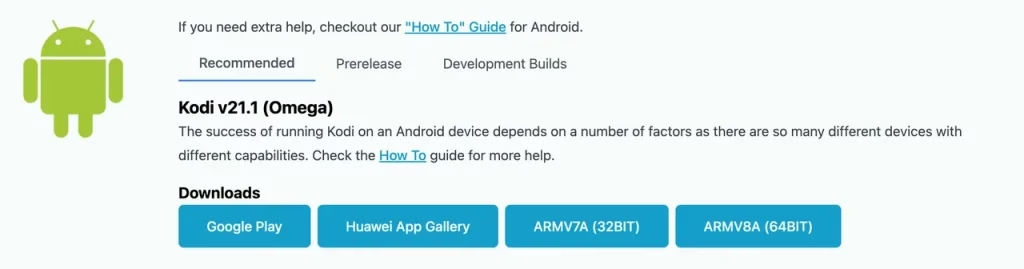
「Omega」としても知られる コディ 21.1 は、2024 年 8 月 20 日にリリースされました。これは、Kodi 21.0 のメジャー ローンチ後の最初のポイント リリースです。このアップデートは、重要な新機能の導入ではなく、バグ修正と安定性とユーザー エクスペリエンスの改善に主に焦点を当てています。
Kodi アップデートは、一部のサービスでのビデオ読み込みの問題や、サービスとビデオの並べ替え方法の強化など、以前のバージョンで特定されたさまざまな問題に対処しています。以前の Kodi バージョンでこれらの問題に苦労していた場合は、このアップデートは必須です。よりスムーズで楽しいストリーミング体験が保証されます。
Kodi を自動的に更新する一部のプラットフォームとは異なり、Kodi アプリは Amazon App Store で入手できないため、Firestick ユーザーは更新を手動でサイドロードする必要があります。このプロセスにはある程度の準備が必要ですが、適切なガイドがあれば簡単に行うことができます。
FirestickのKodiを最新バージョンに更新する方法
Kodi の更新に進む前に、Firestick にどのバージョンの Kodi がインストールされているかを知ることが重要です。
ステップ 1. Firestick で Kodi アプリを見つけて起動します。
ステップ2. 左上隅にある歯車アイコンを選択して、Kodi設定メニューにアクセスします。
ステップ 3. システム情報 に移動し、バージョン情報 セクションの ビルド を確認します。
ビルド番号が 21.1 でない場合は、最新バージョンに更新する必要があります。
Kodi アップデート用に Firestick を準備する
リモコンなしでFirestickのKodiを更新できます。 無料の Firestick リモート アプリ を使用すると、携帯電話やタブレットで Firestick ページを簡単に移動できます。携帯電話にアプリを入手し、デバイス上の同じネットワーク接続を介して Firestick に接続し、以下の手順に従って Firestick Kodi のアップデートを開始します。
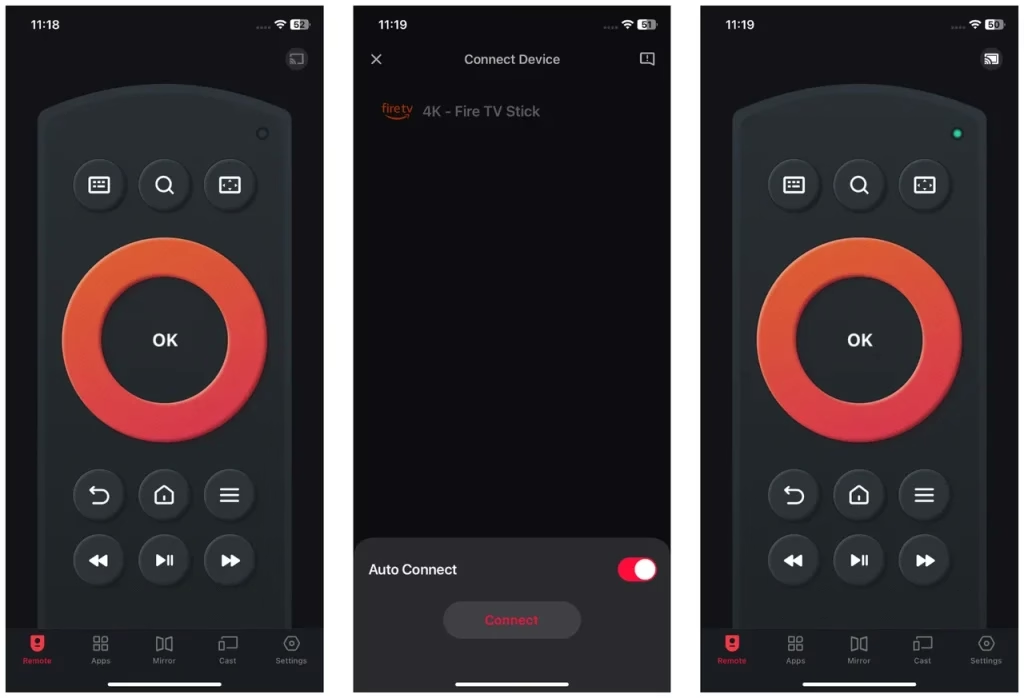
ステップ 1. スマートフォンまたはタブレットにリモート アプリを入手します。
Fire TVおよびFire Stick用のリモコンをダウンロード
ステップ 2. モバイル デバイスと Firestick が同じ Wi-Fi ネットワークに接続されていることを確認します。
ステップ 3. モバイルデバイスでリモートアプリを起動し、右上隅にある接続ボタンをタップします。
ステップ 4. Firestick を選択し、接続 ボタンをタップします。ヒントは次のとおりです。自動接続 をオンにすると、モバイル デバイスが Firestick に自動的に接続されます。
ステップ 5. 接続すると、アプリはメイン インターフェイスに戻り、ボタンをタップして Firestick を操作できるようになります。
Firestick で Kodi を v21.1 Omega に更新します
Kodi 20.0「Nexus」に別れを告げ、Kodi 21.0「Omega」を歓迎します。 FirestickでKodiを更新するにはどうすればよいですか?手順は Firestick に Kodi をインストールする の手順と似ており、Downloader や ES File Explorer などのアプリを使用してアプリをサイドローディングします。
ただし、ES File Explorer はサイドローディングが無料ではなくなり、月額 9.99 ドルかかりますが、Downloader は無料でアップデートできます。したがって、ダウンローダーを使用して Firestick Kodi を 21.1 バージョンに更新することをお勧めします。ダウンローダーアプリを使用してKodi Firestickを更新する方法は次のとおりです。
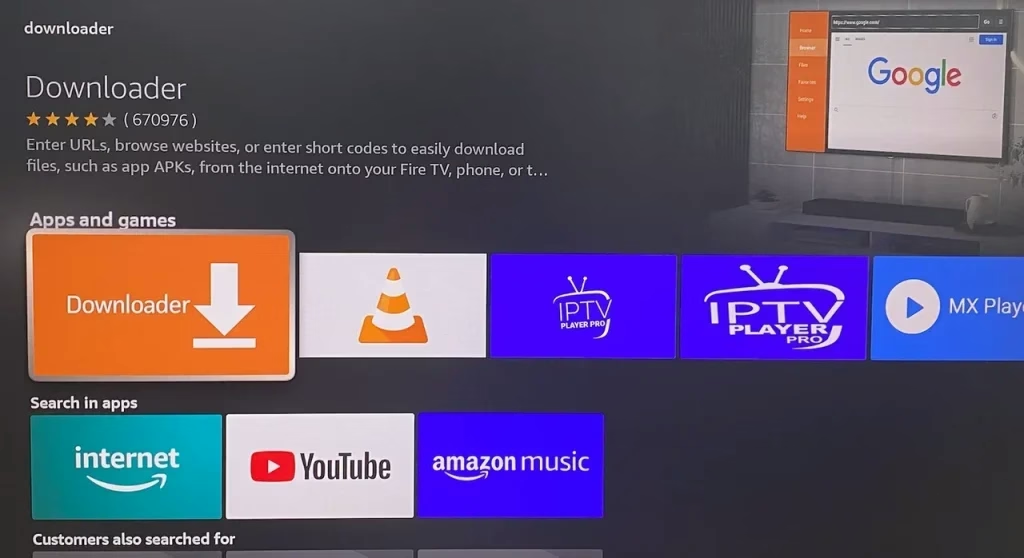
ステップ 1. Firestick で Amazon アプリ ストアに移動し、ダウンローダー アプリをダウンロードしてインストールします。このアプリを使用すると、インターネットから Firestick にファイルをダウンロードできます。
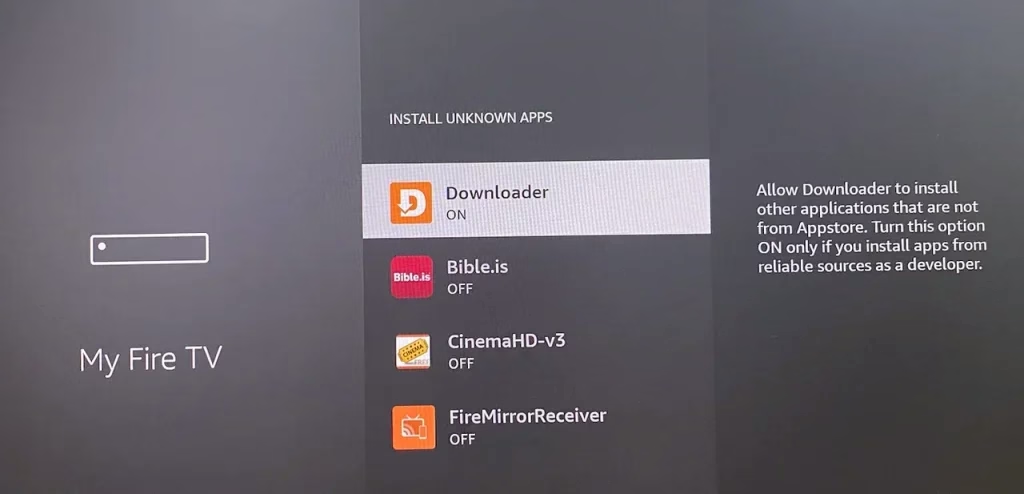
ステップ 2. Firestick で開発者向けオプションを有効にする。 設定 (ホームページの歯車アイコン) を選択し、My Fire TV > 開発者向けオプション > 不明なアプリのインストール に移動し、アプリがサードパーティ アプリをサイドロードできるようにするために ダウンローダー をオンにするか選択します。
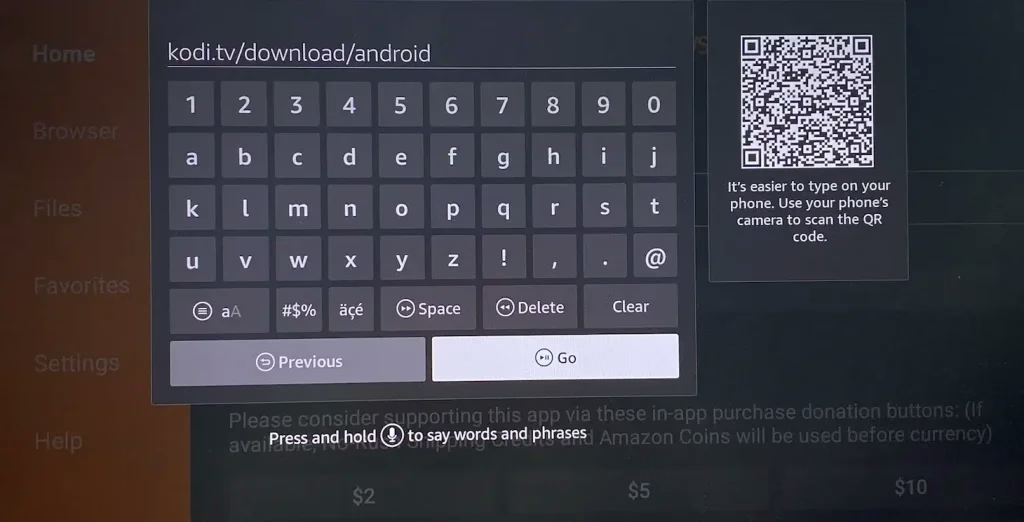
ステップ 3. Firestick でダウンローダー アプリを開き、URL フィールドに https://kodi.tv/download/android と入力して、Go を選択します。リモート アプリを使用している場合は、キーボード 機能を有効にして、テキストをすばやく簡単に入力できます。
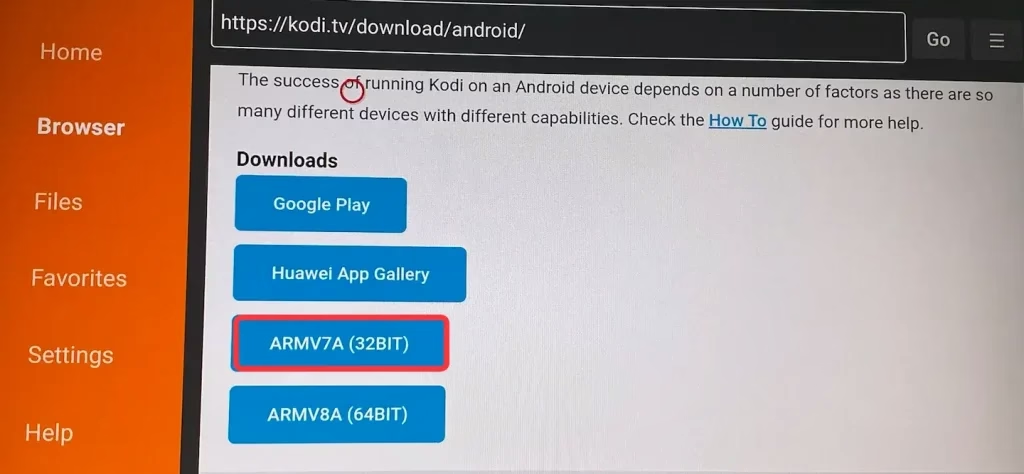
ステップ 4. Kodi ダウンロード ページが読み込まれたら、ARMV7A (32BIT) を選択します。
ステップ 5. 「このアプリケーションをインストールしますか?」というプロンプトが表示されたら、インストール オプションを選択し、Kodi APK がインストールされるまで待ちます。
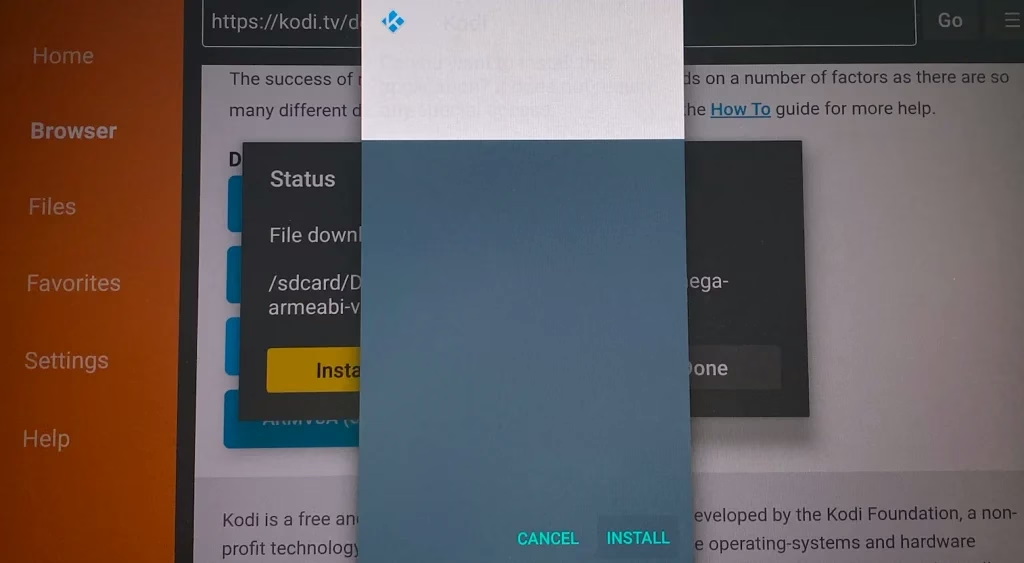
ステップ 6. インストールが完了すると、Firestick で Kodi が更新され、完了 を選択できます。
ステップ 7. バグを修正した Kodi を Firestick で起動し、シームレスなストリーミングをお楽しみください。
ES File Explorer の料金を支払った場合 (これもダウンローダー アプリでサイドロードする必要があります)、次の方法で Firestick の Kodi を更新できます。
ステップ 1. Firestick で ES File Explorer アプリを起動します。
ステップ 2. 右側で、ダウンローダー アイコンを選択してクリックします。
ステップ 3. 下部にある +新規 をクリックします。
ステップ 4. この URL https://kodi.tv/download/android をパス フィールドに入力し、任意の名前を名前フィールドに入力します。
ステップ 5. 今すぐダウンロード をクリックします。
ステップ 6. Kodi APK ファイルがダウンロードされるまで待ちます。
ステップ 7. [ファイルを開く] > [インストール] を選択します。
ステップ 8. Kodi が Firestick にインストールされるまで待ちます。インストールが終了すると、Kodi Firestickのアップデートが完了します。
トラブルシューティング: Firestick で Kodi を更新できない場合
Firestick で Kodi アプリを更新できない場合は、アプリをアンインストールして再インストールしてみてください。ただし、この再インストールによりデータが失われます。
ステップ 1. リモートまたはリモート アプリのホーム ボタンを押してホーム ページに戻り、設定 オプション (歯車アイコン) を選択します。
ステップ 2. [アプリケーション] > [インストールされているアプリケーションの管理] を選択します。
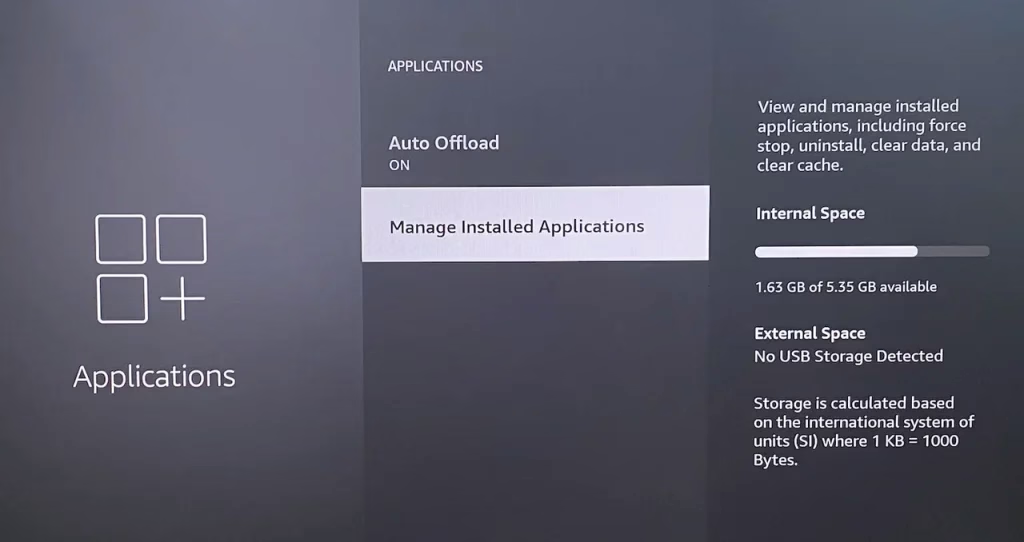
ステップ 3. アプリリストで Kodi を見つけて選択します。次に、強制停止 オプションを Firestick のアプリを閉じます に選択します。
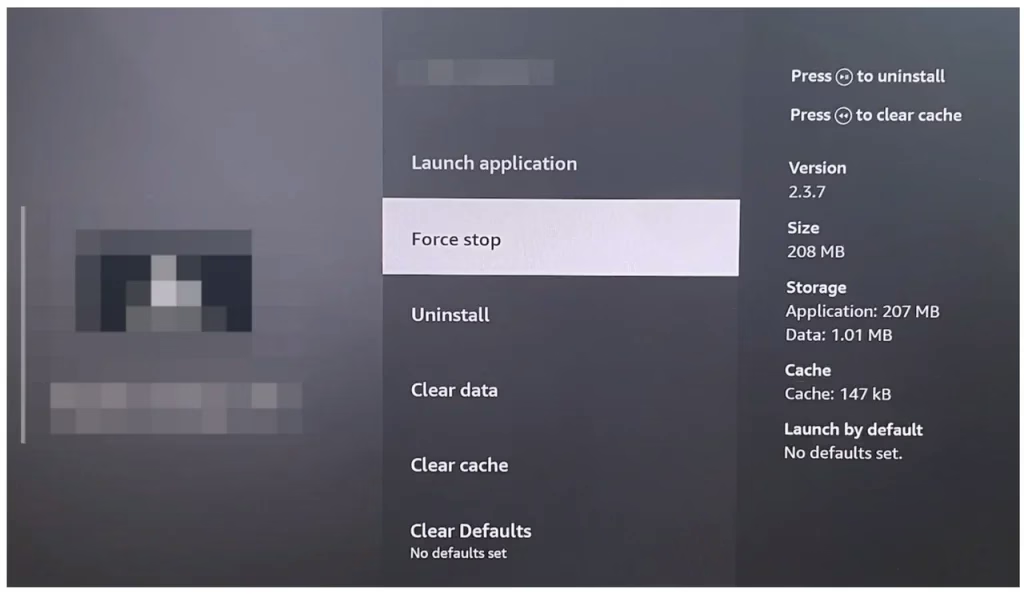
ステップ 4. 同じページで [アンインストール] オプションを選択して、Firestick から Kodi を削除します。
ステップ 5. ダウンローダー に移動し、最新リリースの Kodi 21.1 Omega を再インストールします。
まとめ
Firestick の Kodi を最新バージョン 21.1 "Omega" に更新すると、よりスムーズで安全で楽しいメディア ストリーミング エクスペリエンスが保証されます。このガイドでは、現在のバージョンの確認から一般的な問題のトラブルシューティングまで、プロセスのすべての手順を説明します。 Kodi アプリを最新の状態に保つことで、最新のバグ修正、パフォーマンスの強化、セキュリティ パッチの恩恵を受けることができます。
あなたがKodiのベテランであろうと初めてのユーザーであろうと、このアップデートはあなたのFirestickエクスペリエンスを強化する大幅な改善です。だから、待ってはいけません。今すぐ Kodi を更新して、これまでにないほど手間のかからないストリーミングをお楽しみください。
Firestick で Kodi を更新する FAQ
Q: Kodi の最新バージョンは何ですか?
Kodi の最新バージョンは、2024 年 8 月 20 日にリリースされた Kodi 21.1 "Omega" です。このバージョンには、安定性と全体的なユーザー エクスペリエンスを向上させるために、いくつかのバグ修正とパフォーマンスの強化が含まれています。
Q: Firestick で Kodi アプリを更新するにはどうすればよいですか?
Firestick で Kodi を更新するには、次の手順に従います。
現在のバージョンを確認します: Kodi を開き、[設定] > [システム情報] に移動し、現在のビルド バージョンを確認します。ダウンローダー アプリをダウンロード: Amazon アプリ ストアからダウンローダー アプリをインストールします。開発者オプションを有効にする:[設定] > [My Fire TV] > [開発者向けオプション] >[不明なアプリをインストール] に移動し、ダウンローダーによるサードパーティのインストールを許可します。 最新の Kodi APK をダウンロードします: ダウンローダー アプリを開き、URL フィールドに https://kodi.tv/download/android を入力し、ARMV7A (32BIT) バージョンをダウンロードします。インストールKodi: ダウンロードしたら、プロンプトが表示されたらインストールを選択し、プロセスが完了するまで待ちます。更新された Kodi を起動します: インストール後、Kodi を開いて最新の機能と修正をお楽しみください。
Q: 私の Kodi が Firestick で動作しないのはなぜですか?
Kodi が Firestick で動作しない理由はいくつかあります。
古いバージョン: 古いバージョンの Kodi を使用している場合は、最新バージョン (Kodi 21.1 "Omega") に更新すると互換性の問題が解決される可能性があります。 破損したインストール: 破損した Kodi インストールはクラッシュを引き起こす可能性があります。上記の手順に従って、Kodi をアンインストールして再インストールしてみてください。アドオンの問題: 問題のあるアドオンまたは古いアドオンにより、機能が中断される可能性があります。これらのアドオンを無効にするか更新してください。ストレージが不十分: Firestick のストレージが少ないと、Kodi のパフォーマンスに影響を与える可能性があります。キャッシュをクリアするか、未使用のアプリをアンインストールして、スペースを解放します。ネットワークの問題: インターネット接続が遅いか不安定であると、ストリーミングの問題が発生する可能性があります。ネットワークを確認し、必要に応じてルーターを再起動します。
Q: Firestick の Kodi に代わるアプリは何ですか?
KodiはFirestickで正式に置き換えられていませんが、代替手段を探しているユーザーは、Plex、Emby、Stremio、VLC Media Player、Tivimateなどの人気のあるアプリから選択できます。これらのアプリは実行可能なオプションを提供しますが、Kodi は柔軟性とカスタマイズ性において依然として比類のないものです。
それぞれが独自の機能を提供します。Plex と Emby は、個人のメディア ライブラリの整理とデバイス間でのストリーミングに優れています。一方、Stremio は、アドオンを通じて映画、テレビ番組、ライブ TV 用の使いやすいプラットフォームを提供します。 VLC は、幅広いフォーマットをサポートするローカル コンテンツの再生に最適で、Tivimate は高度なプレイリストと EPG 機能で IPTV ユーザーに対応します。