
La condivisione dello schermo su una TV LG è una funzione molto utile che consente di proiettare lo schermo del dispositivo e guardare più comodamente video, foto o presentazioni su un display più grande. In questo articolo esploreremo i diversi metodi per condividere lo schermo su una TV LG e vedremo come condividere lo schermo dell'iPhone su una TV LG.
Come condividere lo schermo con Android
Per condividere lo schermo con Android puoi utilizzare Smart View.
Passaggio 1. Assicurati che la TV LG e lo smartphone siano connessi alla stessa rete Wi-Fi.
Passaggio 2. Scorri verso il basso dalla parte superiore della schermata Home per aprire il pannello Notifiche.
Passaggio 3. Trova l'icona Smart View. Se non la vedi, aggiungila al pannello Notifiche toccando l'icona dei puntini o l'icona Aggiungi.
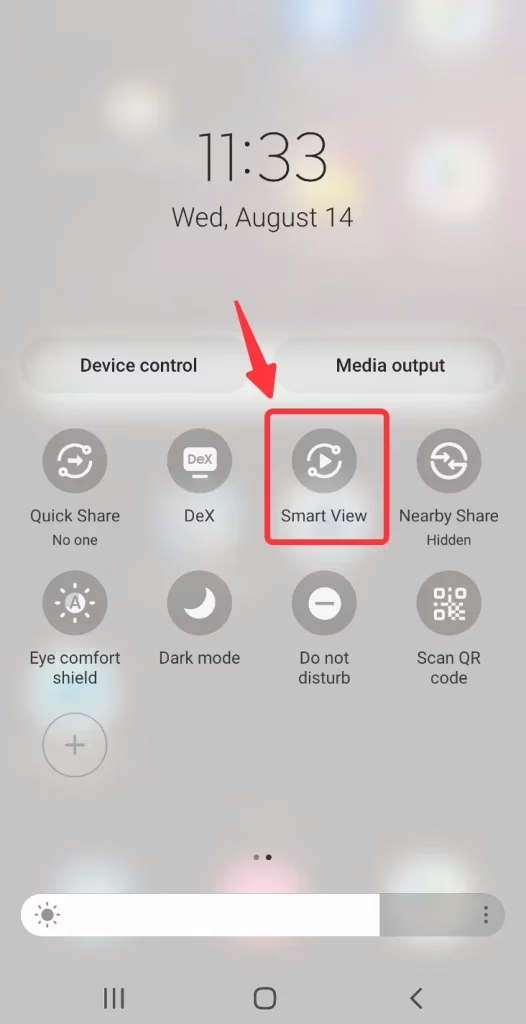
Passaggio 4. Scegli la TV LG con cui vuoi condividere lo schermo dall'elenco dei dispositivi rilevati.
Passaggio 5. Scegli Accetta quando sullo schermo della TV LG appare una finestra di messaggio.
Come condividere lo schermo dell'iPhone su una TV LG
Per condividere lo schermo dell'iPhone su una TV LG devi abilitare AirPlay sulla TV LG. AirPlay è una tecnologia proprietaria di streaming wireless sviluppata da Apple Inc. Consente agli utenti di trasmettere audio, video e altri contenuti multimediali dai dispositivi Apple a dispositivi compatibili.
Ecco un breve elenco di TV LG compatibili con AirPlay:
Segui le istruzioni qui sotto per duplicare lo schermo dell'iPhone sulla TV LG.
Passaggio 1. Assicurati che l'iPhone sia connesso alla stessa rete Wi-Fi della TV LG.
Passaggio 2. Scorri verso il basso o verso l'alto, a seconda del modello di iPhone, per aprire il Centro di Controllo.
Passaggio 3. Tocca il pulsante Duplica schermo (con due rettangoli sovrapposti).
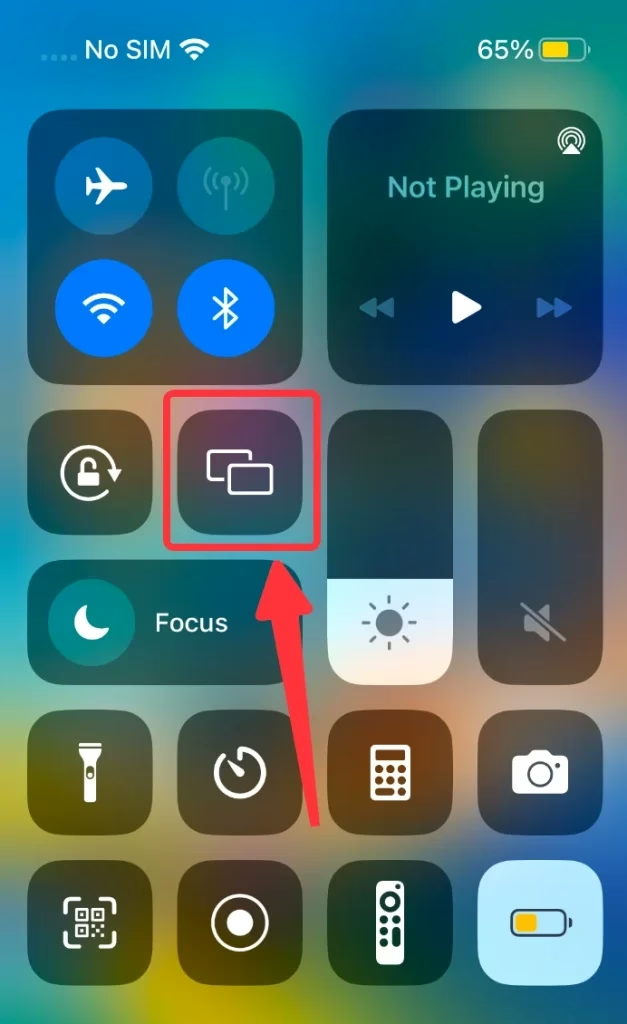
Passaggio 4. Scegli la TV LG dall'elenco dei dispositivi rilevati.
Passaggio 5. Se richiesto, inserisci il codice PIN visualizzato sulla TV LG.
Metodi alternativi per condividere lo schermo
Condividere lo schermo dell'iPhone sulla TV LG è piuttosto semplice, ma puoi farlo anche se utilizzi un modello LG meno recente non compatibile con Smart View o AirPlay. I contenuti seguenti illustrano alcuni metodi alternativi per condividere lo schermo su una TV LG.
Condividere lo schermo con un cavo HDMI
La condivisione dello schermo non deve necessariamente essere wireless. Se la TV LG o il dispositivo mobile non è compatibile con i protocolli di trasmissione indicati sopra, puoi comunque condividere lo schermo tramite un cavo HDMI.
Poiché lo smartphone non dispone di una porta HDMI, devi acquistare un adattatore da HDMI a USB per effettuare la connessione.
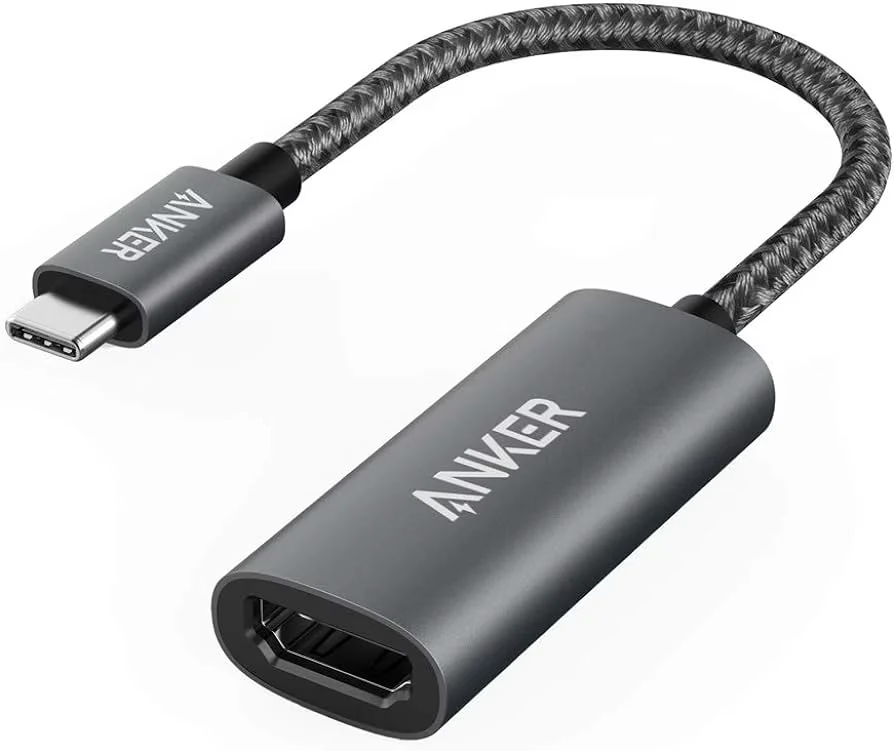
Passaggio 1. Collega l'adattatore da HDMI a USB al telefono.
Passaggio 2. Collega un'estremità del cavo HDMI alla TV LG e l'altra estremità all'adattatore collegato al telefono.
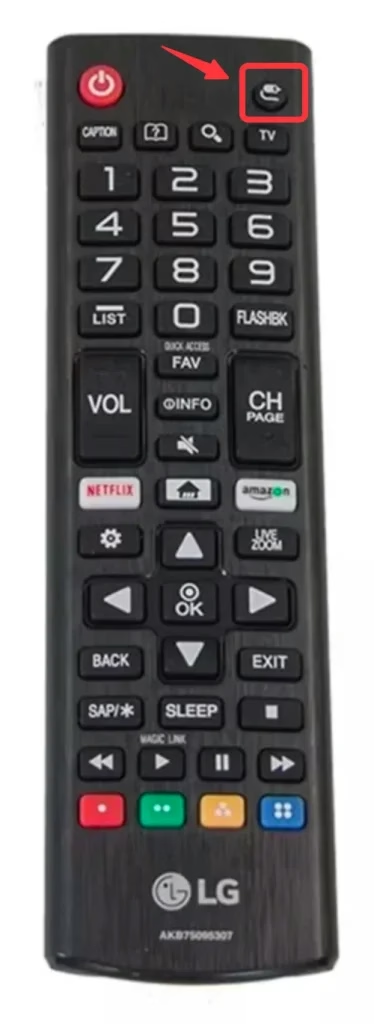
Passaggio 3. Premi il pulsante Input del telecomando LG e imposta come sorgente la porta HDMI appena collegata.
A questo punto vedrai lo schermo dello smartphone sulla TV LG.
Usa Smart TV Cast per condividere lo schermo sulla TV LG
L'app Smart TV Cast di BoostVision Technology offre un modo semplice ed efficace per condividere lo schermo sulla TV LG. Devi solo scaricare l'app ed eseguire una breve configurazione per condividere lo schermo del telefono Android sulla TV LG.



Passaggio 1. Assicurati che iPhone e TV LG siano connessi alla stessa rete Wi-Fi.
Passaggio 2. Apri l'app e tocca l'icona Connessione.
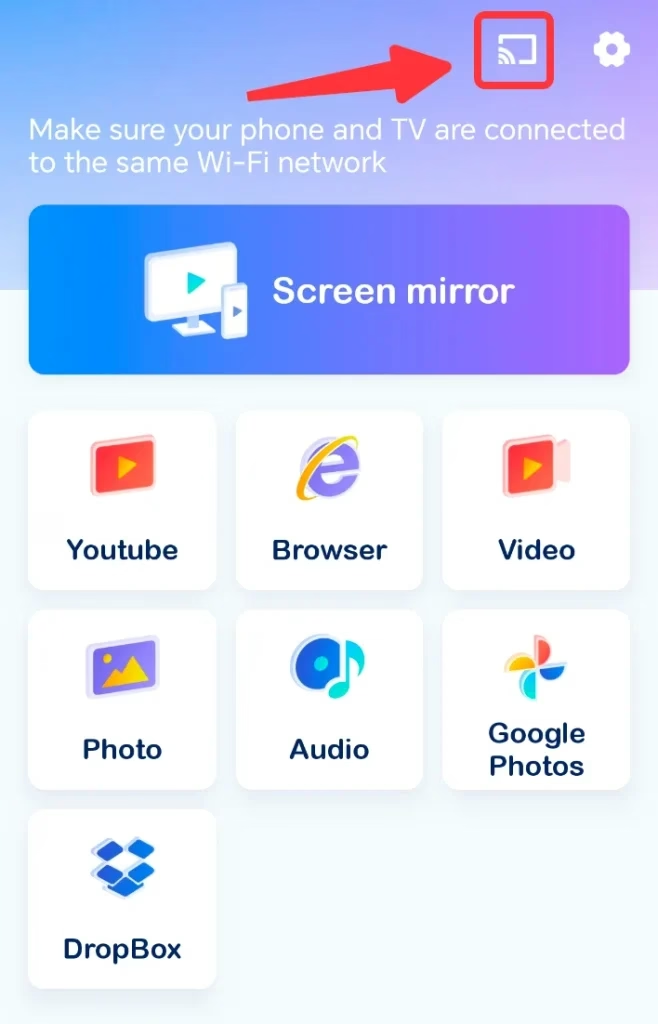
Passaggio 3. Seleziona la TV LG dall'elenco dei dispositivi rilevati e, se necessario, inserisci il codice PIN.
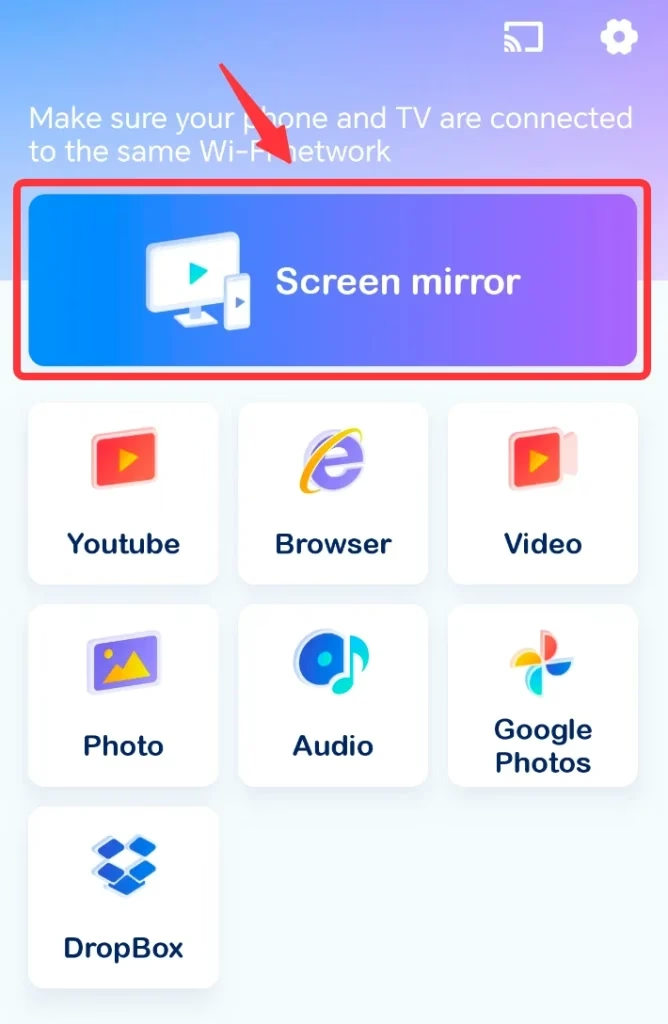
Passaggio 4. Una volta stabilita la connessione, tocca il pulsante Mirroring schermo nella schermata Home.
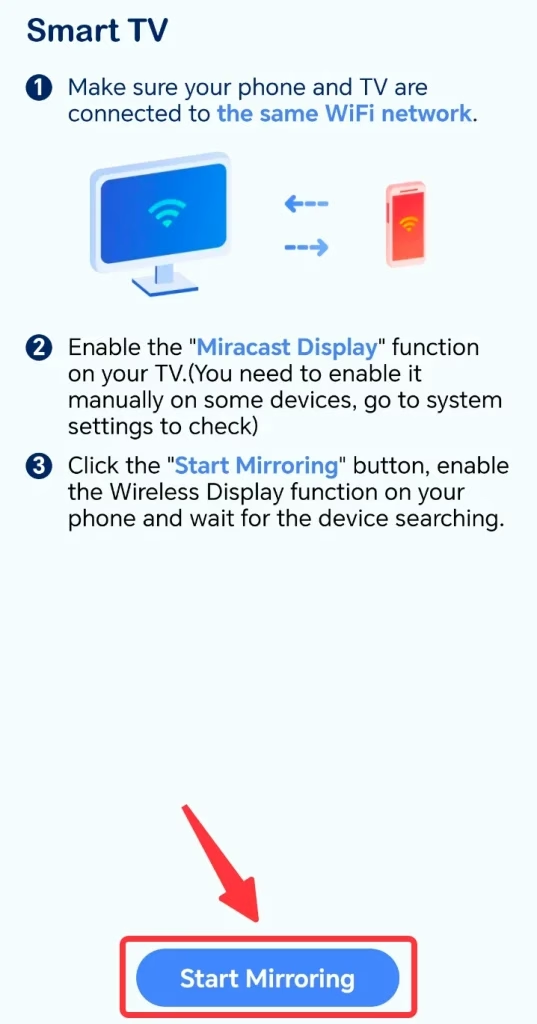
Passaggio 5. Imposta i parametri di mirroring e tocca il pulsante Avvia mirroring.
Con l'app Smart TV Cast puoi condividere facilmente lo schermo dell'iPhone con la TV LG, ottenendo uno strumento versatile per tutte le esigenze di condivisione dello schermo.
Conclusione
La condivisione dello schermo sulla TV LG può migliorare l'esperienza di visione, consentendo di mostrare i contenuti del dispositivo su uno schermo più grande. Che tu utilizzi uno smartphone Android o un iPhone, la procedura è semplice e comoda. Inoltre, l'app Smart TV Cast di BoostVision Technology offre una soluzione intuitiva per condividere lo schermo. Seguendo i passaggi descritti in questa guida, puoi condividere facilmente lo schermo sulla TV LG e goderti i contenuti multimediali su un display più grande.
Domande frequenti su come condividere lo schermo su una TV LG
D: Come collegare il telefono a una TV LG?
Per collegare il telefono a una TV LG, assicurati che entrambi i dispositivi siano connessi alla stessa rete Wi-Fi. Sui dispositivi Android, usa la funzione "Screen Cast" o "Smart View". Sugli iPhone, usa AirPlay accedendo al Centro di Controllo e selezionando "Duplica schermo". Puoi anche utilizzare app di terze parti come Smart TV Cast per una connessione semplice.
D: Perché non riesco a trasmettere contenuti sulla TV LG?
Se non riesci a trasmettere contenuti sulla TV LG, assicurati che sia il televisore sia il dispositivo di casting siano connessi alla stessa rete Wi-Fi. Verifica che la TV supporti il metodo di casting utilizzato (ad esempio AirPlay per gli iPhone). Riavvia entrambi i dispositivi e riprova. Se il problema persiste, valuta di aggiornare il software sia della TV sia del dispositivo.