
Comment reprogrammer la télécommande FireStick ? Si vous cherchez des réponses à cette question, heureusement, vous êtes maintenant au bon endroit. Dans le guide d'aujourd'hui, vous connaîtrez le processus de reprogrammation et obtiendrez les réponses sur la façon de reprogrammer les boutons de la télécommande FireStick. Faisons défiler vers le bas pour obtenir les instructions détaillées !
Comment reprogrammer ma télécommande FireStick
Prête à l'emploi, la télécommande FireStick devrait automatiquement s'associer à vos appareils FireStick lorsque vous la configurez pour la première fois. Mais il y a toujours des exceptions. Vous devez coupler la télécommande manuellement si elle ne répond pas pendant le processus de configuration ou si la télécommande perd la connexion au fil du temps. Ne vous inquiétez pas, lisez la suite pour savoir comment reprogrammer une télécommande FireStick.
Tout d’abord, veuillez garder votre télécommande et votre appareil de diffusion Fire TV aussi près que possible pour obtenir le meilleur signal. Ensuite, appuyez et maintenez le bouton Accueil pendant 10 secondes ou jusqu'à ce qu'un voyant clignote rapidement sur la télécommande. Lorsque votre télécommande FireStick se connecte avec succès, vous verrez une notification sur votre téléviseur.
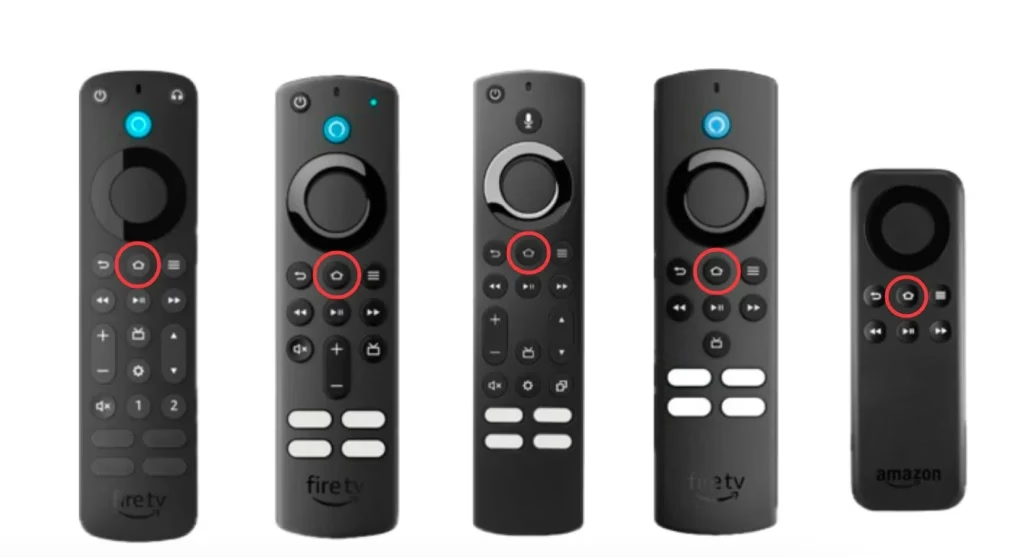
Bonus : La télécommande virtuelle Fire TV et FireStick de BoostVision est également une puissante sauvegarde lorsque votre La télécommande FireStick ne fonctionne toujours pas, et vous êtes autorisé à l'installer sur votre appareil mobile (le smartphone ou la tablette sont ok). Après avoir terminé le processus de couplage simple, il peut contrôler vos appareils Amazon Fire en tant que télécommande physique.
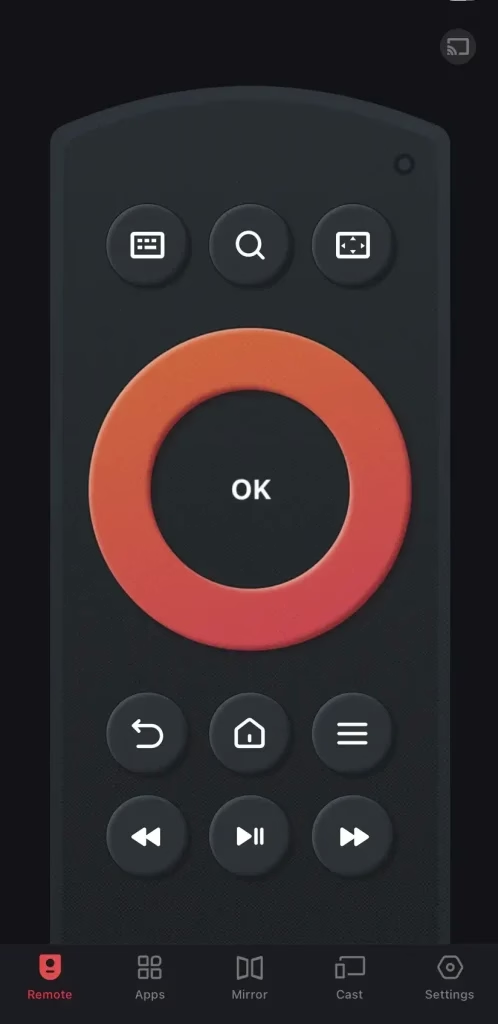
Télécharger la télécommande pour Fire TV et Fire Stick
Comment reprogrammer une télécommande FireStick sur un FireStick différent
Comment reprogrammer votre télécommande FireStick ? Je pense que vous maîtrisez le processus simple. Vous pouvez maintenant découvrir comment reprogrammer une télécommande FireStick sur un autre FireStick.
Il existe également une condition préalable à ce que la télécommande FireStick et FireStick soient compatibles. Vous êtes donc censé vérifier la liste des appareils compatibles d’Amazon. Voici les étapes rapides pour coupler un autre FireStick :
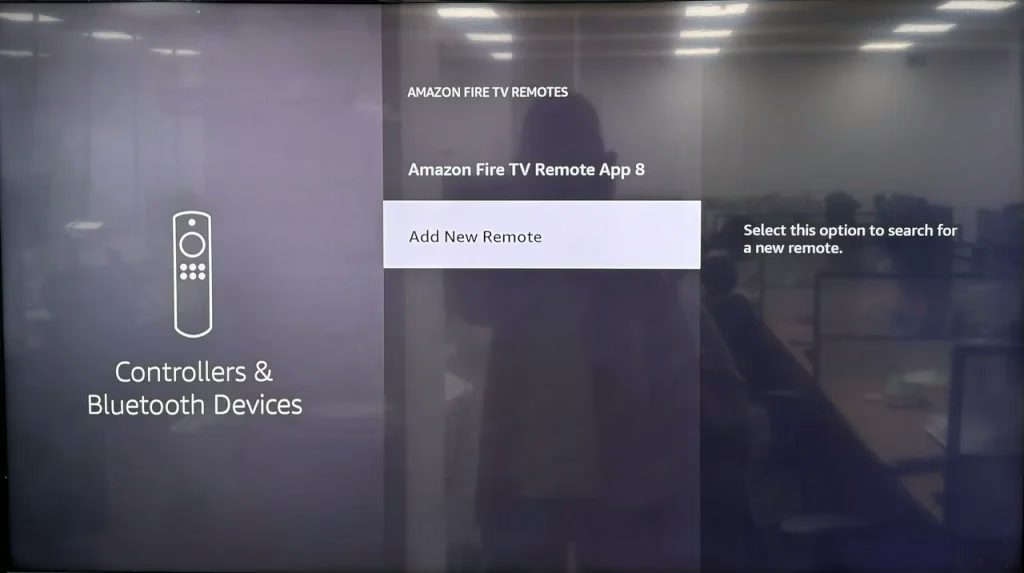
Étape 1. Allumez le FireStick dirigé et utilisez l'ancienne télécommande ou l'application à distance, accédez à Paramètres > Contrôleurs et appareils Bluetooth > Télécommandes Amazon Fire TV > Ajouter une nouvelle télécommande.
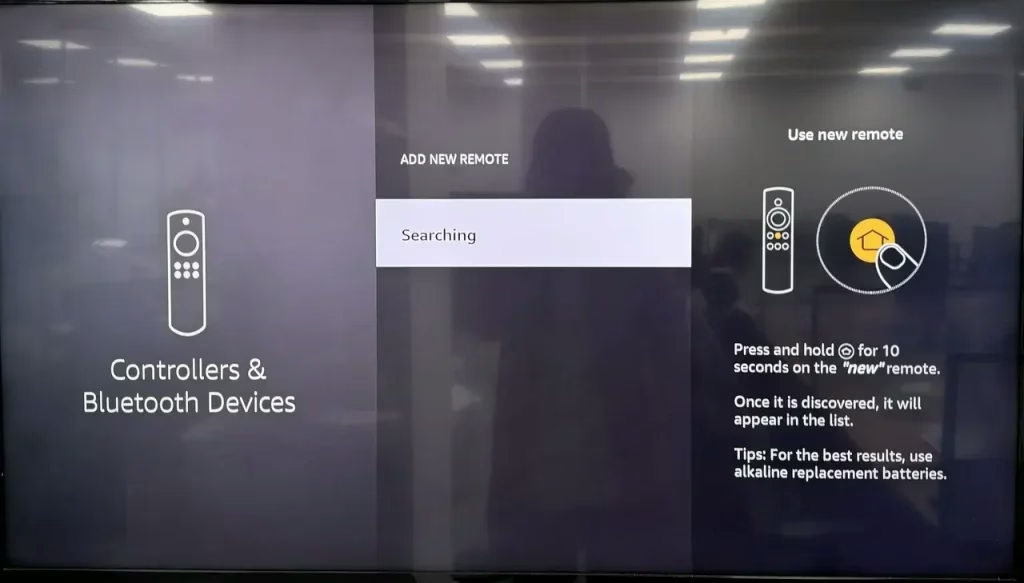
Étape 2. Appuyez et maintenez enfoncé le bouton Accueil de la télécommande que vous souhaitez associer pendant 10 secondes. Attendez que votre FireStick trouve la télécommande dirigée, puis appuyez sur le bouton Sélectionner de votre ancienne télécommande.
Attention : Le FireStick peut être associé à jusqu'à sept télécommandes, et chaque télécommande ne peut être associée qu'à un seul Fire TV. Lorsque vous connectez une télécommande FireStick à un autre FireStick, elle se déconnectera automatiquement de celle d'origine, ce qui signifie qu'elle ne fonctionnera plus avec le premier appareil à moins que vous ne le réappairiez.
Comment reprogrammer FireStick Remote sur un nouveau téléviseur
Après avoir compris comment reprogrammer la télécommande FireStick sur différents appareils de streaming Amazon, concentrons-nous sur la façon de reprogrammer la télécommande FireStick sur le téléviseur pour un meilleur contrôle.
De nombreuses télécommandes FireStick peuvent être synchronisées avec votre téléviseur, vous permettant de gérer des fonctions essentielles telles que allumer/éteindre le téléviseur, régler le volume, et bien plus encore, à partir d'un seul appareil.
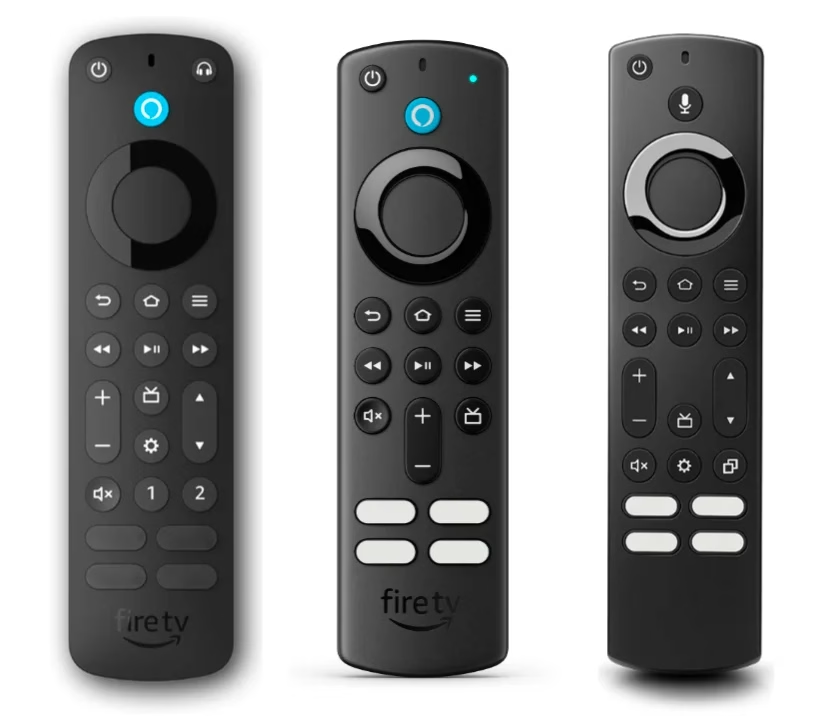
Avant de suivre les étapes ci-dessous, assurez-vous que votre téléviseur prend en charge CCE (Consumer Electronics Control) et que vous disposez d'une télécommande vocale Amazon Alexa équipée de boutons d'alimentation et de volume.
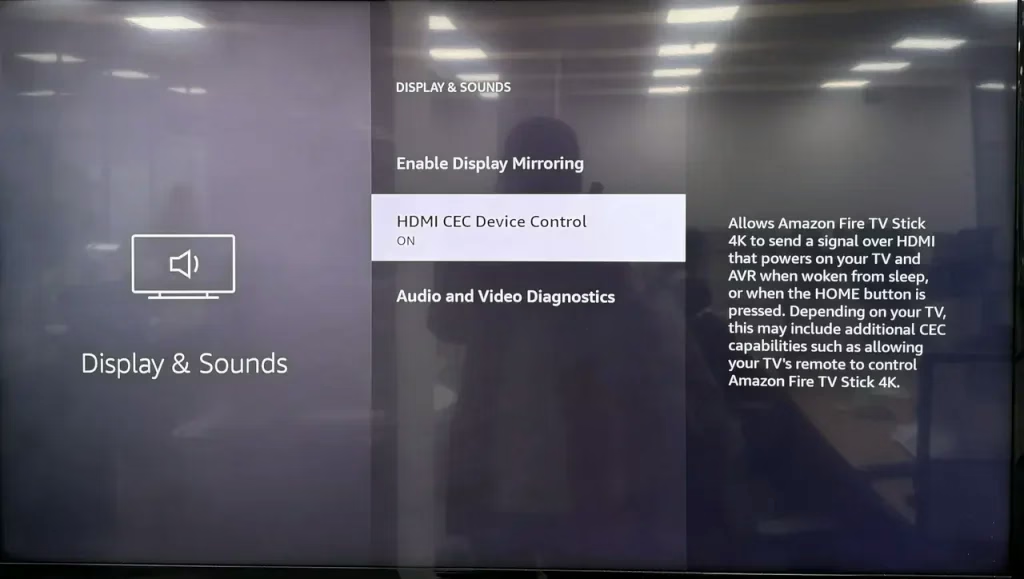
Étape 1. Utilisez votre télécommande FireStick physique ou virtuelle pour accéder au menu Paramètres > Affichage et audio. Faites défiler jusqu'à Contrôle des appareils HDMI CEC et cliquez sur cette option pour l'activer.
Étape 2. Appuyez sur le bouton Menu de la télécommande de votre téléviseur, puis accédez au menu Système ou Paramètres pour trouver l'option Contrôle HDMI CEC et activez cette fonctionnalité.
Remarque : Différents fabricants de téléviseurs commercialisent la fonctionnalité CEC sous des noms différents, ce qui permet à des appareils comme le FireStick de contrôler les fonctions de base du téléviseur. Voici une liste de marques de téléviseurs populaires et les noms qu'elles utilisent pour CEC :
| Marque de télévision | Nom de la CEC |
|---|---|
| Samsung | Anynet+ |
| Sony | Synchronisation BRAVIA |
| LG | Lien simple |
| Panasonic | Contrôle HDAVI, EZ-Sync ou VIERA Link |
| Toshiba | CE-Link ou Regza Link |
| Phillips | Lien facile |
| Roku | CCE |
| Tranchant | Lien QUOS |
| Vizio | CCE |
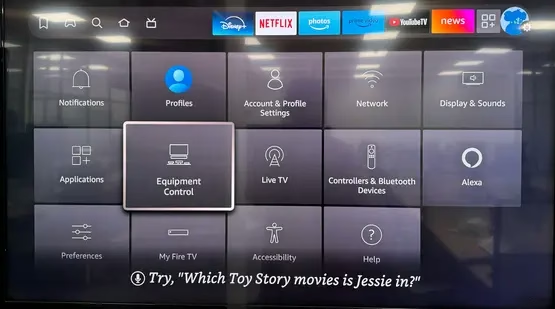
Étape 3. Appuyez sur le bouton Accueil de votre télécommande FireStick et accédez au menu Paramètres > Contrôle de l'équipement.
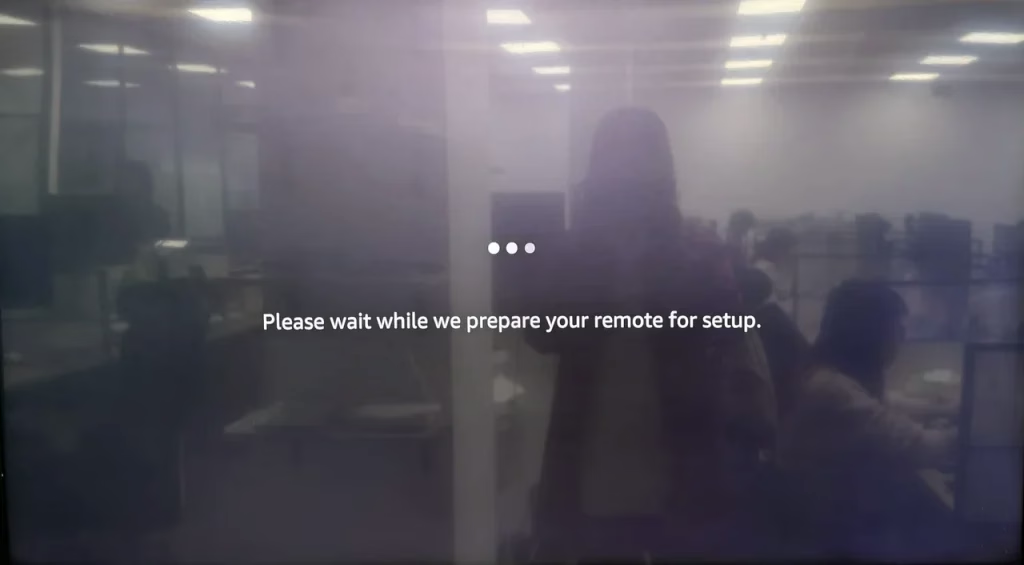
Étape 4. Cliquez sur Gérer l'équipement > Ajouter un équipement > TV. Attendez ensuite que FireStick prépare votre télécommande pour la configuration.
Étape 5. Si le FireStick identifie correctement votre téléviseur, sélectionnez Oui et ignorez l'étape 7. Sinon, passez à l'étape 6.
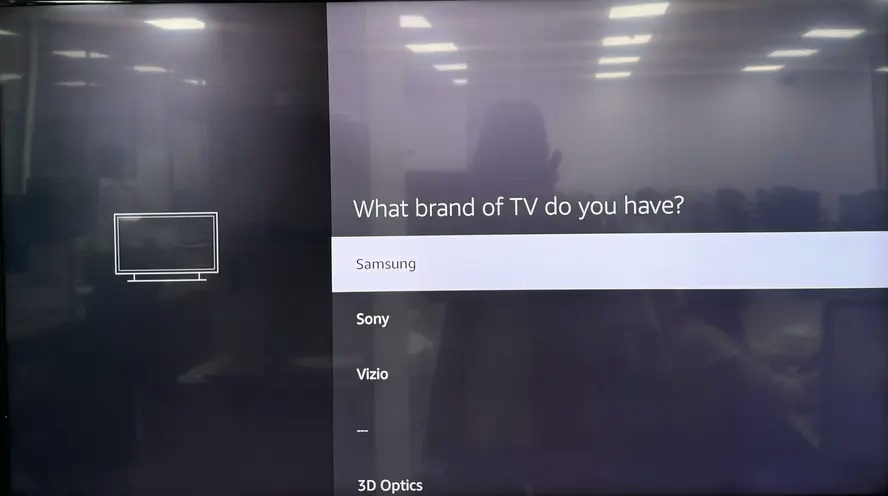
Étape 6. Cliquez sur Non lorsque le téléviseur identifié est erroné. Sélectionnez votre téléviseur dans la liste des marques de téléviseurs.
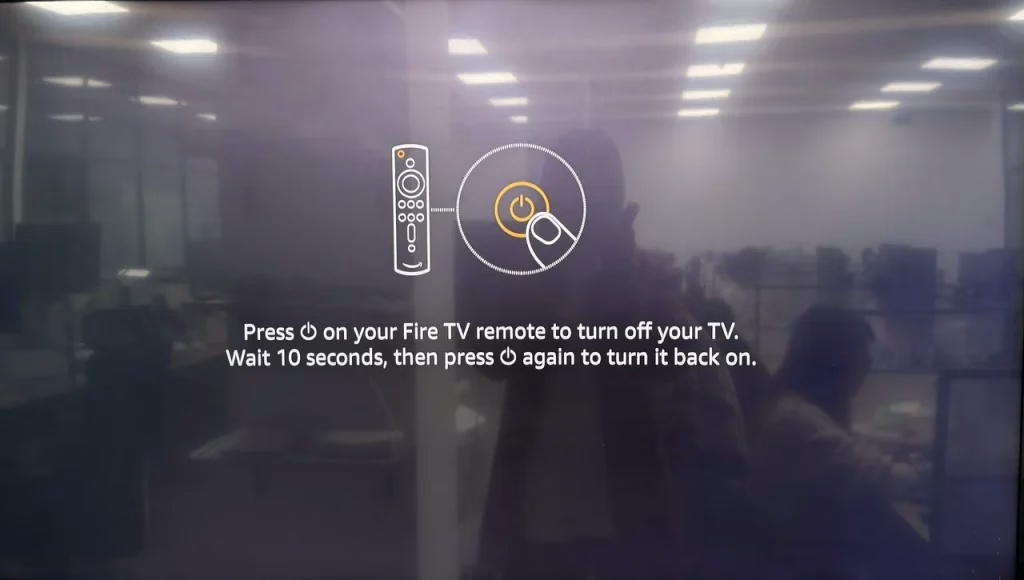
Étape 7. Suivez les instructions à l'écran pour reprogrammer votre télécommande FireStick sur le téléviseur : appuyez sur le bouton Alimentation de votre télécommande FireStick, attendez 10 secondes, puis appuyez à nouveau sur le bouton Alimentation .
Étape 8. Supposons que votre télécommande FireStick éteigne et rallume votre téléviseur, sélectionnez Oui et ignorez l'étape 10. Sinon, continuez à lire à l'étape 9.
Étape 9. Choisissez l'option Non si votre téléviseur ne répond pas à la télécommande FireStick. Ensuite, le système vous demandera de faire plusieurs tentatives, ce qui est une méthode d'essais et d'erreurs. Cliquez sur Oui lorsque la tentative réussit à contrôler le téléviseur.
Étape 10. Le système va maintenant effectuer un test de volume. Si votre téléviseur est en sourdine, augmentez d'abord le volume avec la télécommande du téléviseur. Cliquez sur Suivant lorsque vous êtes prêt pour le test de volume.
Étape 11. Utilisez votre télécommande FireStick pour modifier les niveaux de volume en suivant les instructions à l'écran. Si cela réussit, cliquez sur Oui et ignorez l'étape 13. Sinon, suivez l'étape suivante.
Étape 12. Sélectionnez Non si le le volume ne change pas avec votre télécommande FireStick. Ensuite, choisissez l'option qui convient à votre configuration. Vous devez sélectionner J'utilise uniquement mon téléviseur lorsque vous n'utilisez aucun équipement audio externe. Ensuite, répétez à partir de l'étape 9. Continuez à répéter ce cycle jusqu'à ce que vous trouviez une configuration qui vous convient. Une fois que vous avez trouvé celui qui fonctionne, vous pouvez passer à l'étape 14.
Étape 13. Cette étape créera un raccourci pour accéder au canal HDMI de votre FireStick. Dans la liste, sélectionnez le port HDMI auquel votre FireStick est connecté. (Si votre téléviseur ne dispose que d'une seule entrée HDMI, vous pouvez ignorer ce processus en appuyant sur le bouton Avant de votre télécommande FireStick)
Étape 14. Utilisez la télécommande du téléviseur pour changer la source d'entrée HDMI. Appuyez sur le bouton Avant de votre télécommande Fire TV.
Étape 15. Le téléviseur doit passer au canal HDMI FireStick. Si c'est le cas, sélectionnez Oui. Vous avez maintenant créé un raccourci pour revenir à votre Fire TV à partir de n'importe quelle source HDMI à l'aide du bouton Avant de votre télécommande FireStick.
Étape 16. Enfin, cliquez sur le bouton OK pour terminer la synchronisation de votre FireStick avec le téléviseur. Vous ne pouvez alors adopter qu'une seule télécommande pour contrôler à la fois votre FireStick et votre téléviseur.
Comment reprogrammer les boutons de la télécommande FireStick
Amazon FireStick ou Fire TV est un appareil de streaming puissant, et la télécommande n'est pas exceptionnelle. Vous pouvez non seulement appuyer sur les boutons suivant l'icône, mais également personnaliser certains boutons d'Alexa Voice Remote Pro.
Utilisez les boutons personnalisables de votre Alexa Voice Remote Pro
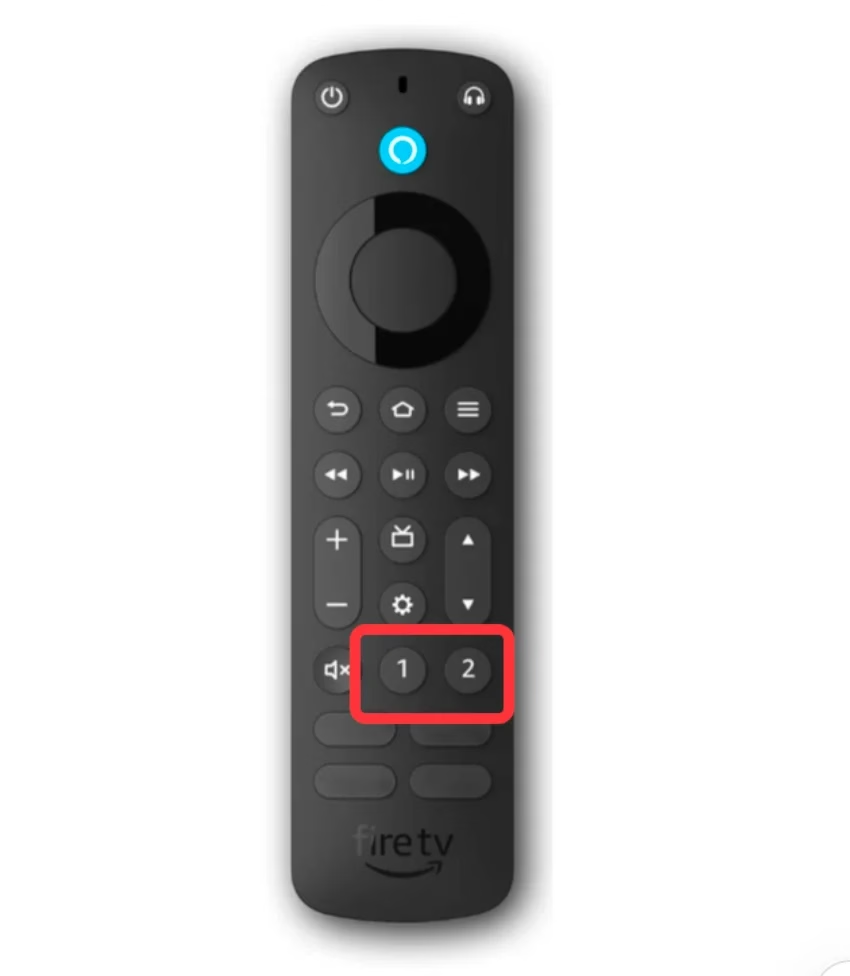
Si vous possédez Alexa Voice Remote Pro, vous remarquerez deux boutons numériques étiquetés conçus comme des raccourcis pour un accès rapide à une variété de fonctions, notamment la configuration de raccourcis vers les applications préférées, les commandes vocales Alexa, le contrôle des appareils domestiques intelligents, etc.
Ceux-ci sont connus sous le nom de Boutons personnalisables sur Alexa Voice Remote Pro, vous offrant la possibilité de créer des raccourcis personnalisés. Pour vous assurer qu’ils fonctionnent correctement, suivez ces directives :
Fire TV Smart TV : activez le paramètre Commandes vocales lorsque l'écran du téléviseur est éteint pour utiliser la fonction lorsque le téléviseur est éteint.
Fire TV Sticks : assurez-vous que le câble d'alimentation est connecté à une prise avec l'adaptateur secteur fourni, et non à un port USB du téléviseur. Cela permet aux boutons Personnalisables de fonctionner lorsque le téléviseur est éteint.
Lorsque vous êtes prêt, configurez le bouton Personnalisable (étiqueté 1 et 2) sur Alexa Voice Remote Pro :
Étape 1. Appuyez et maintenez le bouton Personnalisable souhaité pendant 5 secondes.
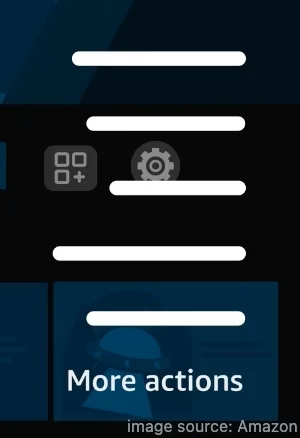
Étape 2. Vous pouvez également accéder à votre télécommande dans Paramètres et sélectionner le bouton souhaité. Un panneau latéral personnalisé apparaît à l'écran, affichant des actions suggérées en fonction de votre activité récente, ainsi que des raccourcis pour vos trois dernières commandes vocales.
Étape 3. Sélectionnez une application suggérée ou une commande vocale Alexa, ou choisissez Plus d'actions dans le panneau latéral. Dans Plus d'actions, sélectionnez la catégorie et choisissez un raccourci dans la liste à l'écran.
Étape 4. Une notification apparaîtra à l'écran confirmant que le raccourci a été mis à jour. De plus, si vous souhaitez modifier le raccourci attribué, répétez simplement ces étapes avec le bouton souhaité.
Conclusion
Comment reprogrammer une télécommande FireStick TV ? Comment reprogrammer ma télécommande FireStick sur mon téléviseur ? Comment reprogrammer les boutons de la télécommande FireStick ? Toutes ces questions trouvent une réponse sur ce blog. Ce qui est important, c'est que vous vous assuriez du modèle de votre appareil et de sa compatibilité.
Si vous n'êtes pas sûr d'une partie du processus ou si vous rencontrez des problèmes lors de la configuration ou de l'utilisation de votre télécommande Fire TV ou FireStick, vous pouvez toujours contacter l'assistance Amazon pour obtenir de l'aide. De plus, si vous n'avez jamais utilisé d'applications de contrôle à distance, il est temps d'en télécharger une et de l'essayer maintenant.
Comment reprogrammer la FAQ de FireStick Remote
Q : Comment reprogrammer ma télécommande Amazon FireStick ?
Gardez votre télécommande et votre appareil de diffusion Fire TV aussi près que possible pour obtenir le meilleur signal. Appuyez et maintenez enfoncé le bouton Accueil pendant 10 secondes ou jusqu'à ce qu'un voyant clignote rapidement sur la télécommande. Lorsque votre télécommande FireStick se connecte avec succès, vous verrez une notification sur l'écran de votre téléviseur.
Q : Comment puis-je coupler ma nouvelle télécommande FireStick sans l'ancienne ?
Vous pouvez essayer de coupler automatiquement la nouvelle télécommande FireStick en appuyant sur le bouton Accueil pendant au moins 10 secondes. Ou vous pouvez utiliser l'application Amazon Fire TV en procédant comme suit :
Paramètres et Contrôleurs et appareils Bluetooth. - Choisir
Télécommandes Amazon Fire TV>Ajouter une nouvelle télécommandepuis choisissez la nouvelle télécommande que vous souhaitez associer à votre FireStick. - Le Firestick recherche une télécommande et vous devez appuyer et maintenir le bouton
Bouton Accueil de la nouvelle télécommande pendant 10 secondes.