
Grâce à un Firestick, votre téléviseur peut être transformé en téléviseur intelligent et vous pouvez diffuser vos plateformes préférées sur le téléviseur. Après avoir fini de regarder, comment éteindre votre téléviseur ? Allez-vous passer à la télécommande du téléviseur et appuyer sur le bouton d'alimentation ? En fait, il n'est pas nécessaire de basculer la télécommande Firestick sur la télécommande du téléviseur. Suivez l'article pour voir comment connecter la télécommande Firestick pour éteindre le téléviseur.
Pouvez-vous éteindre votre téléviseur à l’aide de la télécommande Firestick ?
Firestick est un petit appareil de diffusion multimédia connecté au téléviseur permettant de diffuser une myriade de vidéos, d'émissions de télévision, etc. Lorsque vous achetez un Firestick sur Amazon, il est toujours expédié avec une télécommande.
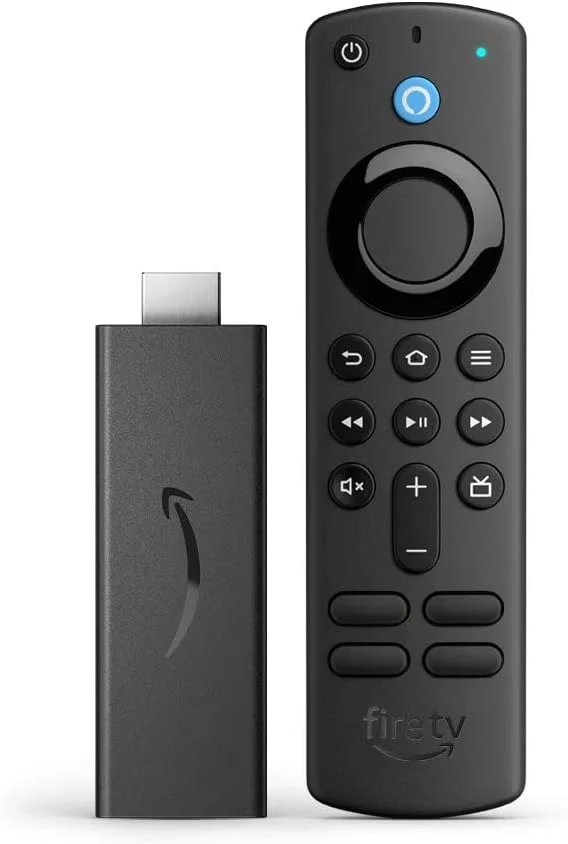
La télécommande Firestick traditionnelle possède les boutons d'accueil, de retour et de direction, à l'exception des boutons de volume et d'alimentation, tandis que si la télécommande livrée comporte des boutons de contrôle du volume (en bas) et un bouton d'alimentation (dans le coin supérieur gauche), vous disposez du modèle le plus récent.
Évidemment, la télécommande Firestick est conçue pour contrôler le Firestick. Si votre téléviseur prend en charge CCE, sa fonction ne se limite pas à cela, et avec CEC activé, il peut même contrôler le téléviseur, par exemple l'allumer ou l'éteindre.
Comment connecter la télécommande Firestick pour éteindre la télévision ?
Comme indiqué ci-dessus, pour profiter de la commodité d'utiliser une seule télécommande pour contrôler votre téléviseur et Firestick, votre téléviseur doit être conforme à la norme CEC. CEC est l'abréviation de Consumer Electronics Control. Il s'agit d'une fonctionnalité HDMI qui permet de contrôler les appareils HDMI avec une seule télécommande. En d’autres termes, vous pouvez utiliser une seule télécommande pour contrôler votre téléviseur conforme CEC et un appareil connecté (ici, le Firestick).
La fonction HDMI est intégrée à de nombreux téléviseurs contemporains, mais différents fabricants de téléviseurs l'intègrent dans leurs téléviseurs sous des noms différents. Par exemple, Vizio utilise CEC et Hitachi adopte HDMI-CEC, tandis que d'autres marques de téléviseurs lui donnent un nom assez différent :
Certes, la liste n’est pas complète. Si vous utilisez une autre marque de téléviseur, vous pouvez consulter le support client TV pour voir si vous disposez de toute façon d'une fonctionnalité équivalente au CEC.
Activez CEC sur votre téléviseur et Firestick
Il ne suffit pas de s'assurer que votre téléviseur prend en charge CEC pour éteindre l'appareil à l'aide de la télécommande Firestick. Vous devez continuer à confirmer que la fonctionnalité CEC est activée sur votre téléviseur et Firestick.
En général, la fonctionnalité CEC est répertoriée dans le menu des paramètres du téléviseur. Alors, allez dans le menu des paramètres et voyez si la fonctionnalité est activée. Ici, j'aimerais partager avec vous comment réaliser cela sur certaines marques de téléviseurs populaires, notamment LG, Samsung, Roku, Sony et Vizio.
#### Activez CEC sur votre téléviseur
Remarque : Les opérations varient selon les modèles. Si le manuel de votre téléviseur est toujours conservé, veuillez vous y référer.
Sur les téléviseurs LG :
Appuyez sur le bouton Paramètres de votre télécommande LG, puis accédez à Tous les paramètres > Général > Appareils > Paramètres HDMI > SIMPLINK (HDMI-CEC) et vérifiez si la fonction CEC est activée. Sinon, activez-le.
Sur les téléviseurs Samsung :
Appuyez sur le bouton Accueil de la télécommande de votre téléviseur Samsung, puis accédez à Paramètres > Tous les paramètres > Connexion > Gestionnaire de périphériques externes > Anynet+ (HDMI-CEC) et allumez-le (si nécessaire).
Sur les téléviseurs Roku :
Appuyez sur le bouton Accueil de votre télécommande Roku, accédez à Paramètres > Système > Contrôler d'autres appareils (CEC) et cochez la case Lecture en 1 touche.
Sur les téléviseurs Sony :
Appuyez sur le bouton Accueil de votre télécommande Sony, accédez à Paramètres > Regarder la télévision > Entrées externes > Paramètres BRAVIA Sync > Contrôle BRAVIA Sync et activez le contrôle BRAVIA Sync si nécessaire.
Sur les téléviseurs Vizio :
Appuyez sur le bouton Menu de votre télécommande Vizio, choisissez Système > CEC et activez-le s'il est désactivé.
Si vous utilisez une autre marque de téléviseur, vous pouvez rechercher sur Google un didacticiel sur Chrome.
#### Activez CEC sur votre Firestick
Il est également facile d'activer la fonctionnalité CEC sur votre Firestick. Veuillez suivre ces étapes :
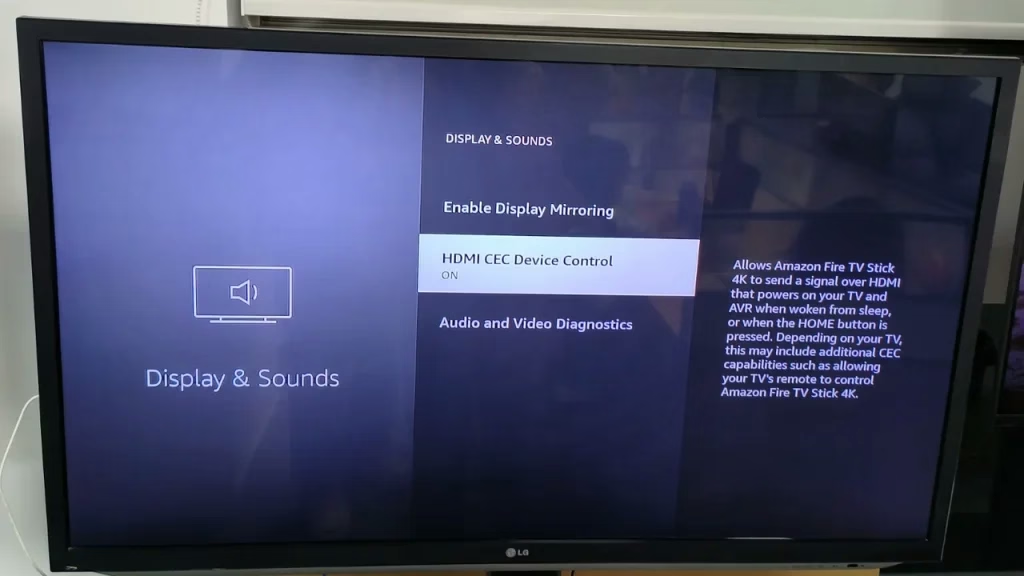
Étape 1. Appuyez sur le bouton Accueil de votre télécommande Firestick. À partir de là, accédez à l'icône d'engrenage (à l'extrême droite) et sélectionnez-la pour accéder au menu des paramètres.
Étape 2. Accédez à Affichage et audio > Contrôle des appareils HDMI CEC.
Étape 3. Si le contrôle des appareils HDMI CEC est désactivé, allumez-le.
Connectez la télécommande Firestick à votre téléviseur
Après avoir activé la fonction CEC sur les deux appareils, vous pouvez essayer de connecter la télécommande Firestick à votre téléviseur. Pour ce faire, référez-vous au guide suivant.
Étape 1. Appuyez sur le bouton accueil de la télécommande pour accéder à l'écran d'accueil et recherchez à nouveau l'icône d'engrenage sur l'écran.
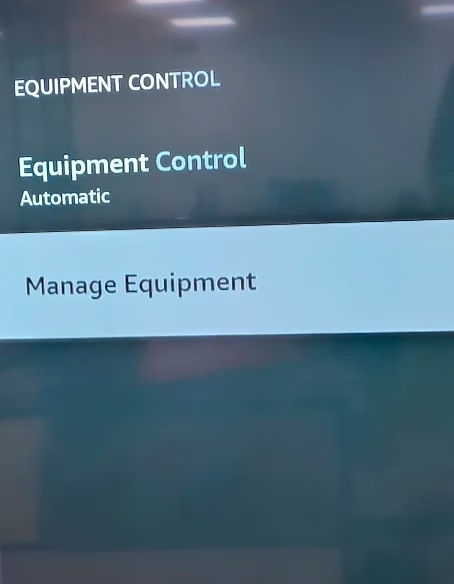
Étape 2. Choisissez le menu Contrôle de l'équipement dans la liste Paramètres.
Étape 3. Recherchez et choisissez l'option Gérer l'équipement .
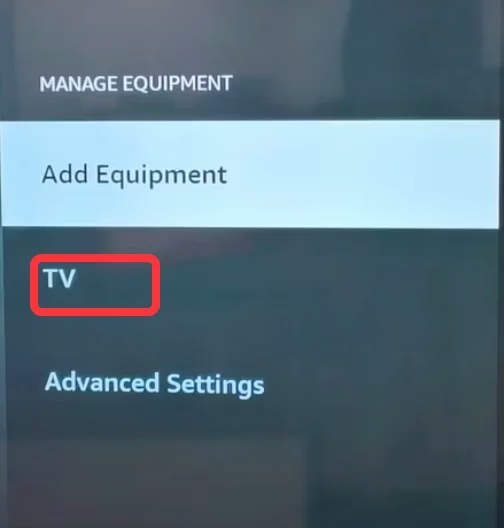
Étape 4. Choisissez l'option Ajouter un équipement.
Étape 5. Choisissez l'option TV et attendez que le processus de configuration soit terminé. S'il n'y a pas cette option, revenez à la page précédente pour choisir l'option TV dans le sous-menu Gérer l'équipement.
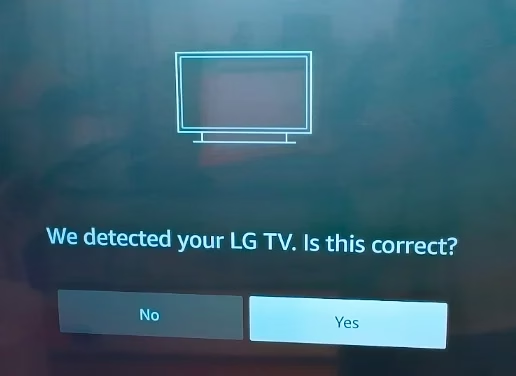
Étape 6. Si le système identifie correctement votre téléviseur, choisissez l'option Oui et passez à l'Étape 8. Sinon, choisissez l'option Non.
Étape 7. Choisissez celle qui correspond à votre téléviseur dans la liste des marques de téléviseurs.
Étape 8. Appuyez sur le bouton alimentation de la télécommande Firestick, attendez 10 secondes et appuyez à nouveau sur le bouton d'alimentation.
Étape 9. Si votre téléviseur s'éteint puis se rallume, choisissez l'option Oui et passez à Étape 12. Sinon, choisissez l'option Non et passez à l'étape suivante.
Étape 10. Suivez les instructions à l'écran pour effectuer plusieurs tentatives.
Étape 11. Au cours de plusieurs tentatives, si la télécommande Firestick peut éteindre et rallumer le téléviseur, choisissez l'option Oui.
Étape 12. Choisissez l'option Suivant pour effectuer un test de volume. Remarque : ne réactivez pas le son de votre téléviseur. S'il est coupé, utilisez la télécommande du téléviseur pour augmenter le volume.
Étape 13. Essayez d'augmenter et de diminuer le volume à l'aide de la télécommande Firestick. Si cela fonctionne, choisissez l'option Oui et passez à l'étape 15. Si cela ne fonctionne pas, choisissez l'option Non.
Étape 14. Lorsque vous êtes confronté à la question « Utilisez-vous une barre de son ou un récepteur », choisissez J'utilise une barre de son, J'utilise un récepteur ou J'utilise uniquement mon téléviseur.
Étape 15. Choisissez la source d'entrée qui doit être le port HDMI via lequel le Firestick est connecté au téléviseur.
Étape 16. Choisissez une autre source d'entrée HDMI à l'aide de la télécommande du téléviseur. Appuyez sur le bouton avant (deux flèches vers l'avant) de la télécommande Firestick.
Étape 17. Lorsque vous voyez l'invite indiquant « Vous êtes revenu sur Fire TV », choisissez l'option Oui. Vous avez maintenant créé un raccourci pour revenir à votre Firestick à partir de n'importe quelle source HDMI à l'aide du bouton avant de la télécommande Firestick.
Étape 18. Choisissez le bouton OK si vous êtes informé que votre télécommande Fire TV a été mise à jour.
L'ensemble du processus de connexion touche désormais à sa fin et vous pouvez utiliser une seule télécommande (ici, la télécommande Firestick) pour contrôler votre Firestick et votre téléviseur. En d'autres termes, vous pouvez appuyer sur le bouton alimentation de la télécommande Firestick pour éteindre le téléviseur.
Si vous migrez votre Firestick vers un autre téléviseur avec une meilleure résolution ou un grand écran, vous devez connecter la télécommande Firestick au téléviseur. Pour ce faire, vous devez :
Étape 1. Appuyez sur le bouton accueil de la télécommande Firestick et cliquez sur l'icône engrenage pour accéder au menu Paramètres.
Étape 2. Choisissez l'onglet Contrôle de l'équipement dans le menu Paramètres.
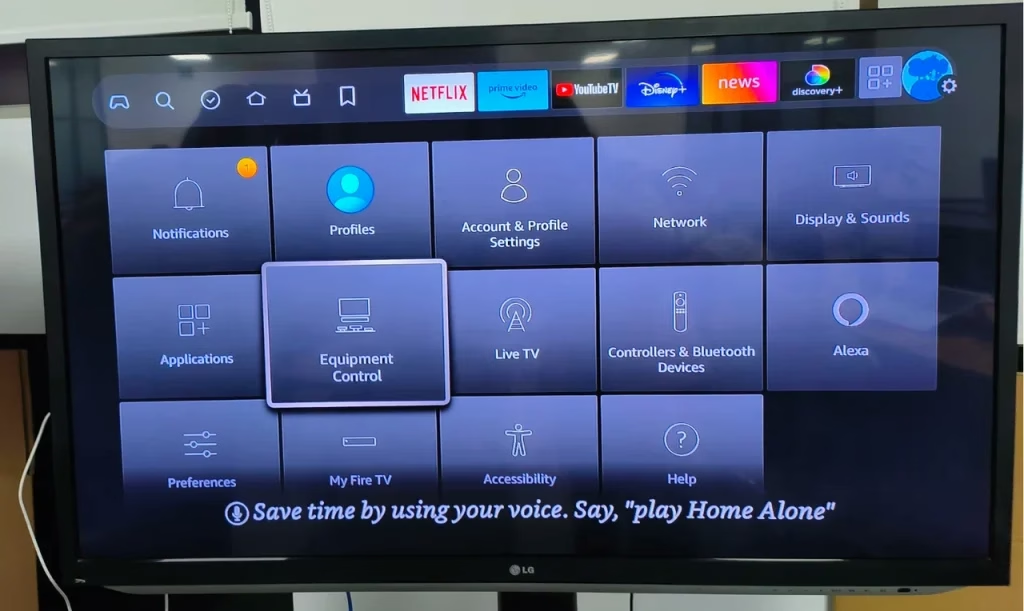
Étape 3. Accédez à Gérer l'équipement > TV > Changer de téléviseur > Changer de téléviseur.
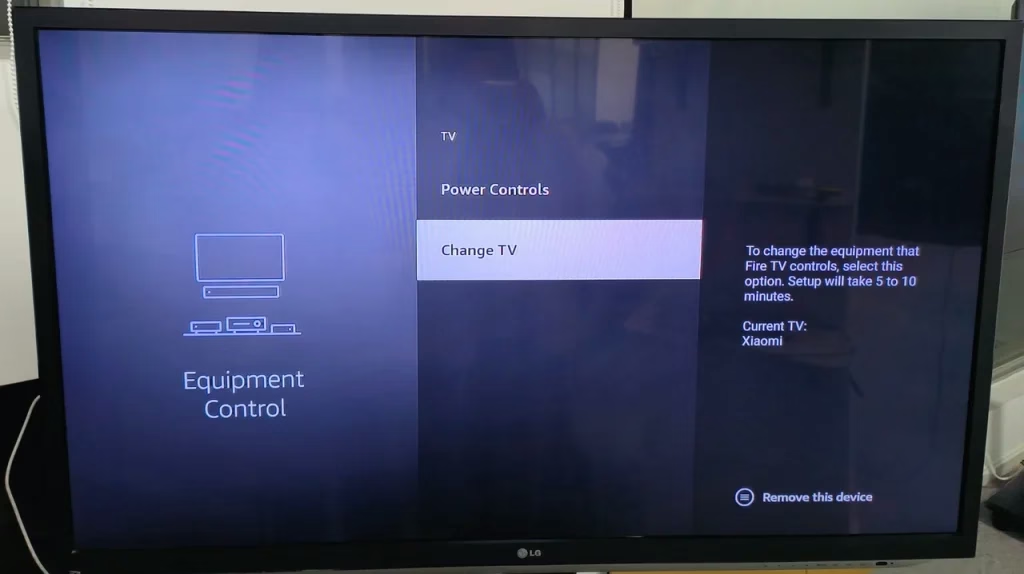
Étape 4. Répétez les étapes 6 à 18 ci-dessus.
Que faire si votre télécommande Firestick ne fonctionne pas correctement ?
Si votre télécommande Firestick tombe en panne brusquement, devez-vous la réparer ou la remplacer ? Face au problème La télécommande Firestick ne fonctionne pas, vous pouvez essayer de la réparer vous-même, comme changer la batterie, redémarrer le Firestick, etc. Cela pourrait être utile, mais cela prend du temps.
La solution la plus efficace consiste à utiliser une application distante Firestick. Tout ce que vous avez à faire est de télécharger et d'installer l'application sur votre appareil mobile et de la connecter à votre téléviseur, après quoi vous pourrez à nouveau contrôler votre Firestick à l'aide de l'application.
Ma recommandation est d'essayer l'application Télécommande Fire TV développée par BoostVision. L'application est conçue pour améliorer votre expérience de visionnage avec les Fire TV et Firesticks : elle intègre différentes fonctions, notamment la télécommande, la mise en miroir d'écran et la diffusion TV.
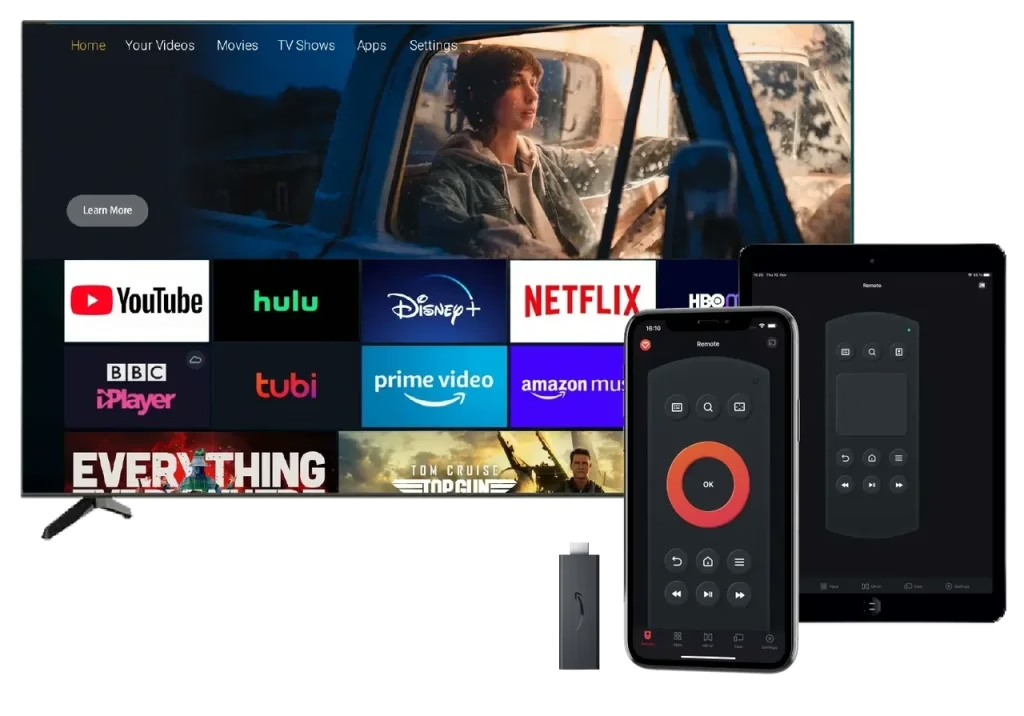
Grâce à l'application tout-en-un, vous pouvez contrôler votre Firestick et afficher le contenu de votre téléphone sur le grand écran du téléviseur. Cela vaut donc la peine d'essayer l'application BoostVision si vous recherchez un remplacement pour votre télécommande Firestick dysfonctionnelle.
Télécharger la télécommande pour Fire TV et Fire Stick
Comment fonctionne l'application ? L'application peut transformer votre téléphone ou votre tablette (Android ou iOS) en télécommande Firestick en quelques étapes :
Étape 1. Assurez-vous que votre téléphone et Firestick sont connectés au même réseau sans fil.
Étape 2. Lancez l'application sur votre téléphone et appuyez sur l'icône connexion dans le coin supérieur droit.
Étape 3. L'application affichera une liste des appareils détectés, parmi lesquels choisir votre Firestick et appuyer sur le bouton Connexion. Ici, il est suggéré d'activer Auto Connect pour la connexion automatique la prochaine fois.
Étape 4. Saisissez le numéro PIN qui s'affiche sur l'écran du téléviseur et tapez le bouton OK.
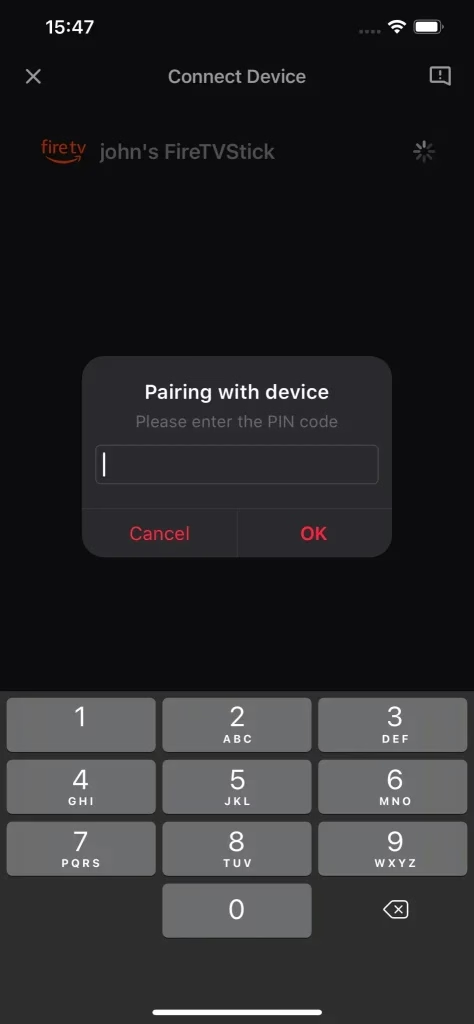
C'est le processus de couplage de l'application distante Firestick. Une fois l'opération terminée, vous pouvez appuyer sur les boutons de l'écran de votre téléphone pour contrôler votre Firestick de manière transparente. Pour des opérations détaillées, consultez Comment utiliser la télécommande pour Fire TV et Fire Stick.
Verdict
Il s’agit de coupler la télécommande Firestick au téléviseur. Suivez le guide étape par étape pour terminer cet appariement. Après cela, vous pouvez utiliser la télécommande Firestick couplée pour éteindre le téléviseur et vous débarrasser des tracas liés au basculement entre la télécommande Firestick et la télécommande du téléviseur.
Si la télécommande Firestick ne fonctionne pas, vous pouvez essayer l'application partagée de BoostVision. En l'utilisant, vous pouvez contrôler facilement votre Firestick et diffuser le contenu de votre téléphone vers le Firestick.
Cette page vous aide-t-elle ? Si c’est le cas, partagez-le avec d’autres.
Comment connecter la télécommande Firestick pour éteindre la télévision FAQ
Q : Quelles sont les commandes Alexa pour Fire TV ?
Il existe des centaines de commandes Alexa pour votre Fire TV. Par exemple, Alexa peut vous aider à lire un film ou une émission de télévision lorsque vous prononcez la commande suivante sur votre appareil Alexa :
Pour plus de commandes Alexa pour Fire TV, veuillez consulter la Page d'aide Amazon.
Q : Combien de temps dure le Fire Stick ?
La durée de vie d'un Amazon Fire Stick dépend de son utilisation et de la qualité de son entretien. Généralement, avec des mises à jour régulières et des soins appropriés, cela peut durer jusqu'à 5 ans ou plus. Ainsi, pour prolonger sa durée de vie, mettez régulièrement à jour le firmware de l'appareil, manipulez l'appareil avec des mains propres, nettoyez-le avec un chiffon doux et conservez-le à l'abri de la vapeur et de la chaleur ou du froid extrême.
Q : Puis-je donner mon ancien Fire Stick à quelqu'un d'autre ?
Oui, c'est une bonne idée d'offrir le Fire Stick ancien ou inactif. Mais notez que vous devez réinitialiser l'appareil aux paramètres d'usine par défaut, ce qui consiste à supprimer toutes vos informations personnelles en cas de fuite d'informations avant de les communiquer à d'autres.
Q : Dois-je laisser mon Fire Stick branché ?
Cela dépend de la durée pendant laquelle vous laissez l'appareil se réinitialiser. Si vous souhaitez le laisser pendant une courte période, comme toute la nuit, ne le débranchez pas. Mais débranchez-le si vous prévoyez de ne pas l'utiliser pendant plus de quelques jours.