
Cet article est conçu pour ceux qui recherchent des moyens de connecter leur téléphone à un téléviseur Hisense. Il couvre diverses méthodes pour relier votre appareil mobile à un téléviseur Hisense, notamment son utilisation comme télécommande, la mise en miroir d'écran et la diffusion de contenu multimédia. Voyons comment connecter le téléphone à Hisense TV.
Méthode 1. Utilisez l'application Universal Hisense TV Remote
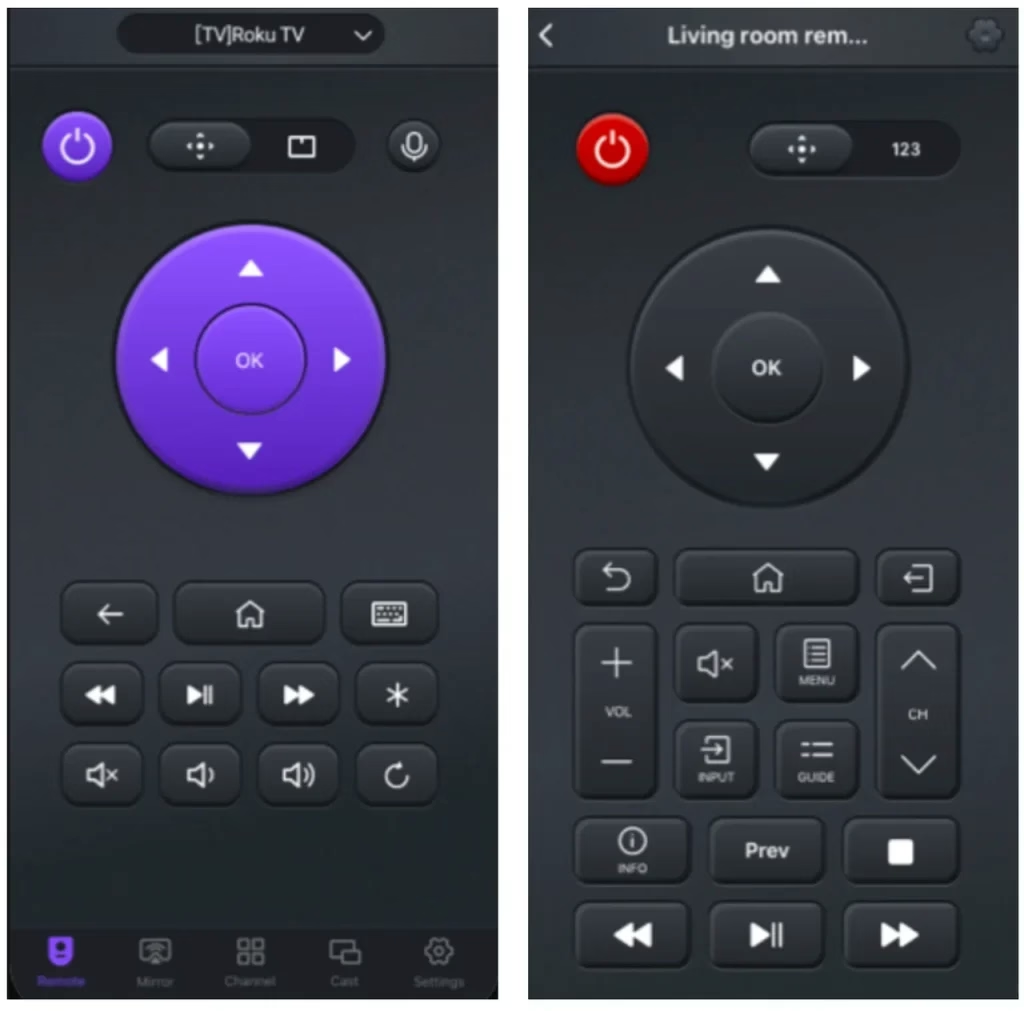
Connecter votre téléphone à un téléviseur Hisense est une solution populaire lorsque la télécommande du téléviseur ne fonctionne pas. Mais comment pouvez-vous facilement connecter votre téléphone à votre téléviseur Hisense pour un contrôle et un fonctionnement fluides ? Utilisez l'application Universal Hisense TV Remote, qui vous permet d'établir une connexion entre votre téléphone et Hisense TV en quelques étapes.
L'application Universal Hisense TV Remote, développée par BoostVision, utilise à la fois la technologie sans fil et IR pour transmettre des commandes, ce qui lui confère un avantage sur d'autres applications à distance comme RemoteNow. Cela vous permet de conserver le contrôle total de votre téléviseur Hisense, même si l'appareil n'est pas connecté à un réseau Wi-Fi.
Comment connecter le téléphone à Hisense TV avec l'application ? Le processus se déroule comme suit :
Étape 1. Obtenez l'application distante sur votre téléphone.
Télécharger la télécommande universelle du téléviseur
Étape 2. Lancez l'application et choisissez le bon mode : Smart TV Remote ou IR TV Remote.
Télécommande IR TV :elle est uniquement conçue pour les téléphones Android dotés d'un blaster IR intégré. Si vous ne savez pas si votre téléphone dispose de cette fonctionnalité, appuyez simplement sur le mode et l'application vous aidera à le comprendre.Smart TV Remote :elle nécessite que votre téléphone et Hisense TV soient connectés au même réseau.
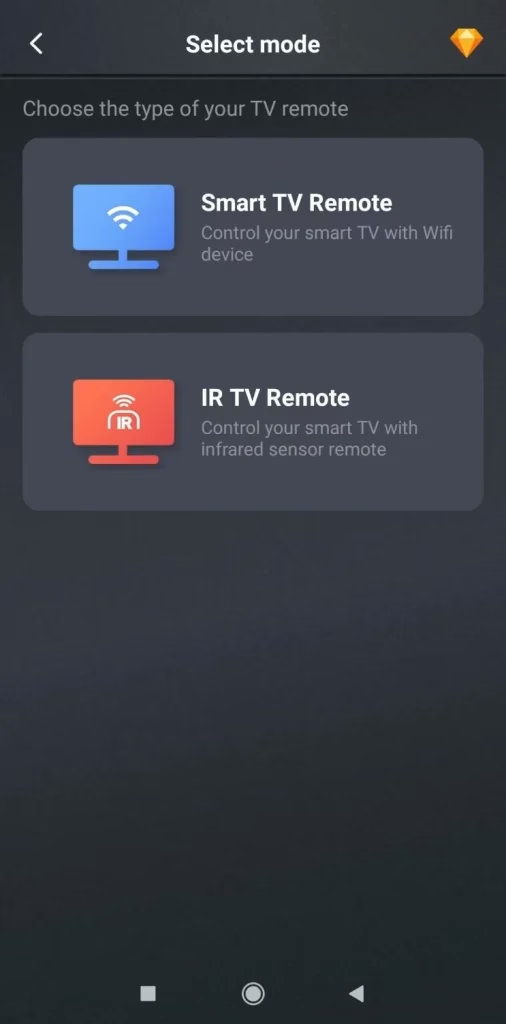
Étape 3. Suivez ensuite les instructions à l'écran pour connecter votre téléphone à votre téléviseur Hisense.
Étape 4. La connexion est terminée et vous pouvez utiliser votre téléphone pour contrôler votre téléviseur Hisense.
Méthode 2. Utilisez l'application Screen Mirroring
Comment connecter sans fil le téléphone au téléviseur Hisense pour la mise en miroir d'écran ou la diffusion multimédia ? Utilisez l'application Phone Screen Mirroring, qui vous permet d'établir une connexion sans fil transparente entre votre téléphone et Hisense TV. Contrairement à d'autres solutions, telles qu'AirPlay, cette application tierce résout les problèmes de compatibilité et élimine le besoin de périphériques externes coûteux comme l'Apple TV.
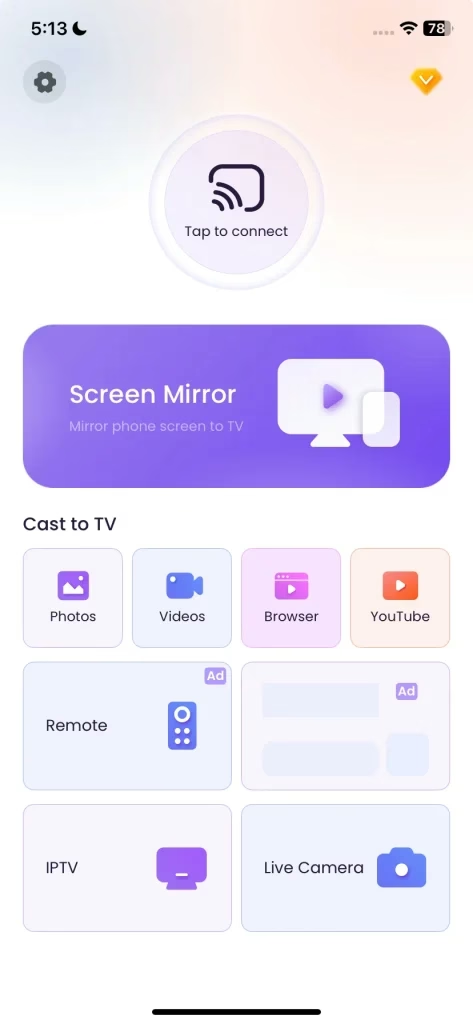
Découvrez comment connecter Hisense TV au téléphone avec l'application de mise en miroir d'écran :
Étape 1. Téléchargez l'application de mise en miroir d'écran sur votre téléphone.
Télécharger Screen Mirroring : application TV Cast
Étape 2. Vérifiez si votre téléphone et votre téléviseur Hisense utilisent le même réseau WiFi.
Étape 3. Lancez l'application de mise en miroir d'écran et cliquez sur Appuyez pour vous connecter.
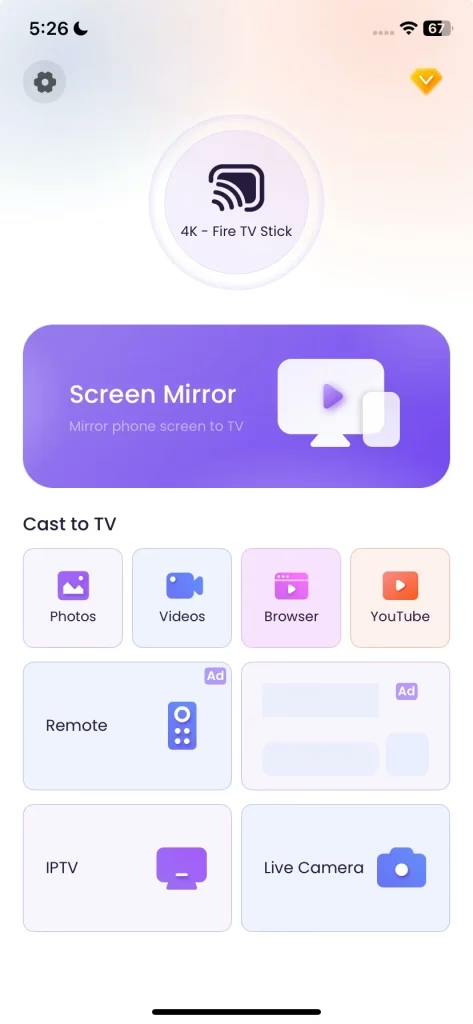
Étape 4. Appuyez sur le bouton Connecter sous le nom de votre téléviseur Hisense qui apparaît dans la liste des appareils.
Méthode 3. Utilisez un câble HDMI
L'application Screen Mirroring nécessite que votre téléphone et votre téléviseur Hisense soient sur le même réseau sans fil. Mais comment connecter le téléphone à Hisense TV sans WiFi pour la mise en miroir de l'écran ? Dans ce cas, l'utilisation d'un câble HDMI est une option viable.
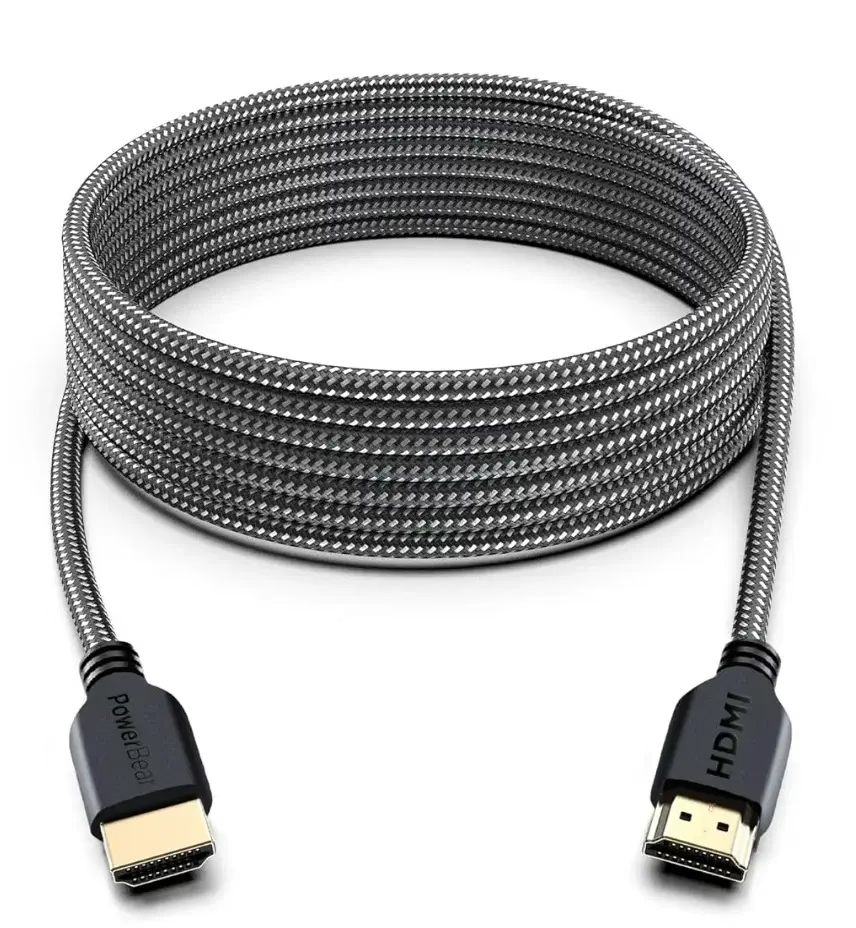
Bien qu'un câble HDMI offre une connexion simple et stable, il peut être moins pratique, en particulier si vous avez besoin d'un câble plus long pour plus de mobilité, car les câbles plus longs ont tendance à être plus chers. De plus, un câble HDMI doit fonctionner avec un adaptateur HDMI dans ce cas, car ni un téléphone Android ni un iPhone ne disposent de port HDMI.
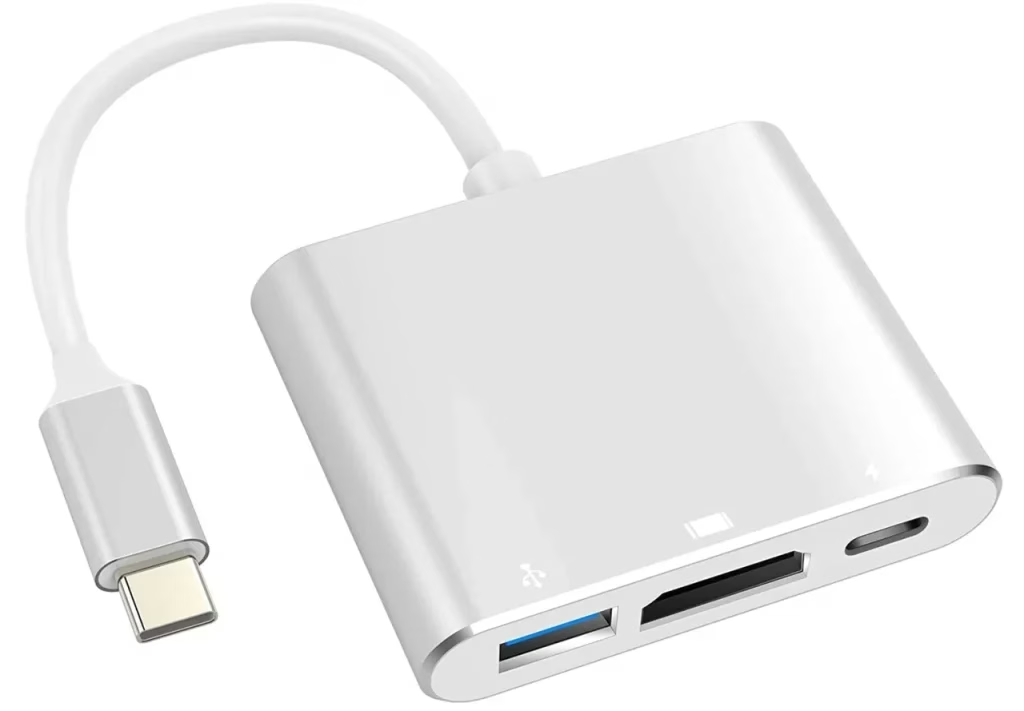
Préparez donc un adaptateur HDMI compatible pour votre téléphone et un câble HDMI. Ensuite, connectez confortablement votre téléphone à un téléviseur Hisense :
Étape 1. Insérez l'extrémité de l'adaptateur HDMI dans le port de chargement de votre téléphone.
Étape 2. Insérez une extrémité du câble HDMI dans l'adaptateur HDMI.
Étape 3. Insérez l'autre extrémité du câble HDMI dans un port HDMI de votre téléviseur Hisense. N'oubliez pas l'étiquette de ce port HDMI.
Étape 4. Allumez votre téléviseur Hisense, accédez au menu d'entrée et passez à la bonne option HDMI.
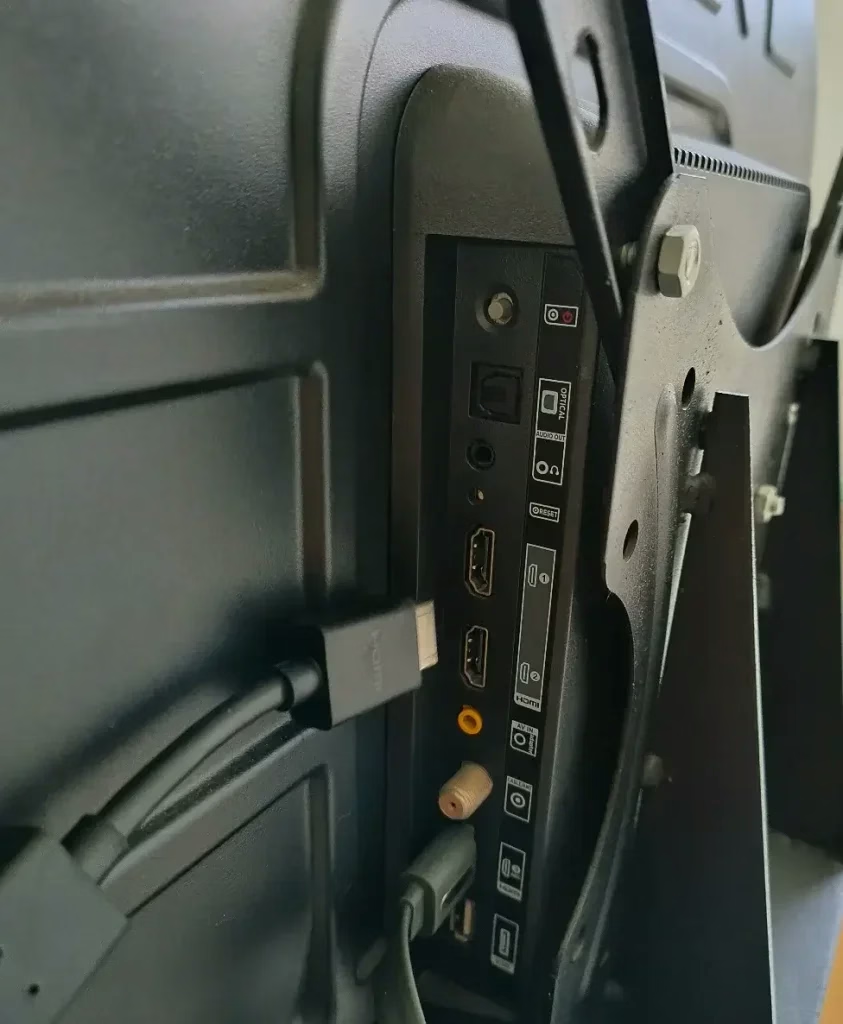
Méthode 4. Utiliser un décodeurIl existe un autre moyen de [connecter le téléphone au téléviseur](https://www.boostvision.tv/blog/how-to-connect-phone-to-tv) depuis Hisense. Si votre téléviseur Hisense est un ancien modèle, vous pouvez le transformer en un modèle intelligent avec un décodeur, tel qu'Apple TV, Chromecast, Roku Express, etc. Ces boitiers permettent d’afficher facilement le contenu de votre téléphone sur votre téléviseur.
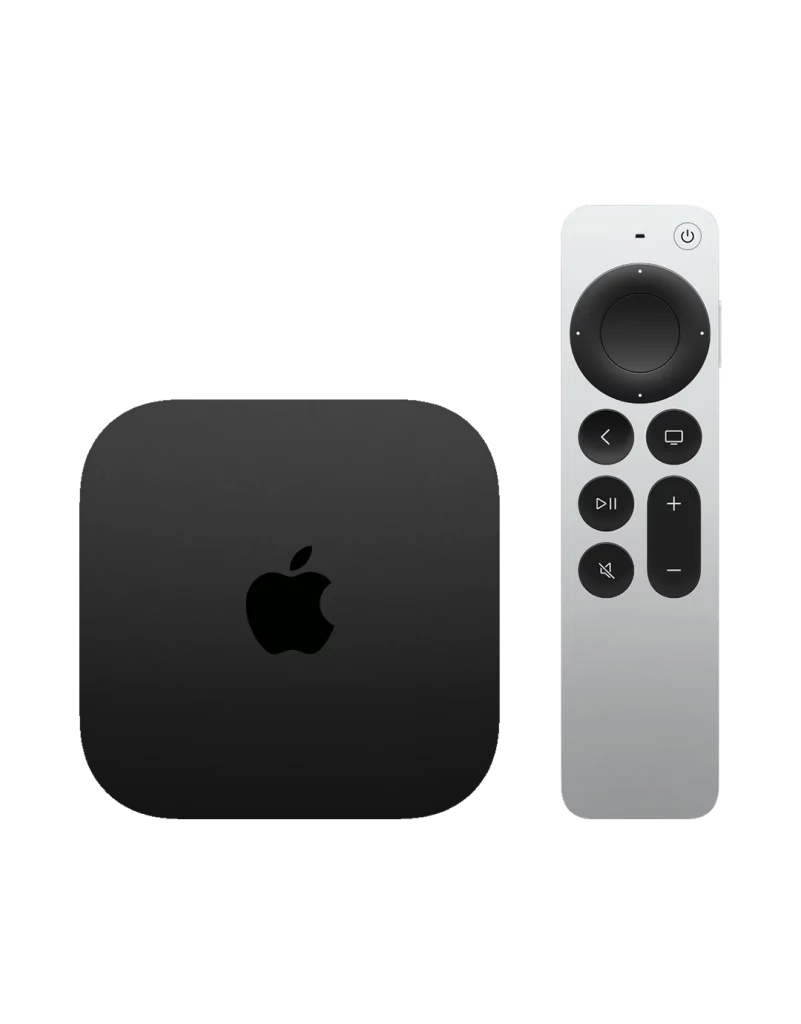
Par exemple, si vous configurez une Apple TV sur votre téléviseur Hisense, vous pouvez connecter votre iPhone au téléviseur via AirPlay. Découvrez comment connecter l'iPhone à Hisense TV :
Remarque : AirPlay vers Hisense TV nécessite également la même connexion réseau sur les deux appareils.
Étape 1. Connectez Apple TV à votre téléviseur Hisense et choisissez Apple TV comme source d'entrée.
Étape 2. Sur votre iPhone, faites glisser votre doigt pour ouvrir le Centre de contrôle, appuyez sur le bouton Screen Mirroring, puis sélectionnez Apple TV dans la liste des appareils AirPlay.
En deux étapes, la connexion est établie et l'écran de votre iPhone devrait apparaître sur votre téléviseur Hisense.
Méthode 5. Utiliser Bluetooth
Certains Hisense TV sont dotés du Bluetooth, permettant de connecter certains appareils compatibles Bluetooth, tels que les smartphones, pour écouter de la musique. Découvrez comment connecter le téléphone à Hisense TV via Bluetooth :
Étape 1. Activez Bluetooth sur votre smartphone et rapprochez l'appareil de votre téléviseur Hisense.
Étape 2. Accédez au menu Bluetooth de votre téléviseur Hisense en vous référant au manuel de votre téléviseur.
Étape 3. Attendez que votre téléviseur Hisense détecte votre smartphone. Une fois cela fait, choisissez votre smartphone.
Étape 4. Suivez les instructions à l'écran pour terminer le couplage.
ConclusionEn conclusion, il existe différentes manières de connecter votre téléphone à un téléviseur Hisense, depuis l'utilisation de l'application Universal Hisense TV Remote pour contrôler le téléviseur jusqu'aux méthodes traditionnelles telles que les câbles HDMI pour la mise en miroir de l'écran.
Pour l’expérience la plus transparente et la plus polyvalente, nous recommandons l’application tierce Screen Mirroring. Sa large compatibilité et sa facilité d'utilisation en font le choix idéal pour la mise en miroir d'écran et la diffusion multimédia, sans avoir besoin de périphériques externes coûteux.
Nous espérons que ce guide vous aidera à connecter facilement votre téléphone à votre téléviseur Hisense. Profitez d'un contrôle transparent sur votre téléviseur Hisense et votre contenu sur grand écran !
Comment connecter le téléphone à la FAQ Hisense TV
Q : Hisense TV prend-il en charge la mise en miroir de l'écran ?
Oui, les téléviseurs Hisense des nouveaux modèles prennent en charge la duplication d'écran. Vous pouvez connecter sans fil votre téléphone au téléviseur à l’aide d’applications telles que l’application Screen Mirroring, qui permet une diffusion transparente du contenu de votre téléphone sur le téléviseur.
Q : Comment puis-je connecter mon téléphone à mon téléviseur sans fil ?
Pour connecter votre téléphone à votre téléviseur Hisense sans fil, vous pouvez utiliser l'application Screen Mirroring. Installez simplement l'application, assurez-vous que les deux appareils sont sur le même réseau Wi-Fi et suivez les instructions à l'écran pour établir la connexion. Vous pouvez également utiliser la fonctionnalité intégrée du téléphone, comme SmartView ou AirPlay, qui nécessite également la même connexion réseau sur les deux appareils.