
Avez-vous du mal à connecter votre Apple TV au Wi-Fi sans télécommande ? Ne t'inquiète pas; nous avons ce qu'il vous faut ! Dans cet article de blog, nous explorerons différentes méthodes pour vous aider à connecter votre Apple TV au Wi-Fi sans avoir besoin d'une télécommande Apple TV physique. Voyons comment connecter Apple TV au wifi sans télécommande.
Comment connecter Apple TV au WiFi sans télécommande
Connecter Apple TV au WiFi est un jeu d’enfant. Cependant, connecter Apple TV au WiFi sans télécommande peut sembler délicat, mais c'est tout à fait possible avec quelques solutions créatives. Voici trois méthodes efficaces pour y parvenir, et elles fonctionnent lorsque votre Apple TV est connectée à un réseau, mais que vous souhaitez la basculer vers un autre, plus stable et robuste.
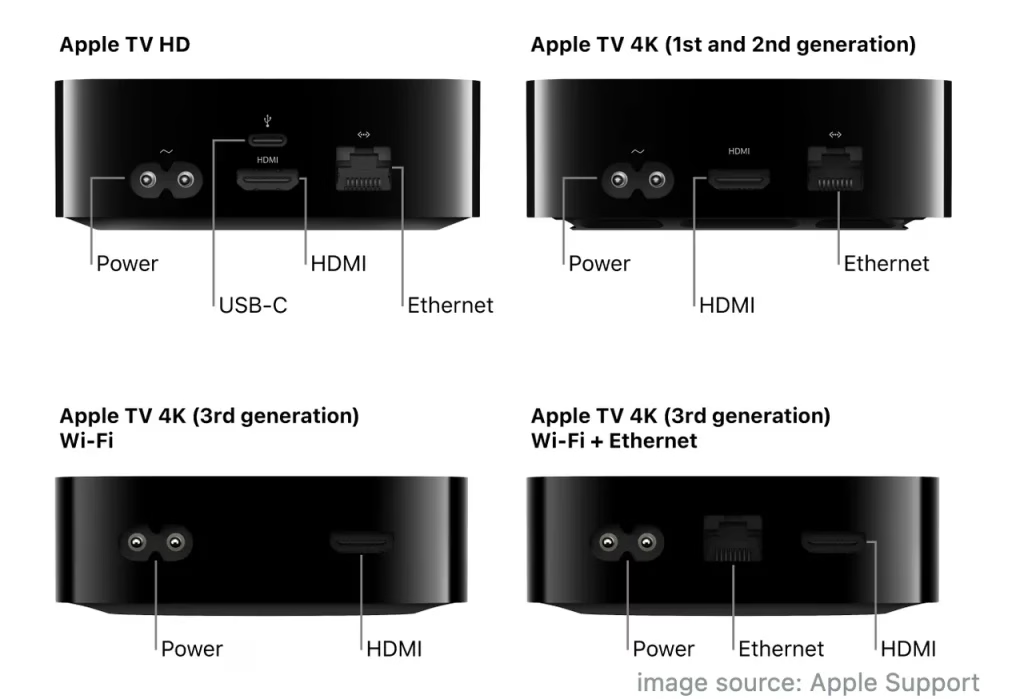
Si vous n'avez pas configuré de connexion réseau sur votre Apple TV, utilisez un câble Ethernet. Branchez une extrémité du câble Ethernet sur le port Ethernet (non disponible sur Apple TV 4K 3e génération) et l'autre extrémité sur votre routeur. Ensuite, votre Apple TV détectera automatiquement le réseau et s'y connectera.
Méthode 1. Utilisez la fonction à distance de l'iPhone
L'un des moyens les plus simples de contrôler votre Apple TV sans télécommande physique consiste à utiliser votre iPhone ou iPad. La fonction Remote intégrée d'Apple vous permet de contrôler de manière transparente votre Apple TV depuis votre appareil iOS.
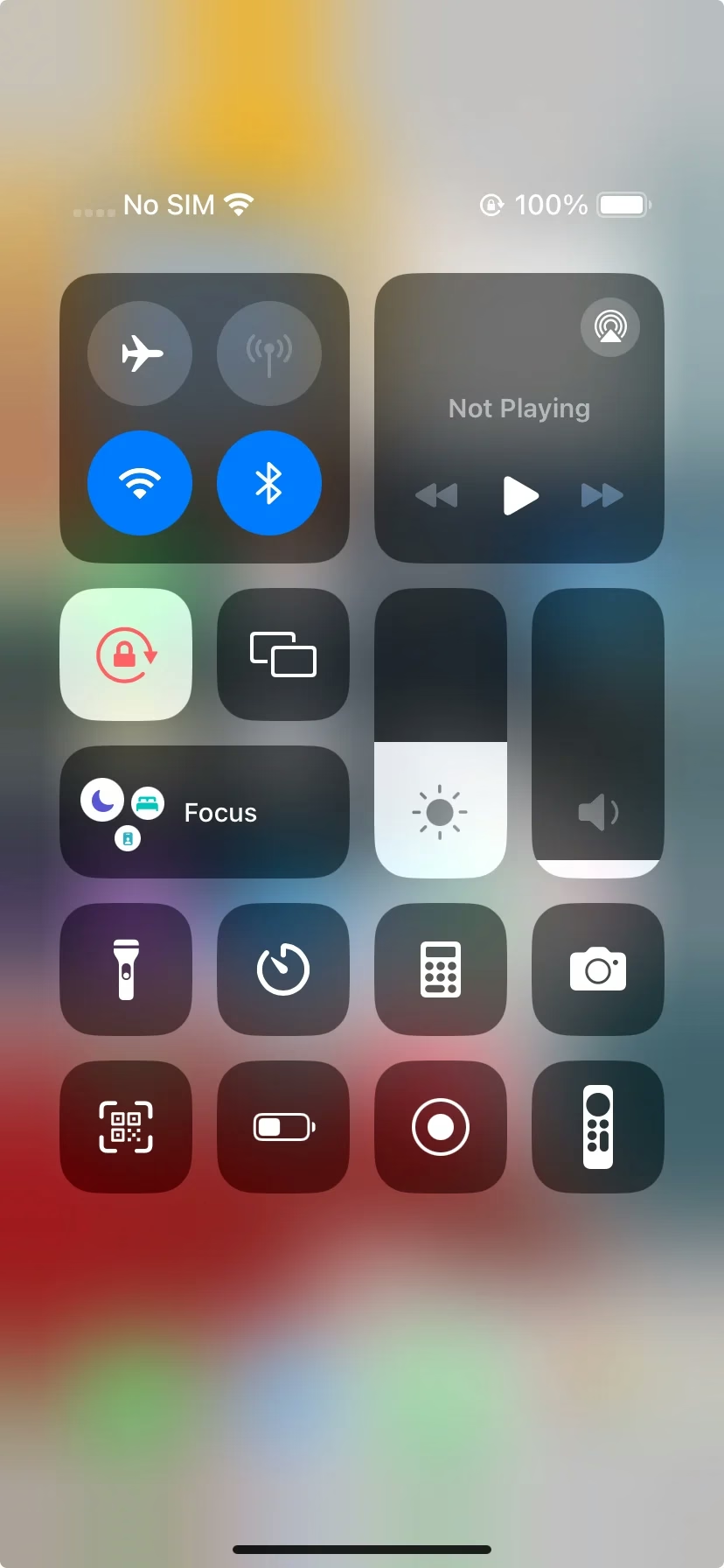
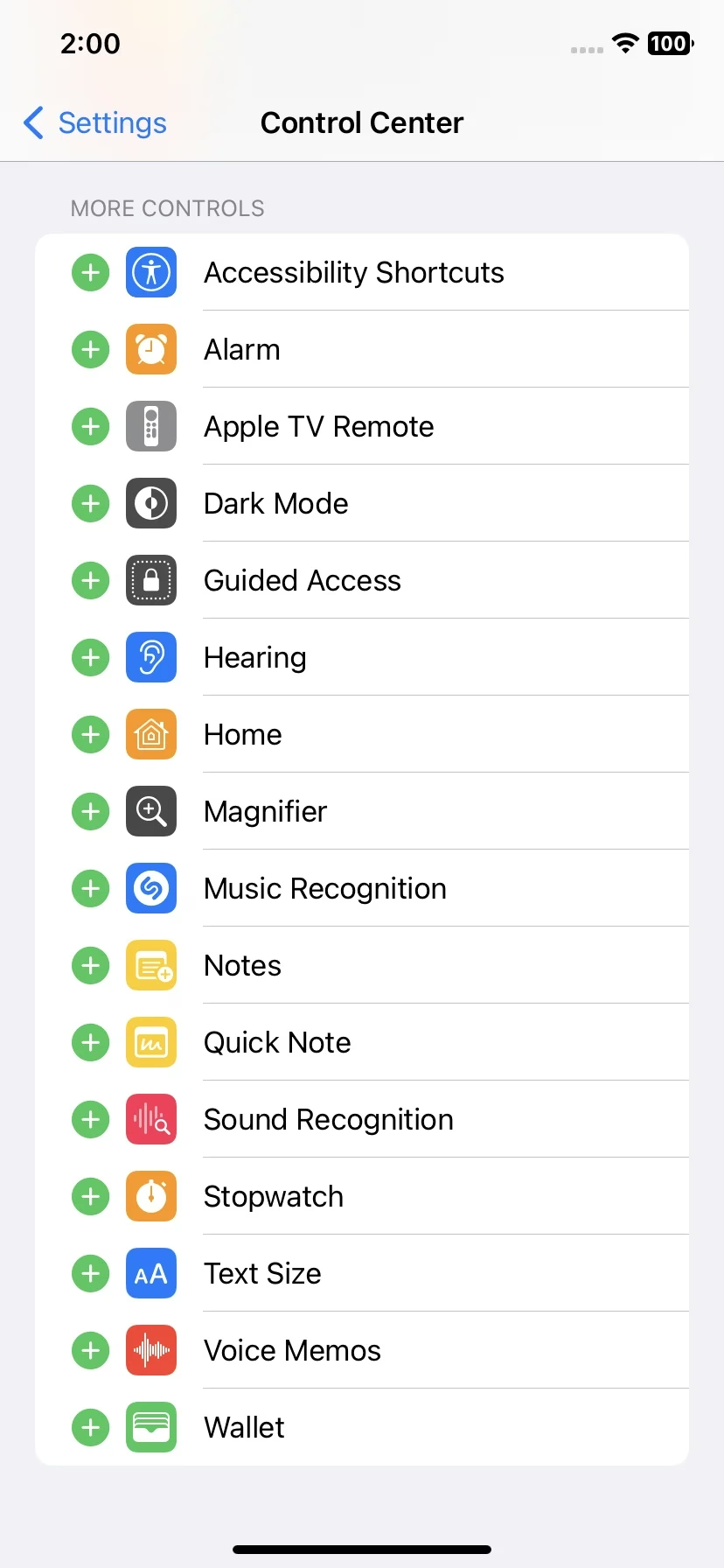
En règle générale, la fonctionnalité distante se trouve dans le centre de contrôle. Alors, accédez au Centre de contrôle sur votre iPhone et recherchez la fonctionnalité. S'il n'est pas répertorié, accédez à Paramètres > Centre de contrôle, recherchez Apple TV Remote sous Plus de contrôles et appuyez sur l'icône plus vert pour ajouter la fonctionnalité au Centre de contrôle.
Voici comment connecter Apple TV au WiFi avec iPhone :
Étape 1. Assurez-vous que votre iPhone ou iPad est connecté au même réseau Wi-Fi que votre Apple TV.
Étape 2. Appuyez sur l'icône Apple TV Remote dans le Centre de contrôle pour lancer l'application à distance.
Étape 3. Appuyez sur l'option Choisir un téléviseur sur l'écran de l'iPhone.
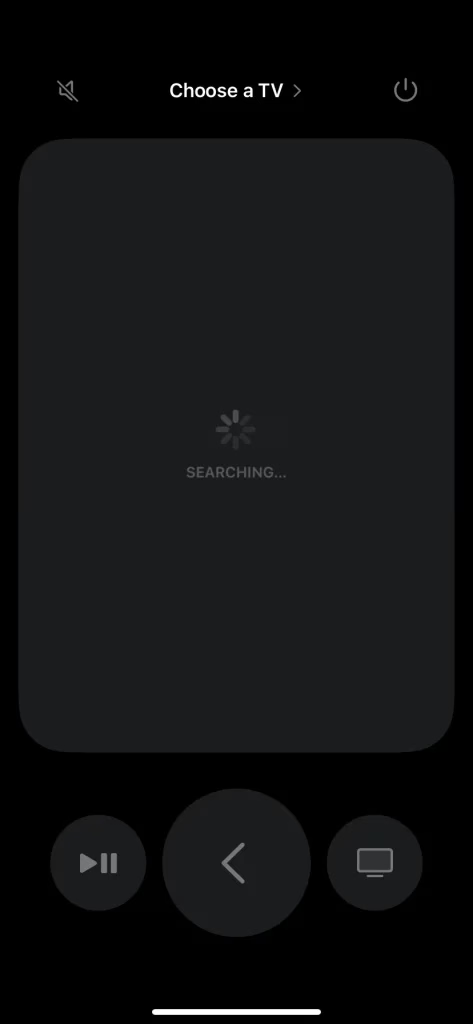
Étape 4. Choisissez votre Apple TV dans la liste des appareils et saisissez le code à 4 chiffres affiché sur l'écran de votre Apple TV si vous y êtes invité.
Étape 5. Une fois connecté, connectez votre Apple TV à un réseau Wi-Fi.
Méthode 2. Utiliser un téléphone Android comme télécommande Apple TV
Si vous n'avez pas d'appareil iOS, vous pouvez toujours utiliser un téléphone Android comme télécommande pour votre Apple TV. BoostVision, un développeur professionnel de logiciels à distance, a lancé l'Application Télécommande universelle qui vous permet de contrôler les appareils de streaming grand public avec votre appareil mobile, notamment Apple TV, Roku TV & Stick, et bien plus encore.
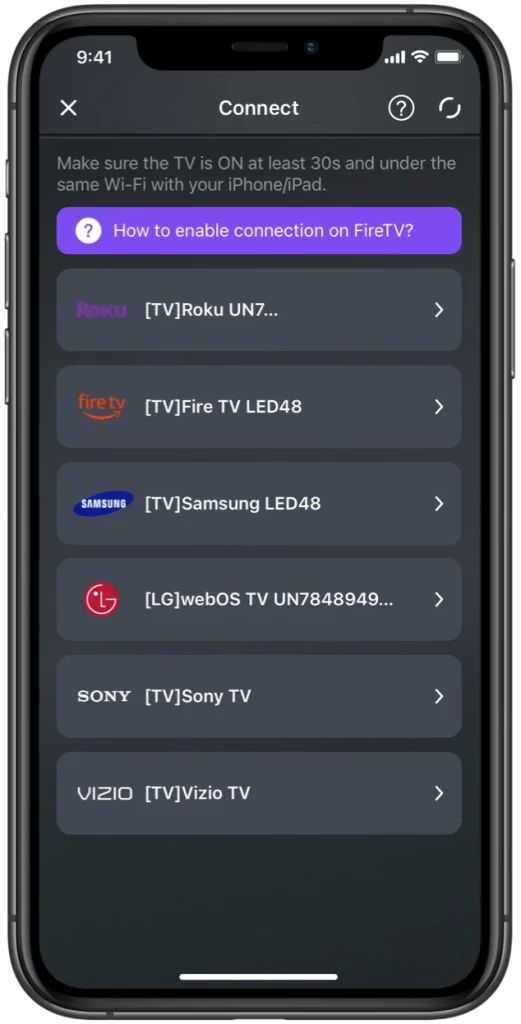
L'Application à distance pour Apple TV tierce permet de contrôler toutes les générations d'Apple TV avec un téléphone ou une tablette Android. Ainsi, si vous avez égaré votre télécommande Apple TV et que vous possédez un appareil mobile Android, l'application à distance est une excellente option. Voici comment connecter Apple TV au WiFi à l'aide d'un téléphone Android :
Télécharger la télécommande universelle du téléviseur
Étape 1. Obtenez l'application Universal TV Remote sur le Google Play Store et installez-la sur votre téléphone Android.
Étape 2. Assurez-vous que le téléphone Android est connecté au réseau utilisé par votre Apple TV.
Étape 3. Lancez l'application distante sur votre téléphone et suivez les instructions à l'écran pour la connecter à votre Apple TV.
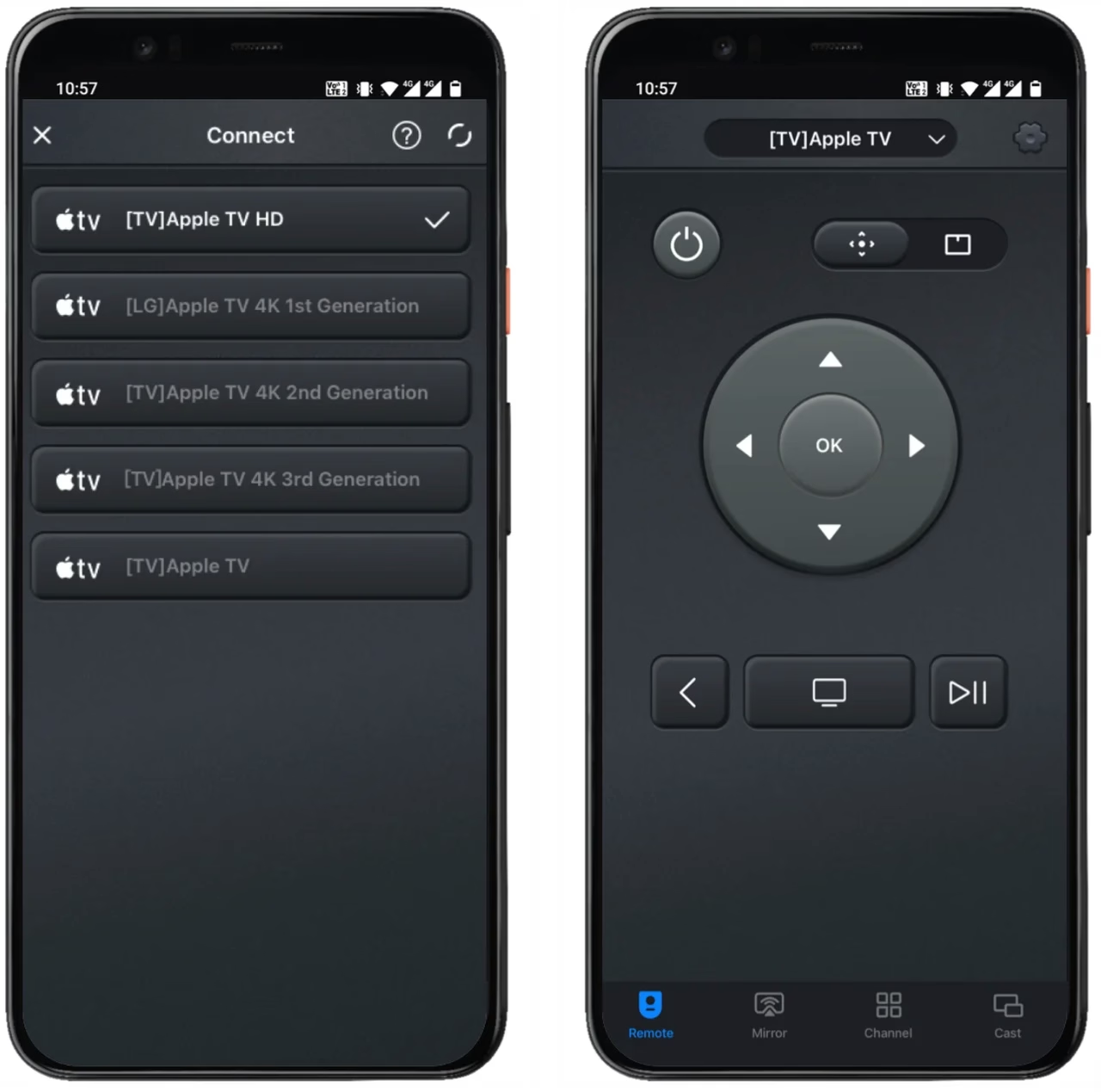
Étape 4. Une fois connecté, vous pouvez utiliser votre téléphone Android comme télécommande virtuelle pour configurer une connexion réseau différente sur votre Apple TV.
Méthode 3. Utilisez un clavier Bluetooth
Une autre option consiste à utiliser un clavier Bluetooth pour contrôler votre Apple TV. La plupart des claviers Bluetooth disposent de touches dédiées à la navigation, à la lecture/pause et à d'autres commandes multimédias. Voici comment le configurer :
Étape 1. Allumez votre clavier Bluetooth et assurez-vous qu'il est en mode couplage.
Étape 2. Sur votre Apple TV, accédez à Paramètres > Télécommandes et appareils > Bluetooth à l'aide d'un iPhone ou d'un téléphone Android.
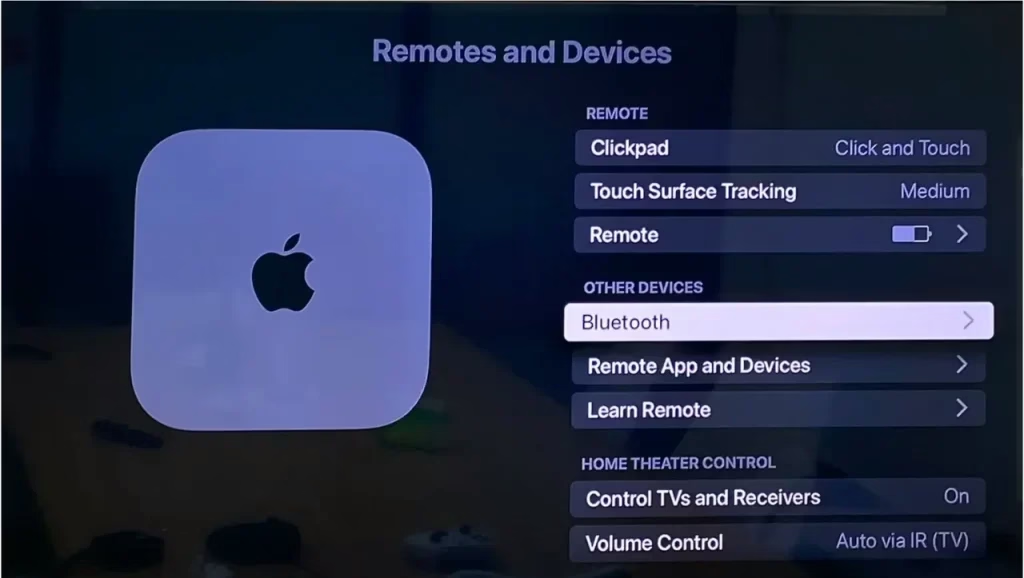
Étape 3. Sélectionnez votre clavier Bluetooth dans la liste des appareils disponibles et suivez les instructions à l'écran pour le coupler.
Étape 4. Une fois couplé, vous pouvez utiliser votre clavier Bluetooth pour contrôler votre Apple TV.
Connectez l'Apple TV au WiFi
Pour configurer une connexion réseau sur Apple TV, choisissez Paramètres > (Général) > Réseau > Wi-Fi, choisissez votre réseau WiFi et saisissez le mot de passe. Notez que l'option Wi-Fi disparaîtra lorsque l'appareil de streaming est connecté à un câble Ethernet.
Est-ce que Apple TV ne se connecte pas au WiFi ? Le problème est toujours lié au routeur, au micrologiciel, à des problèmes inconnus et à des paramètres incorrects. Si vous rencontrez un problème de connectivité réseau avec votre Apple TV, vérifiez ces causes possibles une par une.
Conclusion
Connecter votre Apple TV au Wi-Fi sans télécommande peut sembler intimidant, mais avec les méthodes décrites dans cet article de blog, vous devriez pouvoir la rendre opérationnelle en un rien de temps. En suivant les instructions étape par étape fournies, vous pouvez profiter d'un streaming et de divertissements fluides sur votre Apple TV sans avoir besoin d'une télécommande physique.
Comment connecter Apple TV au WiFi sans FAQ à distance
Q : Comment connecter l’Apple TV au Wi-Fi ?
Vous pouvez connecter votre Apple TV au Wi-Fi en accédant à Paramètres > (Général) > Réseau > Wi-Fi, choisissez votre réseau WiFi et saisissez le mot de passe.
Q : Comment réinitialiser le Wi-Fi sur Apple TV ?
Pour réinitialiser votre réseau Wi-Fi sur Apple TV, accédez à Paramètres > Réseau, sélectionnez votre réseau Wi-Fi et choisissez Oublier le réseau. Ensuite, reconnectez-vous à votre WiFi en le sélectionnant et en saisissant le mot de passe.