
La mise à niveau d'un téléviseur traditionnel vers un téléviseur intelligent peut être réalisée de différentes manières, et brancher un Firestick sur le port HDMI du téléviseur pourrait être la solution de contournement la plus populaire. Firestick couvre une large gamme de services de streaming, notamment Netflix, YouTube TV et bien plus encore. Cependant, le problème de non-chargement de l'écran d'accueil d'Amazon Fire Stick a été un casse-tête pour de nombreux utilisateurs d'Amazon. Par conséquent, cet article est compilé pour vous aider à corriger « Fire Stick ne chargera pas l'écran d'accueil » avec plusieurs solutions utiles.
Fire Stick ne charge pas l'écran d'accueil
Firestcik démarre avec succès, mais il refuse d'afficher l'écran d'accueil. Cela se produit souvent avec un message d'erreur : "La maison n'est actuellement pas indisponible".
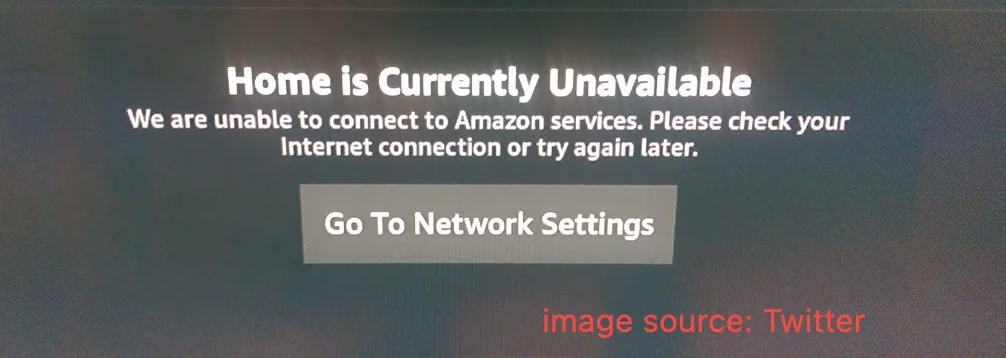
Ce que deux utilisateurs d'Amazon Firestick ont vécu est affiché ci-dessous :
L'écran d'accueil est actuellement indisponible : depuis 2 ans, j'utilise FireTV Stick, maintenant depuis 2 semaines, FireTV Stick ne fonctionne pas et le support d'*Amazon est très mauvais. Le bâton de feu affichant le message "Comment l'écran est actuellement indisponible". (du forum Amazon)*
Mon Fire TV Stick ne chargera pas l'écran d'accueil. Il indique que mon routeur n'est pas connecté à Internet, mais c'est parce que tous les autres appareils de ma maison dotés d'une connexion Internet fonctionnent. (du forum Amazon)
Raisons pour lesquelles l'écran d'accueil d'Amazon Fire Stick ne se charge pas
Avant de vous lancer dans les étapes de dépannage, passez une ou plusieurs minutes à explorer avec moi les causes potentielles du problème.
Comme l'a signalé l'utilisateur d'Amazon, "Firestick ne charge pas l'écran d'accueil" peut être imputé au problème de connectivité Internet. En outre, une source d'alimentation inadéquate, des problèmes de port HDMI, une mise à jour logicielle en attente, des fichiers de cache accumulés, un espace interne limité, des logiciels obsolètes, etc. ne doivent pas être négligés lorsque votre écran d'accueil Firestick refuse de se charger.
Connectivité Internet :Firestick est un appareil de streaming puissant uniquement lorsqu'il est connecté à un réseau filaire ou sans fil. Sans connexion réseau, Firestick rencontrera une série de problèmes, y compris celui dont nous avons discuté ici.Source d'alimentation inadéquate :Ce n'est que lorsque votre Firestick reçoit suffisamment d'électricité que l'appareil de streaming peut commencer à fonctionner correctement. Sinon, de nombreux problèmes Firestick apparaissent, etÉcran noir Firestickest le problème typique.Problèmes de port HDMI :Firestick est conçu pour être branché sur un port HDMI d'un téléviseur. Par conséquent, un port HDMI corrompu peut empêcher votre Firestick de charger l'écran d'accueil. Attendez un peu. Il existe une autre raison liée au HDMI : la connexion entre votre Firestick et le téléviseur se desserre.Mise à jour logicielle en attente :Firestick n'affichera pas son écran d'accueil pendant que l'appareil télécharge ou installe une mise à jour logicielle. Le processus peut prendre jusqu'à 5 à 15 minutes, en fonction de la vitesse de votre connexion Internet.Création decachefichiers :Les fichiers de cache incluent des fichiers système corrompus qui déclenchent le problème de chargement de l'écran d'accueil sur Firestick.Espace interne faible :Firestick est livré avec 8 Go d'espace de stockage interne, qui peut facilement être consommé par un certain nombre d'applications. S'il y a moins de 500 Mo d'espace de stockage, leFirestick fonctionnera lentement et vous serez accueilli par le message d'erreur "La maison est actuellement indisponible".Logiciel obsolète :Comme nous le savons, les logiciels obsolètes peuvent contenir des bogues potentiels qui déclenchent divers problèmes, et l'un d'eux est que l'écran d'accueil ne se charge pas sur Firestick. Là,mettre à jour votre Firestickrégulièrement est important.
6 solutions pour que l'écran d'accueil de Firestick ne se charge pas
Essayez maintenant de redonner vie à votre écran d’accueil Fire Stick avec moi. Ce qui suit affiche 6 solutions avec des guides étape par étape.
Correctif 1. Vérifiez la connexion Internet
Selon l'invite d'Amazon, vous pouvez d'abord vérifier la connexion Internet en choisissant le bouton Aller aux paramètres réseau sur l'écran du téléviseur. Si votre Firestick se déconnecte du réseau, essayez à nouveau de configurer une connexion réseau. Ensuite, appuyez sur le bouton Accueil de votre télécommande Firestick et voyez si cela donne une réponse.
Correctif 2. Attendez la fin de la mise à jour
Une mise à jour logicielle peut être en cours si l'écran d'accueil ne se charge pas pendant le démarrage de votre appareil de streaming. Dans ce cas, vous ne pouvez qu’attendre patiemment. La mise à jour du logiciel peut prendre des dizaines de minutes, voire plus.
Correctif 3. Redémarrez le routeur et Firestick
Au début, redémarrez votre routeur pour supprimer les problèmes potentiels de connectivité réseau.
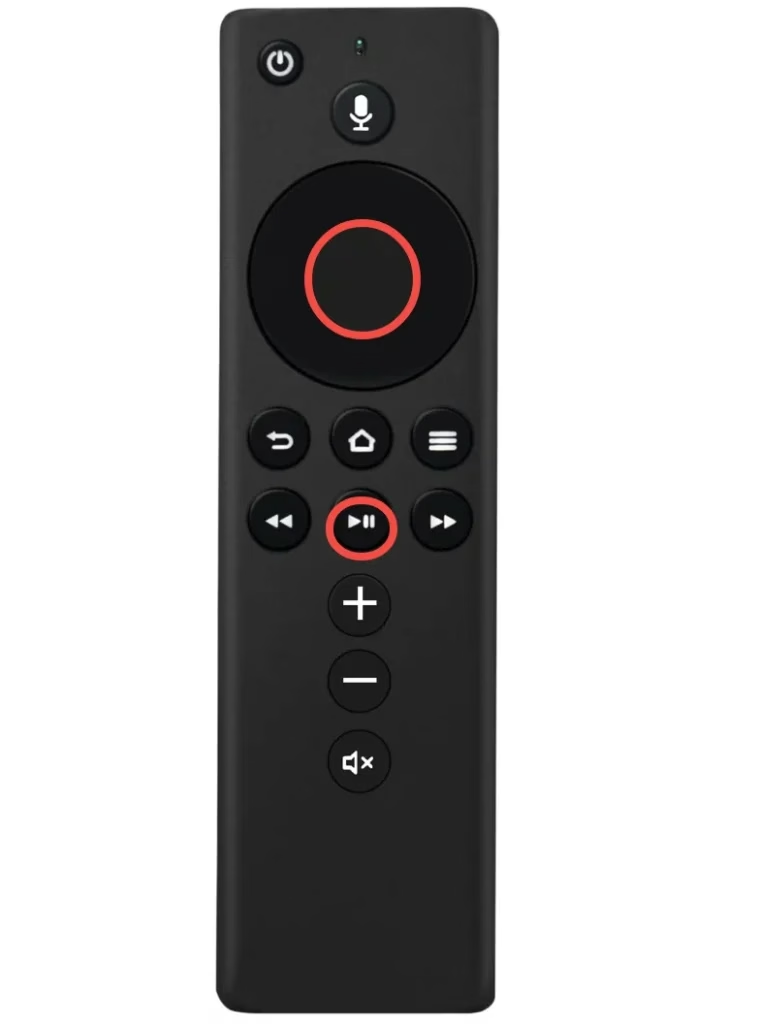
Ensuite, redémarrez votre Firestick. Pour ce faire, appuyez simultanément sur le bouton Lecture/Pause et le bouton OK de votre télécommande Firestick et maintenez-les enfoncés pendant plusieurs secondes. Une fois que vous les relâchez, votre Firestick devrait redémarrer. Au cours du processus, le cache accumulé et les problèmes temporaires seront supprimés et davantage d'espace de stockage sera disponible.
Correctif 4. Vérifiez la connexion HDMI
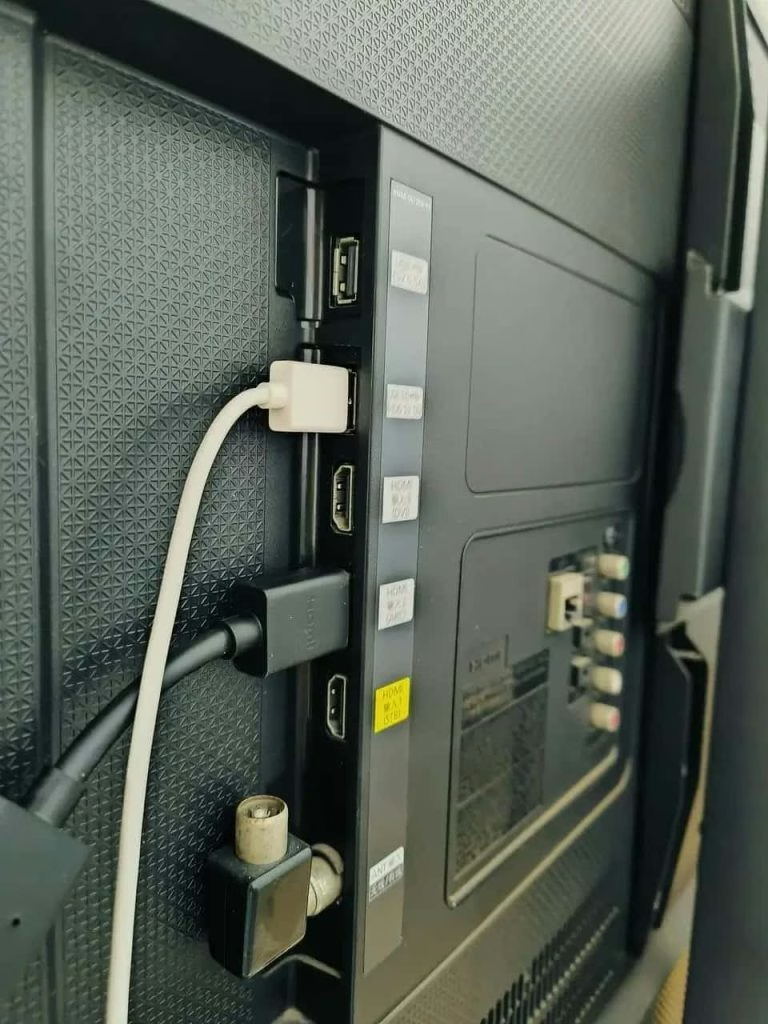
Tout d’abord, assurez-vous que votre Firestick est bien inséré dans le port HDMI de votre téléviseur. Si la connexion n'est pas lâche, passez à un autre port HDMI. Il s'agit de voir si le port HDMI précédent est corrompu.
Correctif 5. Vérifiez l'alimentation électrique
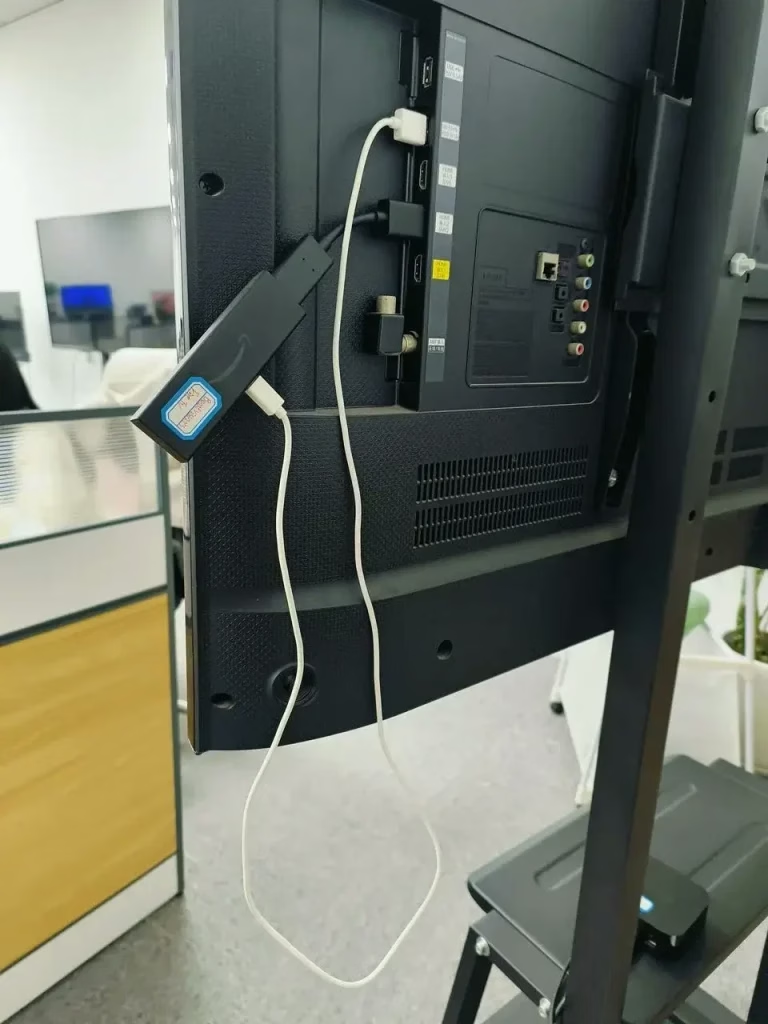
Généralement, on choisit d’alimenter Firestick en branchant son cordon d’alimentation sur le port USB du téléviseur. C'est très pratique mais peut entraîner une alimentation électrique insuffisante. Il est donc suggéré d’alimenter l’appareil de streaming en le branchant directement sur une prise de courant murale.
Si votre Firestick démarre toujours sans écran d'accueil, utilisez un autre cordon d'alimentation (celui officiel est optimal) et vérifiez si l'appareil de streaming fonctionne correctement.
Correctif 6. Réinitialiser le Firestick aux paramètres d'usine
La dernière option pour résoudre le problème de chargement de l'écran d'accueil d'Amazon Fire Stick consiste à réinitialiser votre Firestick en usine (https://www.boostvision.tv/pt/blog/how-to-reset-firestick-without-remote). Il existe de nombreuses façons de réinitialiser un Firestick aux paramètres d'usine, mais dans ce cas, la seule méthode possible est la suivante.
Étape 1. Appuyez sur les boutons Retour et Droite Navigation de votre télécommande Firestick et maintenez-les enfoncés pendant environ 10 secondes.
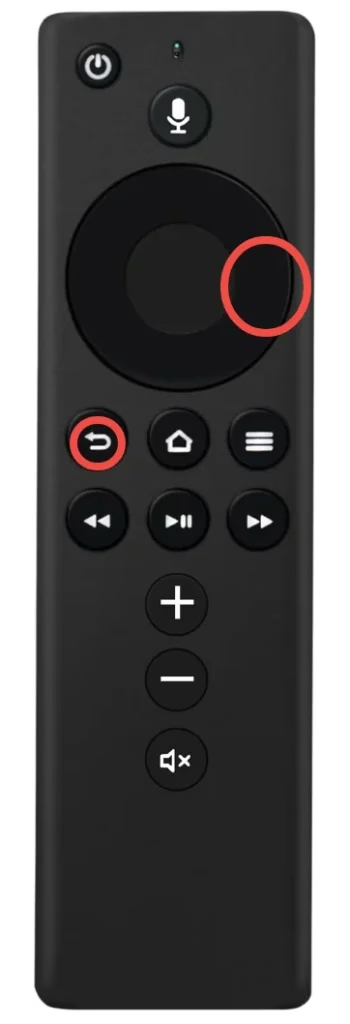
Étape 2. Choisissez l'option Réinitialiser lorsque votre Firestick affiche un message de confirmation.
Comment réparer l’écran d’accueil manquant sur Firestick sans télécommande ?
Comme vous le voyez, plusieurs étapes doivent être complétées par une télécommande Firestick. Si votre La télécommande Firestick ne fonctionne pas, vous pouvez utiliser l'Application Fire TV à distance de BoostVision en remplacement.
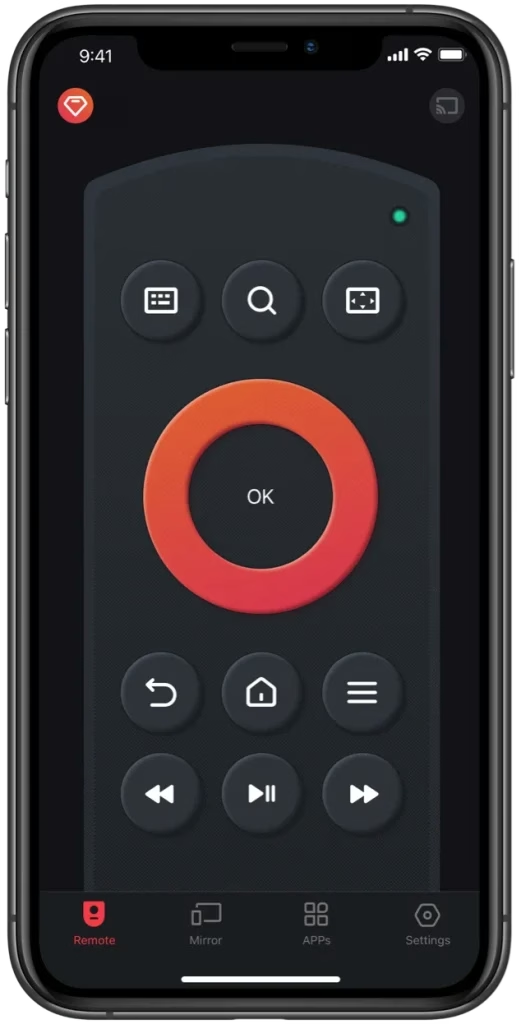
Étape 1. Connectez votre téléphone au réseau utilisé par votre Firestick.
Étape 2. Lancez l'application sur votre téléphone et appuyez sur l'icône dans le coin supérieur droit de l'écran de votre téléphone.
Étape 3. Choisissez votre Firestick dans la liste et appuyez sur le bouton Connecter. Vous pouvez également activer Connexion automatique.
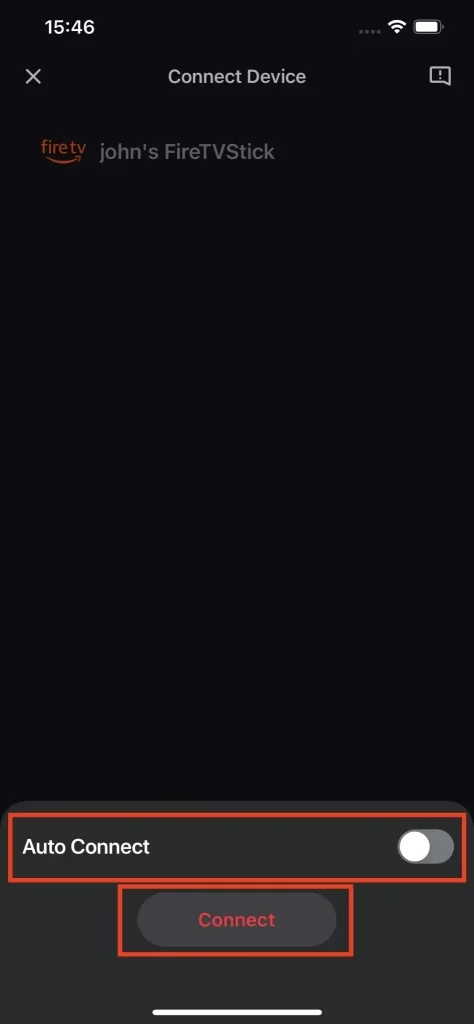
Étape 4. Saisissez le code PIN affiché sur votre téléviseur et attendez que la connexion soit établie.
Étape 5. Effectuez les étapes de dépannage avec l'application distante tierce.
Conclusion
L'écran d'accueil de Firestick qui ne se charge pas est un problème délicat, mais vous pouvez essayer de le résoudre via les six solutions partagées ci-dessus. Si aucun d’entre eux ne fonctionne, veuillez contacter l’assistance Amazon. J'espère que vous vivrez une expérience de streaming fluide avec votre Firestick.
Fire Stick ne charge pas l’écran d’accueil FAQ
Q : Comment réinitialiser un Firestick qui ne répond pas ?
Boutons Retour etDroiteNavigation de votre télécommande Firestick et maintenez-les enfoncés pendant environ 10 secondes. - Choisissez le
Option Réinitialiser lorsque votre Firestick affiche un message de confirmation.
Q : Pourquoi mon écran d'accueil Amazon Firestick ne se charge-t-il pas ?
Le problème peut être imputé au problème de connectivité Internet. En outre, une source d'alimentation inadéquate, des problèmes de port HDMI, une mise à jour logicielle en attente, des fichiers de cache accumulés, un espace interne limité, des logiciels obsolètes, etc. ne doivent pas être négligés lorsque votre écran d'accueil Firestick refuse de se charger.