
Google et Amazon sont les deux marques les plus importantes dans le monde. Google a lancé YouTube TV, un service de streaming TV qui propose de nombreuses vidéos sur divers sujets à regarder, tandis qu'Amazon a développé Firestick, un appareil de streaming qui vous donne accès à une variété de services de streaming, y compris YouTube TV.
Grâce à l'incroyable collaboration entre Google et Amazon, l'expérience de streaming sur Firestick est grandement améliorée. Vous mourez peut-être d'envie de découvrir YouTube TV sur Firestick. Suivez la publication pour obtenir le service de streaming sur l'appareil de streaming.
Qu'est-ce que YouTube TV ?
Google a lancé un autre appareil de streaming Live TV payant en 2017, il s'agit de YouTube TV. L'appareil de streaming propose plus de 70 chaînes, dont ABC, CBS, FOX, NBC, ESPN et HGTV.
Firestick a-t-il YouTube TV ?
Comme mentionné ci-dessus, YouTube TV est disponible sur Firestick. Cependant, la collaboration entre les deux géants de la technologie ne se déroule pas sans heurts.
Début 2018, Google a supprimé l'application YouTube officielle des appareils Fire TV parce que son accord commercial avec Aamzon était devenu désagréable. Heureusement, la situation s’est inversée après plus d’un an. Voici une nouvelle encourageante : Amazon et Google se sont finalement réconciliés et se sont à nouveau mis d'accord et l'application YouTube officielle est revenue sur les appareils Fire TV.
Le retour de YouTube a encouragé ceux qui souhaitaient profiter de YouTube TV sur Firestick, et le sage s'est accompli fin septembre 2019.
Selon Amazon, ces appareils Fire TV sont compatibles avec la plateforme YouTube TV :
Si votre Firestick est l’un des éléments ci-dessus, vous pouvez y installer YouTube TV.
Comment installer YouTube TV sur Firestick ? [Compatible]
L'application YouTube TV étant désormais officielle sur Firestick, vous pouvez la télécharger directement depuis l'Amazon Store et l'installer sur votre Firestick. Mais vous devez remplir quelques conditions avant de commencer.
Tout d'abord, assurez-vous que votre Firestick fonctionne sur la dernière version du système d'exploitation d'Amazon. Pour ce faire, accédez à Paramètres > Mon Fire TV > À propos > Rechercher les mises à jour. Si de nouvelles mises à jour sont disponibles, autorisez votre Firestick à l'installer.
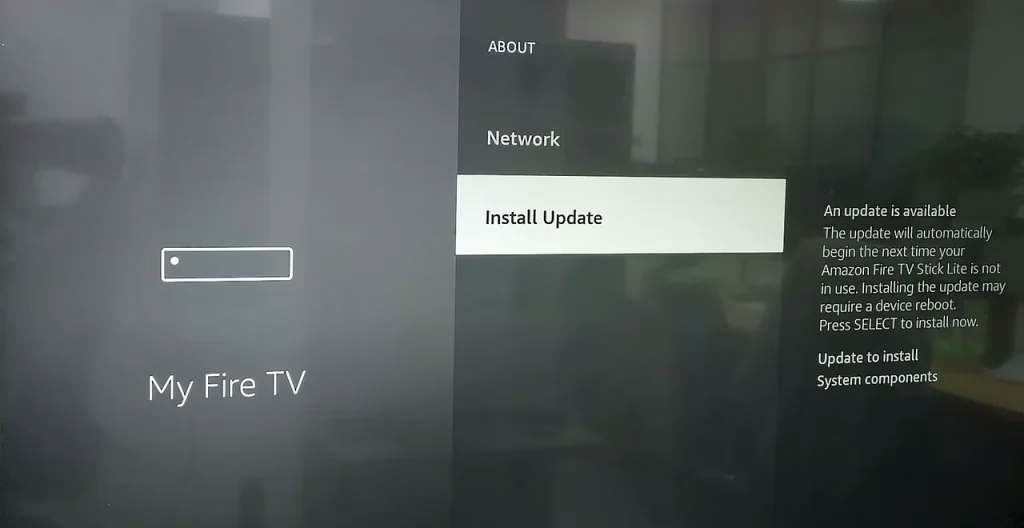
Ensuite, vous devez vous inscrire pour un essai gratuit ou un abonnement complet à YouTube TV pour accéder à toutes les émissions en direct ou enregistrées sur votre Firestick.
Une fois les deux conditions remplies, vous pouvez effectuer les étapes suivantes :
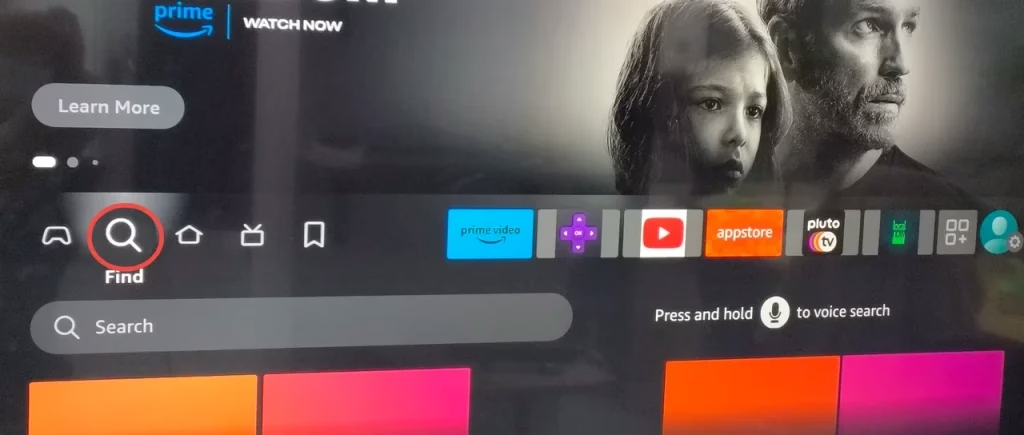
Étape 1. Lorsque le Firestick est allumé, utilisez votre télécommande Firestick pour choisir la fonction Recherche (marquée comme une loupe) sur l'écran d'accueil de votre téléviseur.
Remarque : Si votre télécommande Firestick ne fonctionne pas, vous pouvez essayer l'Application Firestick à distance universelle de BoostVision pour prendre le contrôle total de votre Firestick.
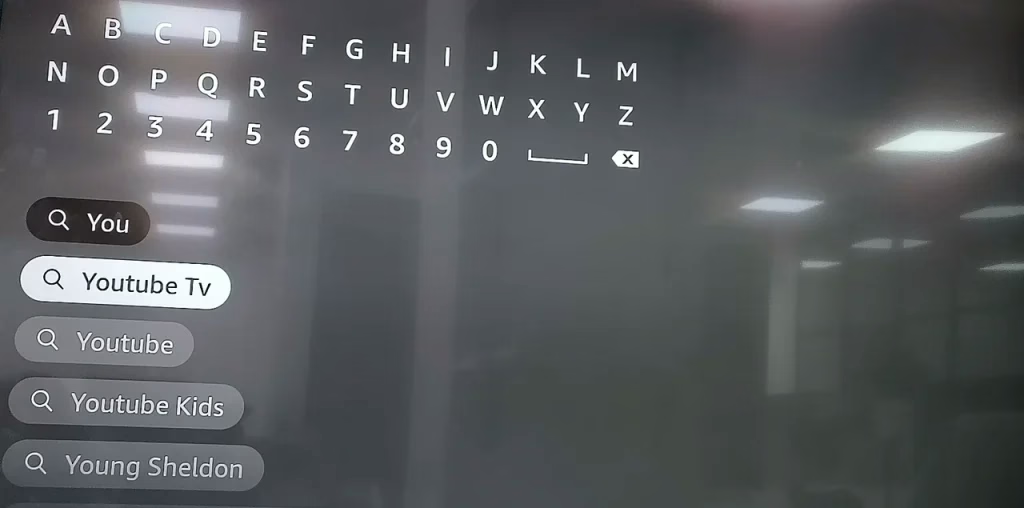
Étape 2. Saisissez YouTube TV sur l'écran de recherche à l'aide du clavier à l'écran, puis choisissez le résultat de recherche correspondant.
Étape 3. Une fois l'écran de téléchargement affiché, vous pouvez choisir l'option Télécharger pour commencer à télécharger l'application YouTube TV.
Étape 4. Attendez la fin du téléchargement, ce qui peut prendre une minute ou plus.
Étape 5. Revenez à l'écran d'accueil où vous pouvez trouver l'application YouTube TV, lancez l'application et démarrez un nouveau voyage de streaming sur votre Firestick.
Comment installer YouTube TV sur Firestick ? [Imcompatible]
Si votre appareil Fire TV ne figure pas dans la liste des appareils compatibles YouTube TV, ne vous inquiétez pas. Il existe un moyen d'installer YouTube TV sur un appareil Fire TV incompatible.
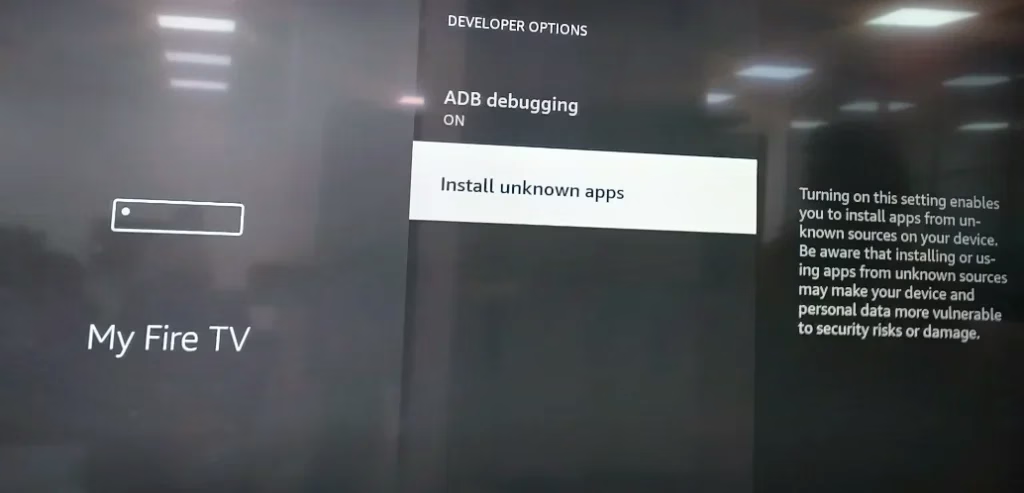
Étape 1. Accédez à Paramètres > My Fire TV > Options de développement et activez l'option
Installer des applications inconnuesou
Option Applications provenant de sources inconnues.
Étape 2. Téléchargez l'application Downloader depuis l'Amazon Store et configurez-la sur votre Firestick.
Étape 3. Lancez l'application Downloader et entrez le lien https://www.firesticktricks.com/ytv dans la zone URL.
Remarque : le fichier APK n'est ni hébergé ni distribué par FireStickTricks.com. L'URL suivante redirige vers mediafire.com, où le fichier est hébergé.
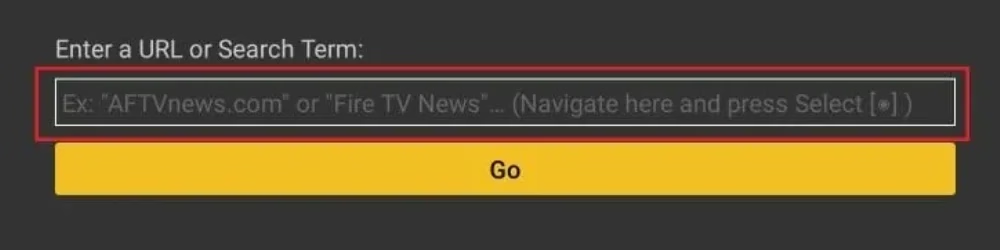
Étape 4. Activez le bouton Go et attendez que l'APK de YouTube TV soit téléchargé.
Étape 5. Choisissez l'option Installer lorsque vous voyez une invite. Une fois l'application YouTube TV installée, vous pouvez l'ouvrir et commencer.
Comment regarder YouTube TV sur Firestick sans installation ?
Vous pouvez également regarder YouTube TV sur Firestick via le navigateur Silk. Le navigateur est préinstallé avec Firestick et vous pouvez le trouver dans les applications Firestick. Une fois que vous l'avez trouvé, ouvrez-le et accédez à https://tv.youtube.com.
Conclusion
Dans l'ensemble, l'installation de YouTube TV sur Firestick ouvre un monde de possibilités de divertissement où vous pouvez accéder à la télévision en direct et au contenu à la demande de manière transparente et pratique.
Si vous n'avez pas YouTube TV sur votre Firestick, veuillez suivre le didacticiel ci-dessus pour installer l'application sur votre Firestick afin de démarrer votre nouvelle expérience de streaming.
FAQ YouTube TV sur Firestick
Q : YouTube TV est-il disponible sur Amazon Fire Stick ?
Selon Amazon, YouTube TV est disponible sur Fire TV Stick (deuxième génération) et Fire TV Stick 4K.
Q : Fire Stick a-t-il Netflix ?
Oui, outre Netflix, les autres principaux services de streaming également disponibles sur l'appareil sont Prime, Disney+, YouTube TV, Apple TV, etc.
 Mar 17, 2026