
Cómo encender o apagar el televisor LG sin control remoto
Puede que el cansancio te abrume después de hurgar en tu sofá en busca del mando del televisor LG durante un par de minutos y al final no dejar rastro del mando.
No se ahogue en el malestar, ya que hay una manera de activar su televisor para reproducir o dejar de reproducir programas interesantes incluso si no tiene acceso a su control remoto. Sigue leyendo para desvelar las respuestas a las preguntas:
Solución rápida: presione el botón de encendido en el televisor LG
La mayoría de los televisores LG están equipados con un botón de encendido ubicado debajo del logotipo de LG en la parte inferior central del dispositivo o en la parte inferior derecha. Entonces, dirígete al televisor y mira si hay un botón de encendido físico en uno de estos lugares. Una vez que encuentres el botón, simplemente presiónalo y tu televisor se encenderá al instante.
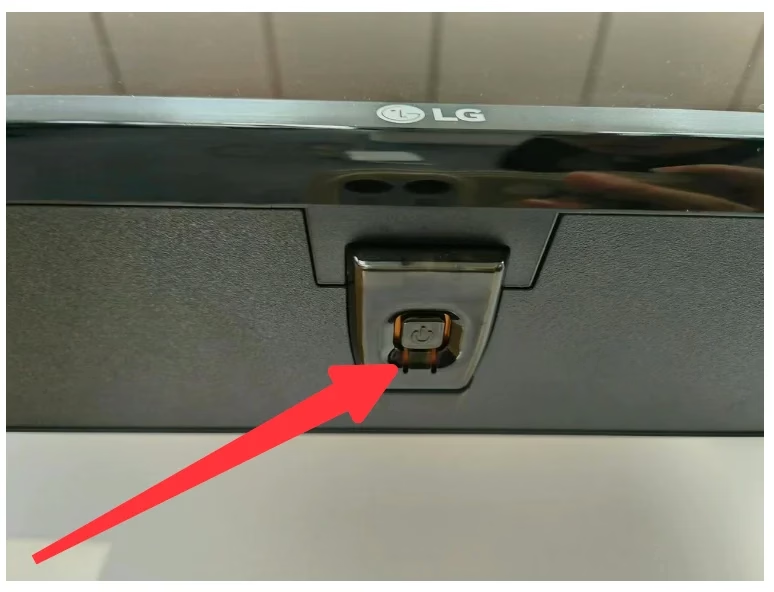
Ahora puedes ver programas en tu televisor LG. Cuando quieras dejar de reproducir programas en el televisor, dirígete al televisor nuevamente y presiona el botón de encendido. Presionar el botón de encendido es una solución rápida cuando no hay un control remoto para encender o apagar el televisor, pero no es la mejor solución en términos de conveniencia. Por lo tanto, para lograr una gran comodidad en el futuro, se sugiere que instale una [aplicación remota de TV LG] (https://www.boostvision.tv/blog/best-lg-tv-remote-app) que viene con un botón de encendido para encender y apagar su televisor LG.
Solución adicional: use una aplicación remota para el televisor LG
Puede encontrar varias aplicaciones remotas para televisores LG en Google Play o App Store, y enumero dos de ellas que se pueden descargar y usar de forma gratuita.
-LG ThinQ
Control remoto de TV LGporBoostvisionUna vez configurada la conexión entre la aplicación y su televisor LG, puede usar la aplicación para apagar o encender su televisor LG incluso si las baterías están agotadas. Veamos cómo encender el televisor LG sin control remoto o cómo apagar el televisor LG sin control remoto usando las dos aplicaciones.Utilice la aplicación LG ThinQ
LG Electronics lanzó la aplicación LG ThinQ para ayudar a sus usuarios a controlar los productos inteligentes LG, incluidos los televisores LG. Inicie la aplicación y podrá encontrar el botón de encendido que se utiliza para encender y apagar el televisor.
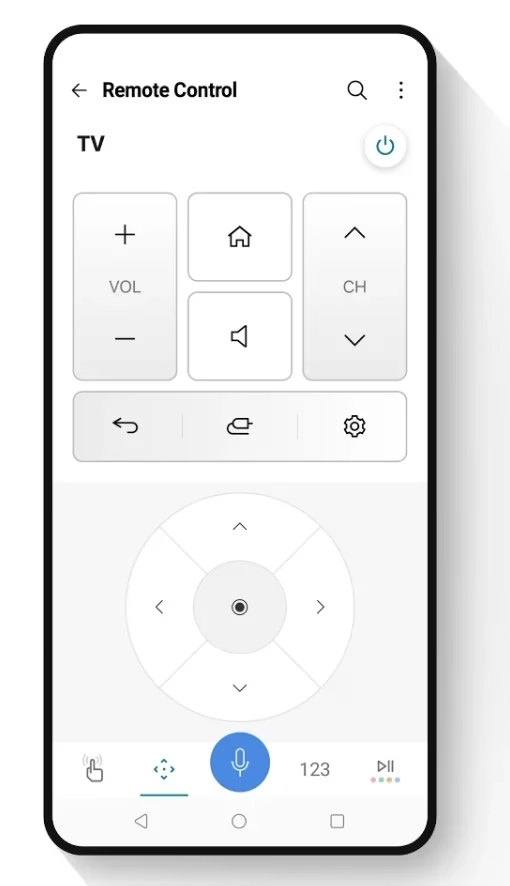
Siga la guía a continuación para apagar su televisor LG usando la aplicación.
Paso 1. Descargue la aplicación de Google Play o App Store y configúrela en su teléfono.
Paso 2. Asegúrese de que su teléfono y su televisor LG estén en la misma red WiFi.
Paso 3. Inicie la aplicación y haga clic en el icono +; luego, vaya a la ruta: Seleccione un Producto > Electrodomésticos.
Paso 4. Elija el nombre de su televisor LG de la lista, ingrese el código de verificación que se muestra en su televisor y haga clic en el botón Listo.
Paso 5. Vuelve a la pantalla de inicio de la aplicación y toca el botón de encendido para apagar el televisor.
Utilice la aplicación LG TV Remote de BoostVision
Puede reemplazar la aplicación LG ThinQ con la aplicación LG TV Remote de BoostVision si la aplicación oficial no funciona debido a su inestabilidad. La aplicación también puede convertir su teléfono Android o iPhone en un control remoto para televisores LG.
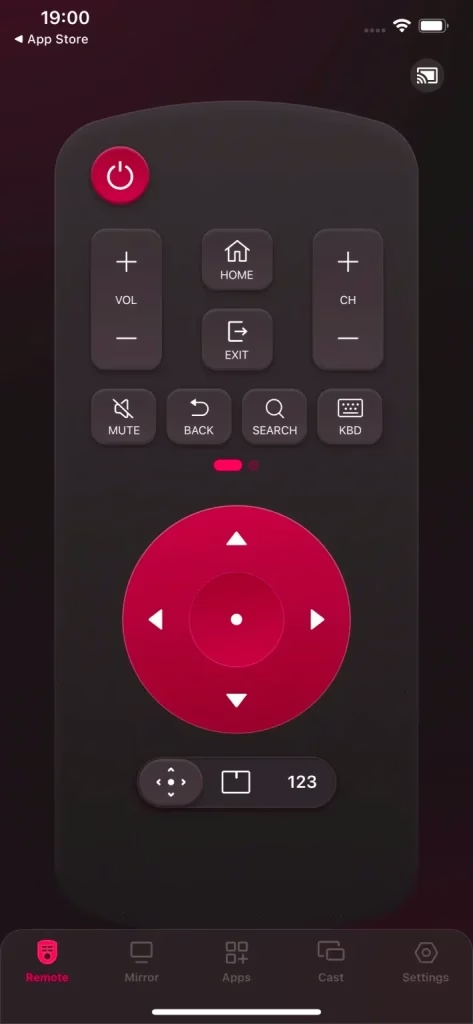
Paso 1. Descarga la aplicación haciendo clic en el siguiente icono.
Descargar control remoto para TV LG
Paso 2. Verifique si su teléfono está usando la misma red WiFi que su televisor LG.
Paso 3. Abra la aplicación y toque el botón conexión.
Paso 4. Seleccione el nombre de su televisor LG de la lista de dispositivos.
Paso 5. Ingrese el código PIN que se muestra en la pantalla de su televisor y haga clic en el botón Aceptar para confirmar.
Paso 6. Una vez que finalice el emparejamiento, presione el botón de encendido para apagar su televisor.
Además del botón de encendido, puede presionar otros botones para controlar su televisor LG, como el botón de silencio para apagar el volumen con un solo clic, la función de teclado para ingresar texto para una búsqueda rápida, etc.
Consejo: El tema de encender/apagar la televisión sin control remoto se analiza en otras publicaciones de BoostVision. Léelos y es posible que obtengas nuevas pistas.
Las 5 mejores soluciones para encender un televisor Samsung sin control remoto4 formas de encender un televisor Sony sin control remoto [Rápido y fácil]Veredicto
El control remoto faltante o que no funciona causa inconvenientes al realizar cada operación simple en el televisor, incluido encender/apagar el televisor. El problema se puede resolver temporalmente presionando el botón de encendido del televisor. Pero para deshacerse de los inconvenientes para siempre y recuperar el control total de su televisor LG, una aplicación remota como LG TV Remote de BoostVision es el camino a seguir.Se trata de mis ideas sobre cómo encender el televisor LG sin control remoto y cómo apagar el televisor LG con control remoto, y espero que sean beneficiosas para usted.
Preguntas frecuentes sobre cómo encender el televisor LG sin control remoto
P: ¿Dónde está el botón de encendido en el televisor LG?
Generalmente, el botón de encendido se encuentra debajo del logotipo de LG en la parte inferior central del dispositivo o en la parte inferior derecha.
P: ¿Puedo encender mi televisor con mi teléfono?
Puede encender su televisor con su teléfono inteligente después de configurar una aplicación remota en su teléfono inteligente. Para obtener más detalles, consulte [Cómo utilizar el control remoto universal de TV] (https://www.boostvision.tv/blog/universal-remote-user-manual).