
Con Cinema HD en Firestick, accederás fácilmente a una gran cantidad de películas y programas de televisión de forma gratuita. Aquí viene una pregunta: ¿cómo descargar Cinema en Firestick? No te preocupes, compartiré contigo una solución muy sencilla para llamar a la puerta de un nuevo centro de entretenimiento.
¿Puedes descargar cine en Firestick?
Cinema HD es una aplicación que recopila contenido gratuito de varias fuentes en Internet y proporciona enlaces para transmitir o descargar. La aplicación es particularmente popular entre los usuarios de dispositivos como Amazon Firestick, teléfonos inteligentes y tabletas con Android.
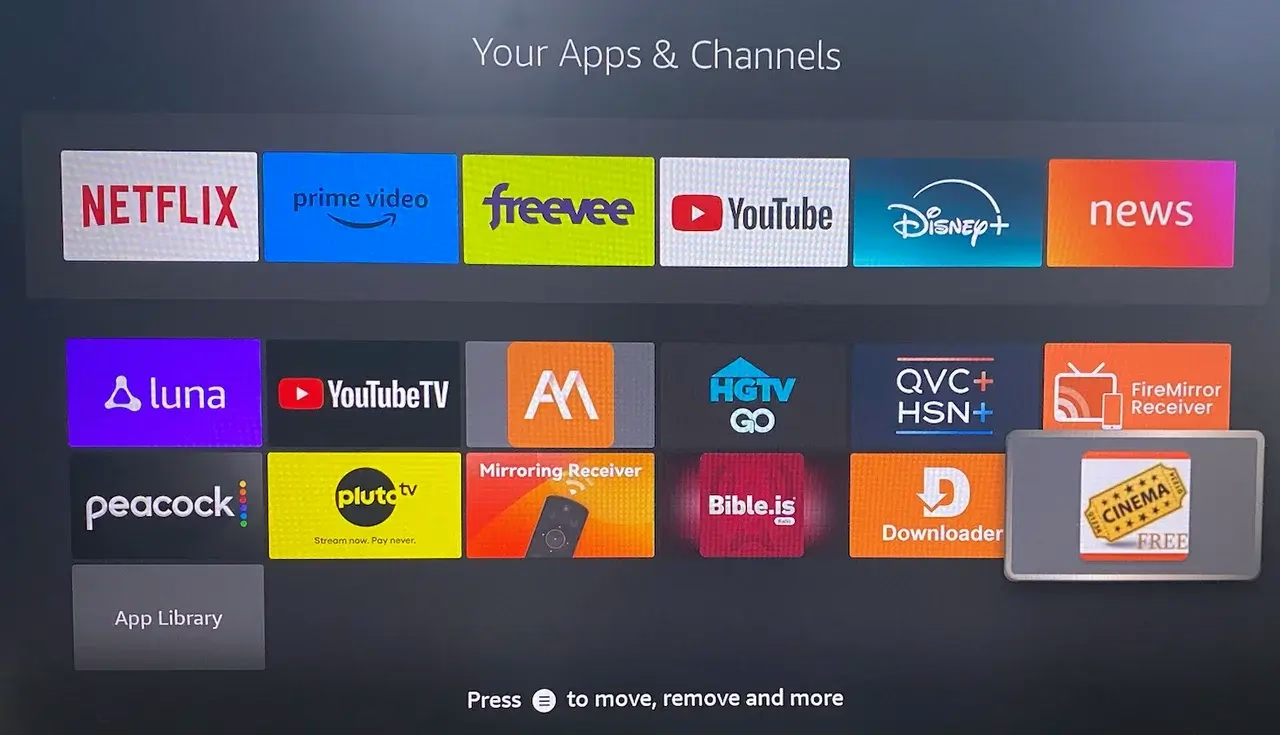
Puedes ver una amplia gama de contenido gratuito en tu Firestick a través de la aplicación Cinema HD. Pero es vital tener en cuenta que la legalidad del uso de la aplicación puede ser cuestionable, ya que puede proporcionar acceso a contenido protegido por derechos de autor sin la autorización adecuada. Tenga en cuenta las implicaciones legales y los riesgos de usar Cinema HD en Firestick.
¿Cómo descargar cine en Firestick gratis?
La aplicación Cinema HD no está disponible en Amazon Store y debe cargarse de forma lateral en su Firestick, lo que equivale a descargar Kodi o IPTV más inteligentes en Firestick. Aunque el proceso de carga lateral es un poco complejo, puede realizarlo sin esfuerzo con la guía paso a paso que se proporciona a continuación.
Nota: El control remoto Firestick juega un papel clave en el proceso. Si su control remoto Firestick no puede unirse al proceso por algún motivo, pruebe el [control remoto virtual para Fire TV Stick] (https://www.boostvision.tv/app/fire-tv-remote) de terceros, a través del cual podrá controlar su Firestick sin un control remoto.
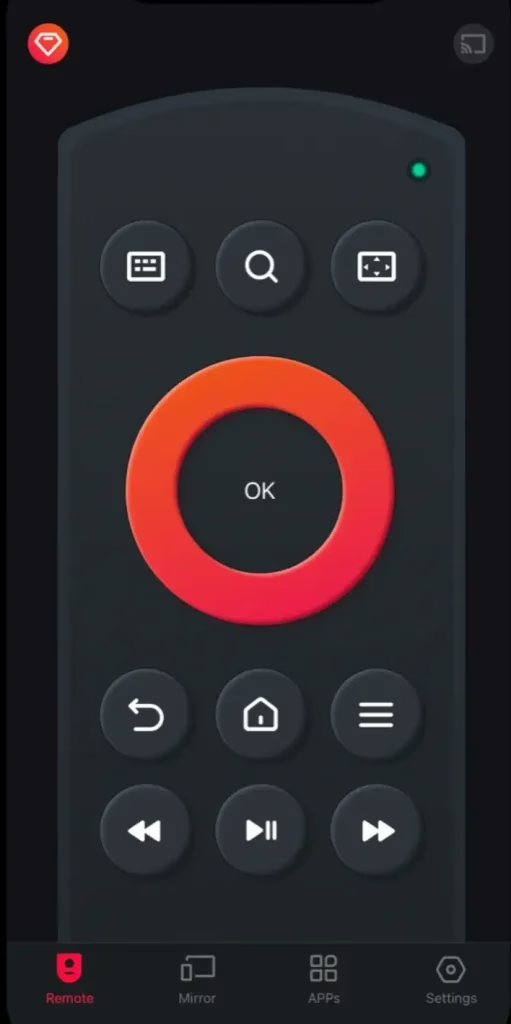
Descargar control remoto para Fire TV y Fire Stick
Preparativos antes de instalar Cinema HD en Firestick
Para cargar la aplicación Cinema para Firestick, hay dos trabajos que debes completar con anticipación. Primero, debe obtener la aplicación Downloader de Amazon Store, a través de la cual puede descargar varias aplicaciones de terceros en su Firestick.
Para agregar la aplicación Downloader a su Firestick, complete los pasos a continuación:
Paso 1. Presione el botón Inicio (representado por el ícono con forma de casa) en el control remoto.
Paso 2. Elija el ícono de lupa para habilitar la función de búsqueda.
Paso 3. Ingresa Downloader en la barra de búsqueda y elige descargar la aplicación Downloader.
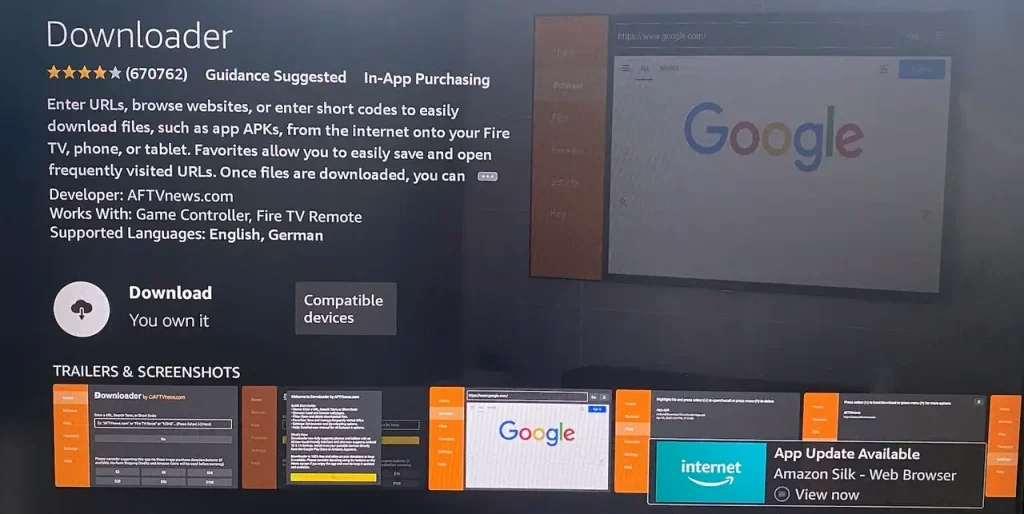
Paso 4. Espere a que su Firestick descargue e instale la aplicación.
El próximo trabajo de preparación es habilitar las opciones de desarrollador en Firestick. Esto es necesario cuando deseas instalar aplicaciones desconocidas en tu Firestick. He aquí cómo:
Paso 1. En la página de inicio, elija el icono de engranaje para acceder al menú de configuración.
Paso 2. Elige la opción Mi Fire TV en el menú de configuración, luego elige Opciones de desarrollador.
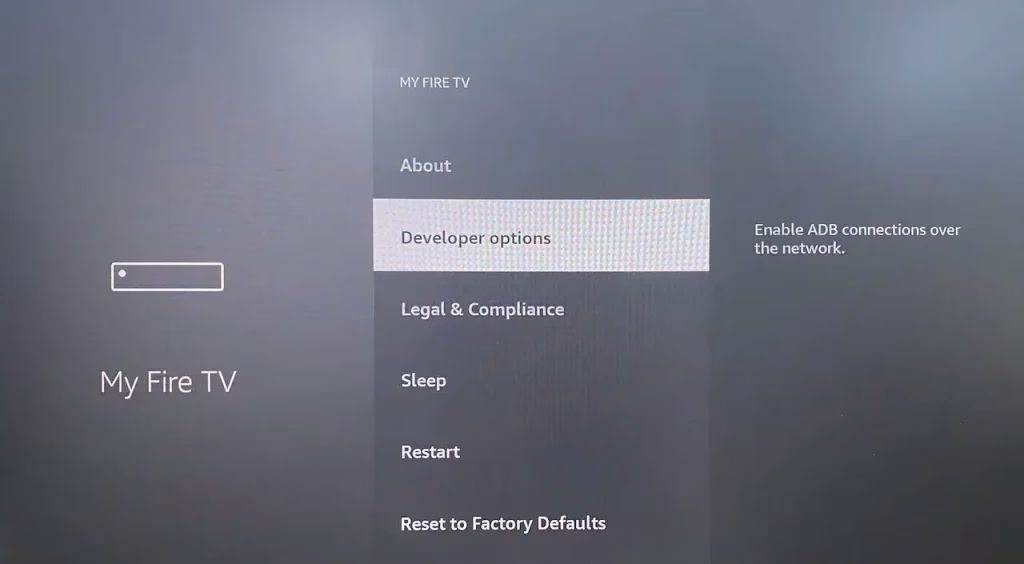
Paso 3. Elija Instalar aplicaciones desconocidas y habilite el Descargador. Alternativamente, elija Aplicaciones de fuentes desconocidas.
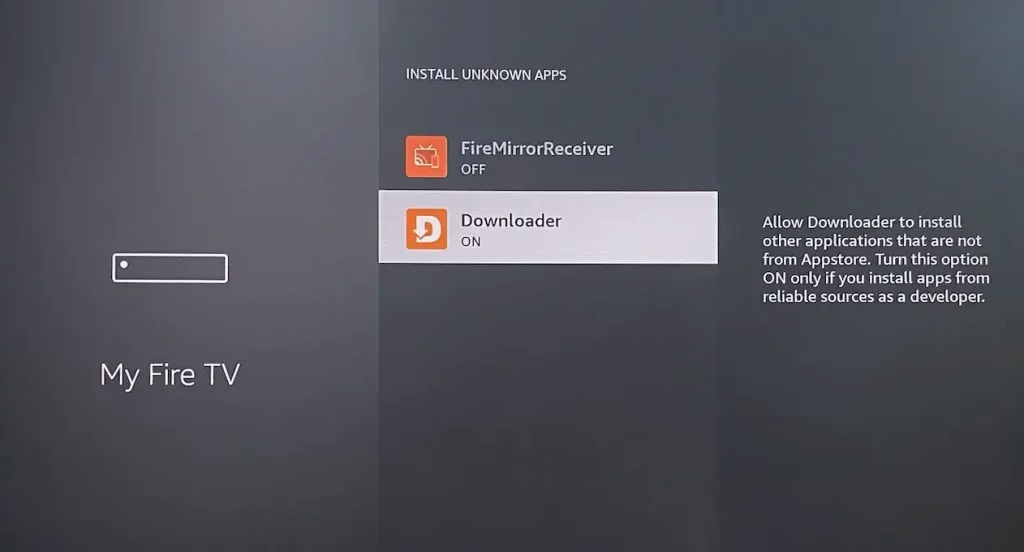
Una vez que haya realizado estos preparativos, continúe con la parte izquierda sobre cómo instalar Cinema en Firestick.
Comience a descargar Cinema HD en Firestick
Debe descargar la aplicación Cinema HD a través de la aplicación Downloader en lugar de hacerlo desde Amazon Store. Los pasos son los siguientes:
Paso 1. Ubica la aplicación Downloader en tu Firestick y ejecútala.
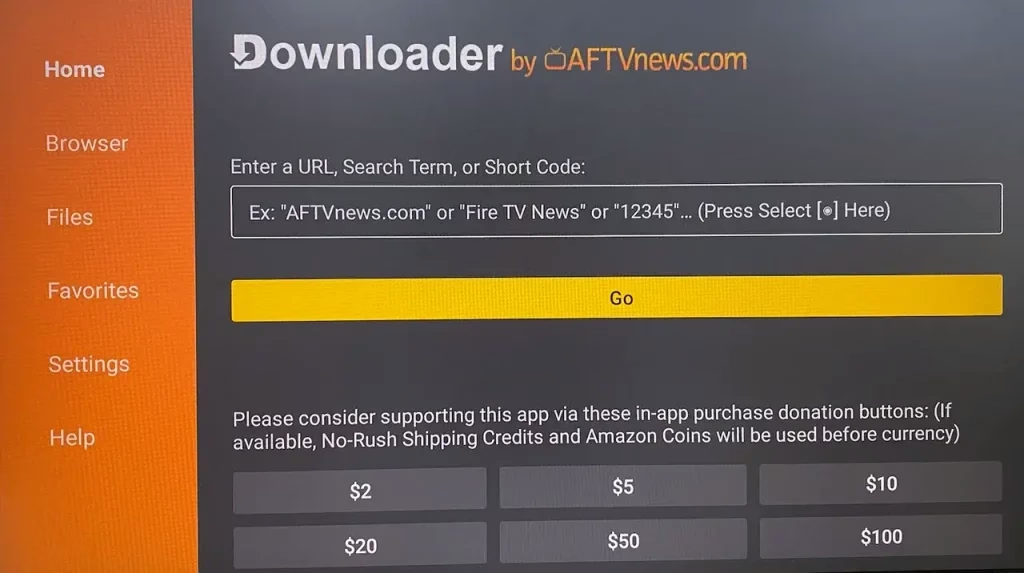
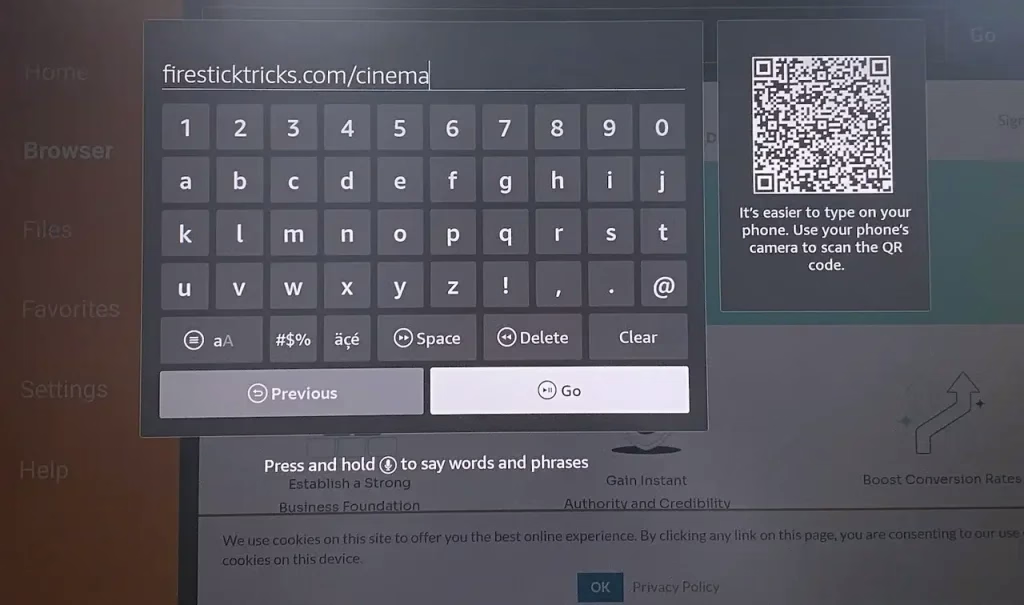
Paso 2. Ingresa firesticktricks.com/cinema en la barra de URL proporcionada por la aplicación Downloader y elige la opción Ir.
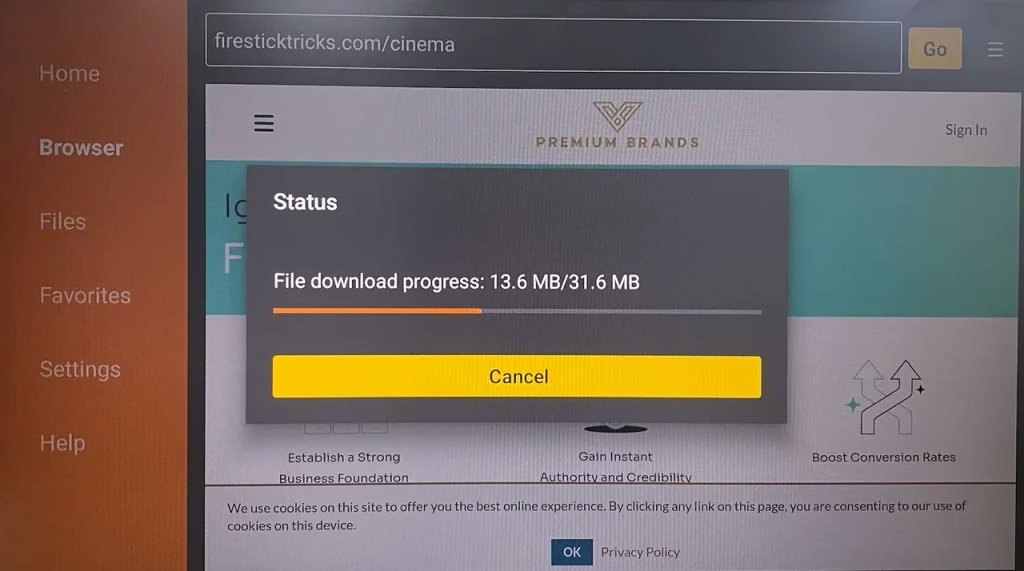
Paso 3. Tu Firestick debería comenzar a descargar el archivo APK Cinema HD. Espere a que termine.
Paso 4. Una vez que finalice, verá una ventana de Cinema HD donde deberá elegir INSTALAR. Luego, tu Firestick instalará la aplicación Cinema HD desde el archivo APK.
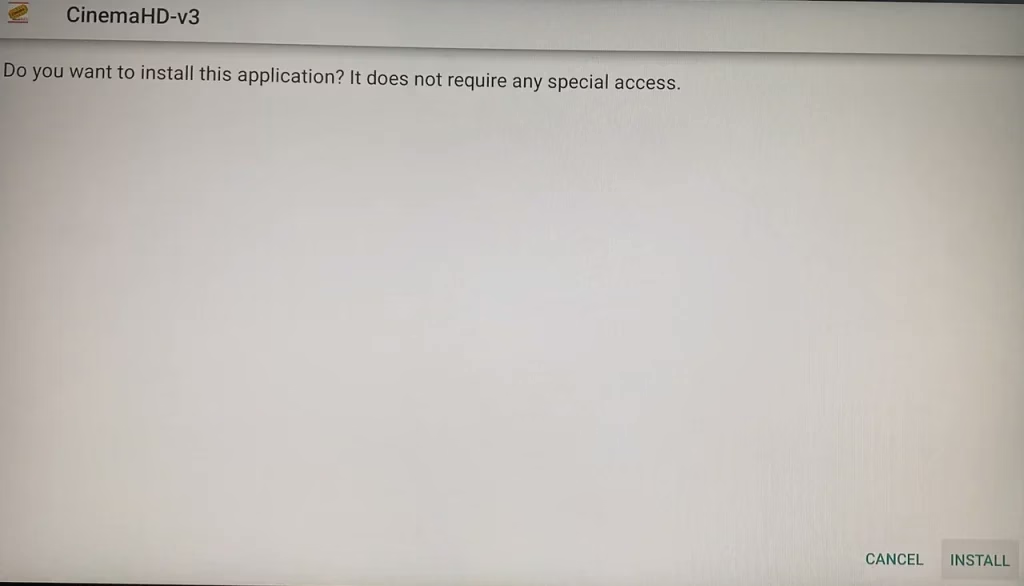
Paso 5. Cuando finalice la instalación de la aplicación, elija la opción Listo y siga las instrucciones para eliminar el archivo APK, lo cual ahorrará su espacio de almacenamiento limitado en Firestick.
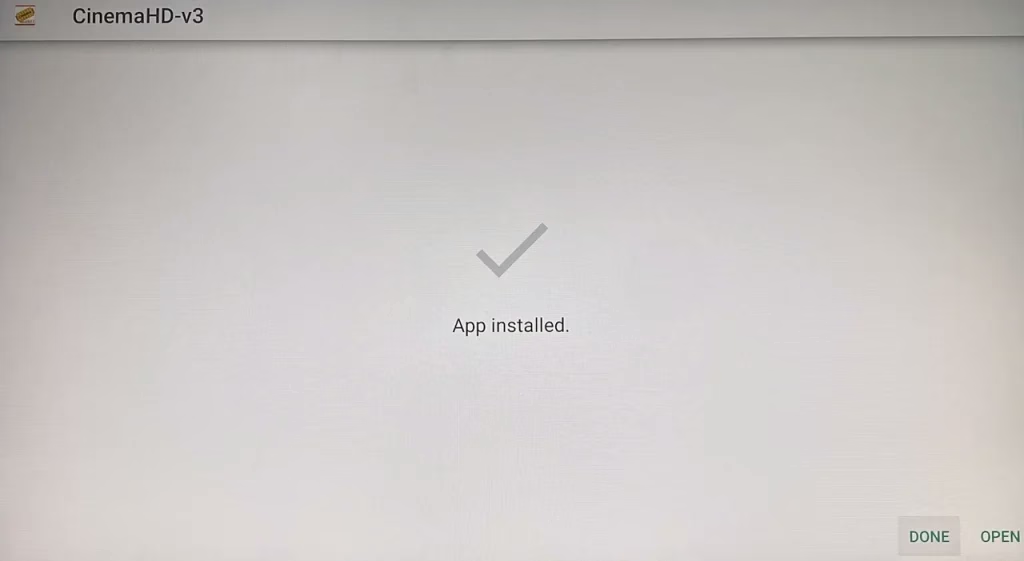
Se trata de cómo descargar Cinema HD en Firestick. Ahora puedes abrir la aplicación Cinema HD desde la lista de aplicaciones de tu Firestick y disfrutar de contenido gratuito.
¿Cómo actualizar Cinema HD en Firestick?
Es aconsejable mantener las aplicaciones actualizadas en su Firestick. Sin embargo, el proceso de actualización de aplicaciones descargadas es diferente al de actualización de aplicaciones de Amazon Store. Cuando resaltas la aplicación Cinema en tu Firestick y presionas el botón menú (representado por tres líneas horizontales) en el control remoto, no hay ninguna opción Más información disponible.
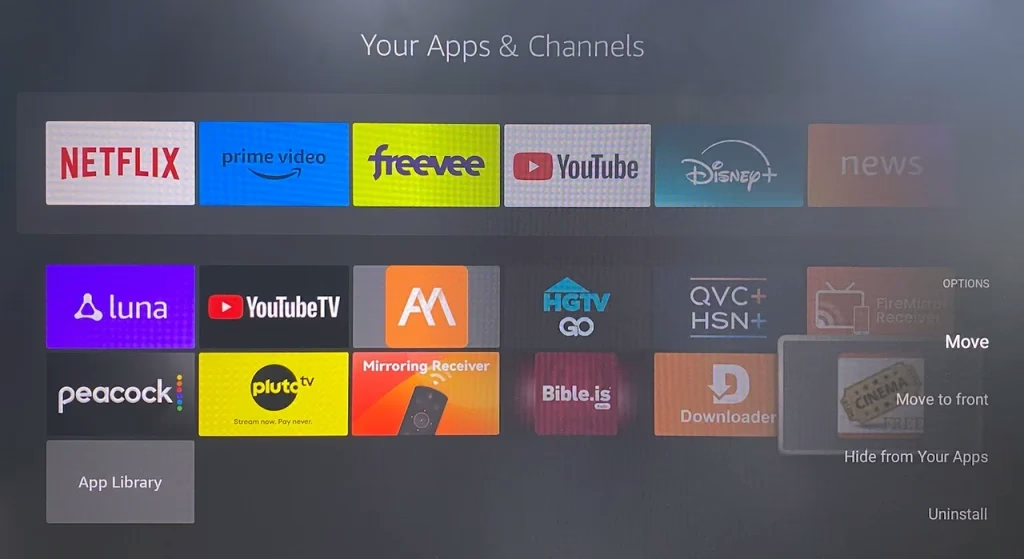
¿Cómo actualizar Cinema HD en Firestick? Elimina la aplicación de tu Firestick y descárgala usando el nuevo archivo APK. Para eliminar la aplicación de Firestick, presione el botón menú mientras la aplicación está seleccionada, elija la opción Desinstalar .
Palabras finales
¿Cómo conseguir cine en Firestick? Generalmente, hay tres pasos: primero, preparar la aplicación Downloader para Firestick; segundo, habilitar las opciones de desarrollador; Por último, descargue la aplicación Cinema HD desde Downloader usando un archivo APK.
Una vez que obtenga la aplicación Cinema HD, podrá ver muchas películas gratis. Pero tenga en cuenta las implicaciones legales y los riesgos del contenido gratuito de Cinema HD.
Preguntas frecuentes sobre cómo descargar Cinema en Firestick
P: ¿Por qué no puedo descargar desde Cinema HD?
Hay muchas razones para el problema, incluidas configuraciones incorrectas, mala conexión de red, enlace de archivo APK desactualizado o no válido y poco espacio de almacenamiento.
Entonces, verifique si la opción de desarrollador está habilitada en su Firestick; luego, verifique la conexión de red, use el enlace correcto y borre el espacio de almacenamiento de su Firestick.
P: ¿Cómo descargo aplicaciones de transmisión de películas en FireStick?
Hay muchas aplicaciones de transmisión de películas para Firestick, incluidas Netflix, Amazon Prime Video, Hulu, Apple TV, etc. Puede agregar estas aplicaciones a su Firestick desde Amazon Store buscándolas en la tienda y descargándolas.
Sin embargo, si desea descargar aplicaciones de terceros para transmitir películas en Firestick, incluidas Cineme HD y Kodi. Necesitas cargarlos lateralmente:
Opciones de desarrolladory permite descargar aplicaciones desconocidas desde la aplicación de descarga. - Abra la aplicación Downloader, ingrese el enlace del archivo APK y siga las instrucciones en pantalla para obtener la aplicación que desea.