
Firestick の Cinema HD を使用すると、大量の映画やテレビ番組に無料で簡単にアクセスできます。ここで質問があります: Firestick にシネマをダウンロードする方法?心配しないでください。新しいエンターテイメント センターのドアをノックするための非常に簡単な回避策を紹介します。
Firestick でシネマをダウンロードできますか?
Cinema HD は、インターネット上のさまざまなソースから無料のコンテンツを収集し、ストリーミングまたはダウンロードできるリンクを提供するアプリケーションです。このアプリは、Amazon Firestick、Android スマートフォン、タブレットなどのデバイスのユーザーの間で特に人気があります。
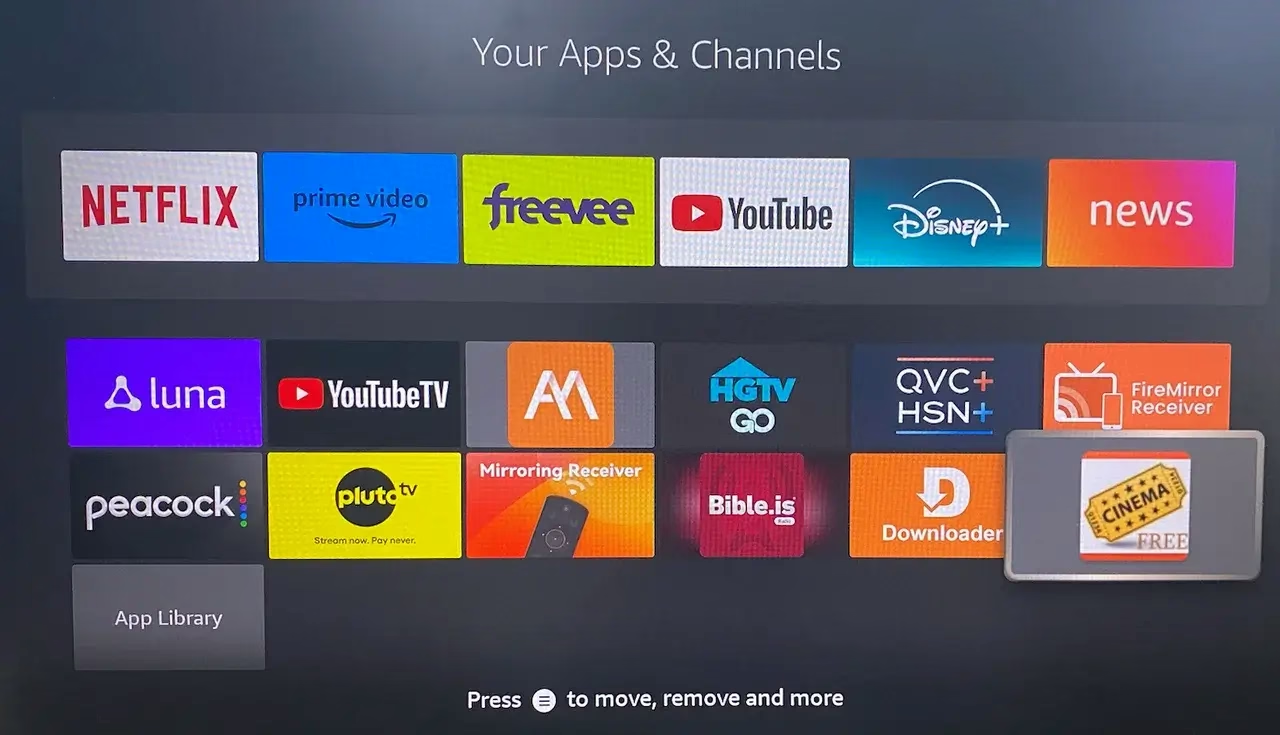
Firestick では、Cinema HD アプリを通じてさまざまな無料コンテンツを視聴できます。ただし、適切な承認なしに著作権コンテンツへのアクセスが提供される可能性があるため、アプリの使用の合法性に疑問が生じる可能性があることに注意することが重要です。 Firestick で Cinema HD を使用する場合の法的影響とリスクに注意してください。
Firestick にシネマを無料でダウンロードする方法?
Cinema HD アプリは Amazon ストアでは入手できず、Firestick にサイドロードする必要があります。これは、Firestick で コディ または IPTV の賢い人 をダウンロードするのと同じです。サイドローディングのプロセスは少し複雑ですが、以下に示すステップバイステップのガイドに従って、プロセスを簡単に進めることができます。
注意: Firestick リモコンはこのプロセスにおいて重要な役割を果たします。何らかの理由で Firestick リモコンがプロセスに参加できない場合は、サードパーティの Fire TV Stick 用仮想リモコン を試してください。これを使用すると、リモコンなしで Firestick を制御できます。
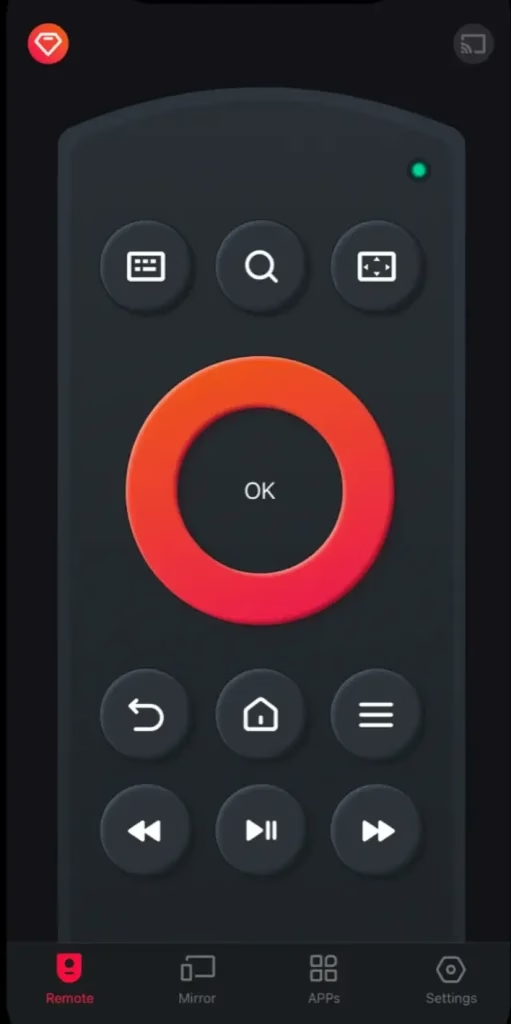
Fire TVおよびFire Stick用のリモコンをダウンロード
FirestickにCinema HDをインストールする前の準備
Firestick 用の Cinema アプリをサイドローディングするには、事前に完了する必要のある作業が 2 つあります。まず、Amazon ストアからダウンローダー アプリを入手する必要があります。これを通じて、Firestick にさまざまなサードパーティ アプリをダウンロードできます。
ダウンローダー アプリを Firestick に追加するには、以下の手順を完了します。
ステップ 1. リモコンの ホーム ボタン (ホームの形のアイコンで表されます) を押します。
ステップ 2. 虫眼鏡 アイコンを選択して、検索機能を有効にします。
ステップ 3. 検索バーに「ダウンローダー」と入力し、ダウンローダー アプリのダウンロードを選択します。
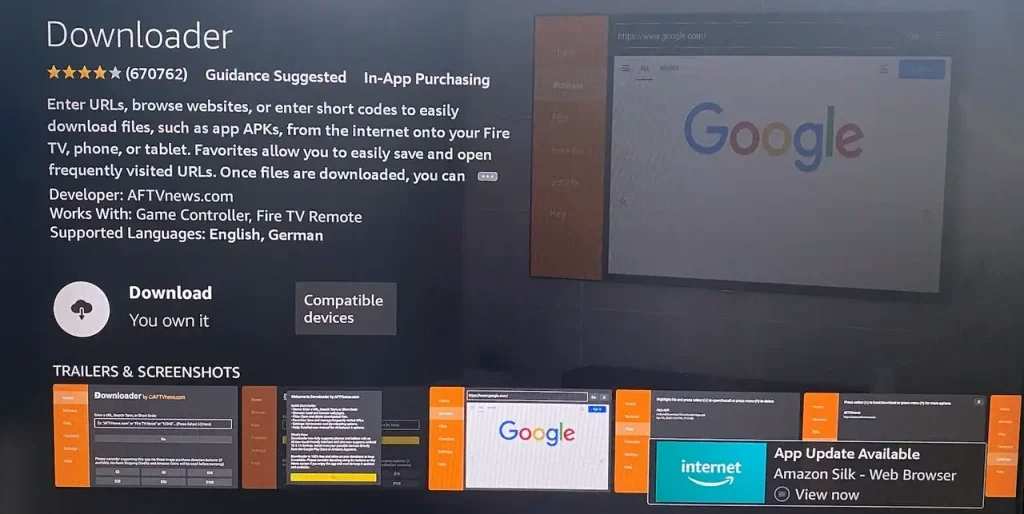
ステップ 4. Firestick がアプリケーションをダウンロードしてインストールするまで待ちます。
次の準備作業はFirestickの開発者向けオプションを有効にするです。これは、Firestick に不明なアプリをインストールする場合に必要です。その方法は次のとおりです。
ステップ 1. ホームページで歯車アイコンを選択し、設定メニューにアクセスします。
ステップ 2. 設定メニューから [My Fire TV] オプションを選択し、次に [開発者向けオプション] を選択します。
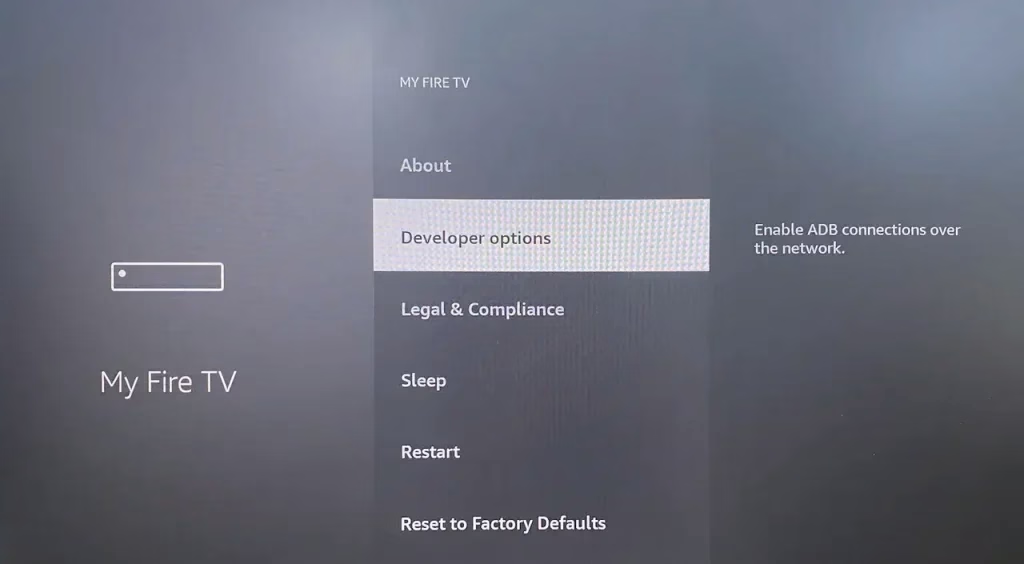
ステップ 3. [不明なアプリのインストール] を選択し、ダウンローダーを有効にします。または、提供元不明のアプリを選択します。
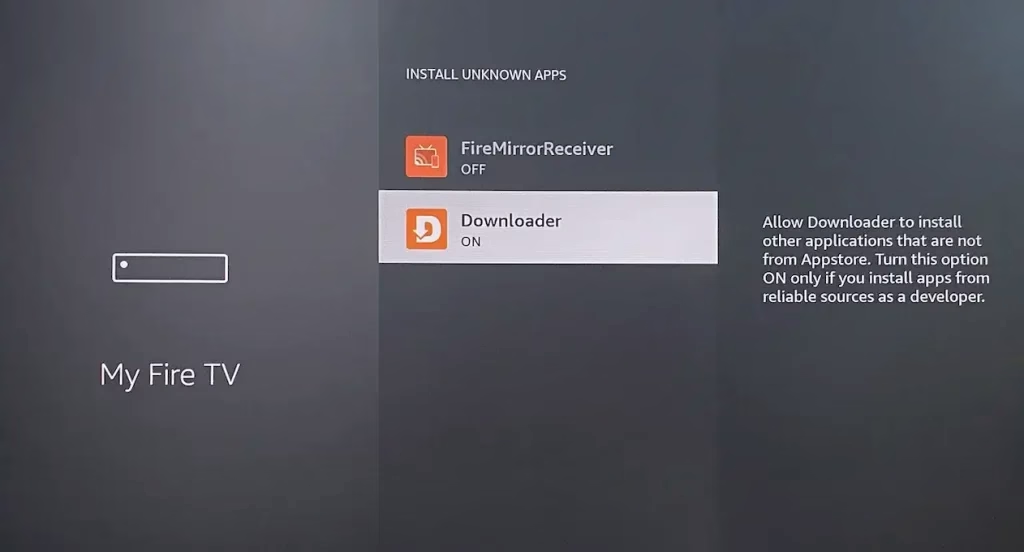
これらの準備が完了したら、Firestick に Cinema をインストールする方法の左側の部分に進みます。
Firestick で Cinema HD のダウンロードを開始する
Cinema HD アプリケーションは、Amazon ストアではなくダウンローダー アプリ経由でダウンロードする必要があります。手順は次のとおりです。
ステップ 1.Firestick で Downloader アプリを見つけて起動します。
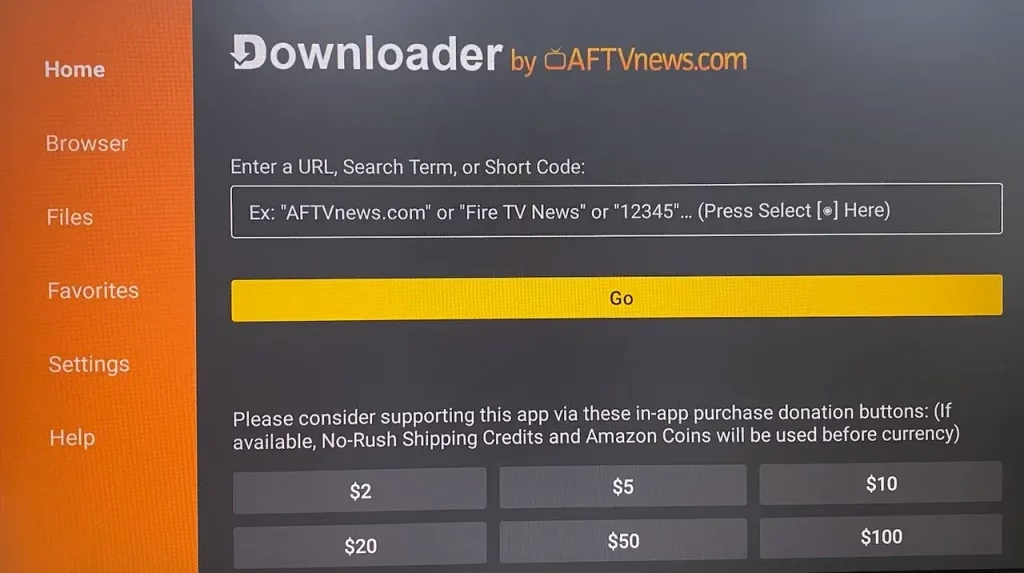
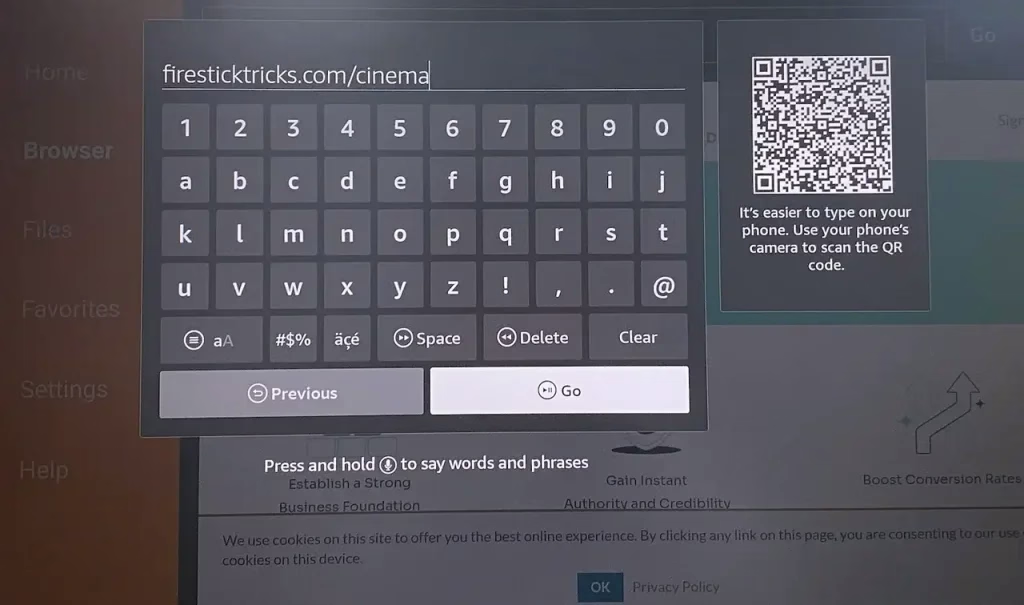
ステップ 2. ダウンローダー アプリによって提供される URL バーに firesticktricks.com/cinema と入力し、Go オプションを選択します。
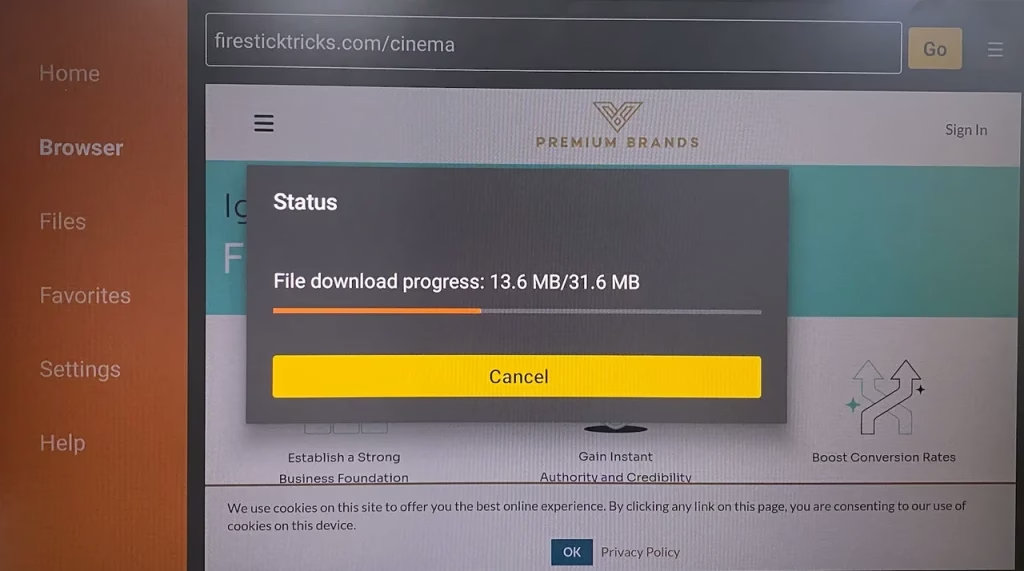
ステップ 3. Firestick は Cinema HD APK ファイルのダウンロードを開始するはずです。完了するまで待ちます。
ステップ 4. 完了すると、Cinema HD ウィンドウが表示され、インストール を選択する必要があります。次に、Firestick は APK ファイルから Cinema HD アプリをインストールします。
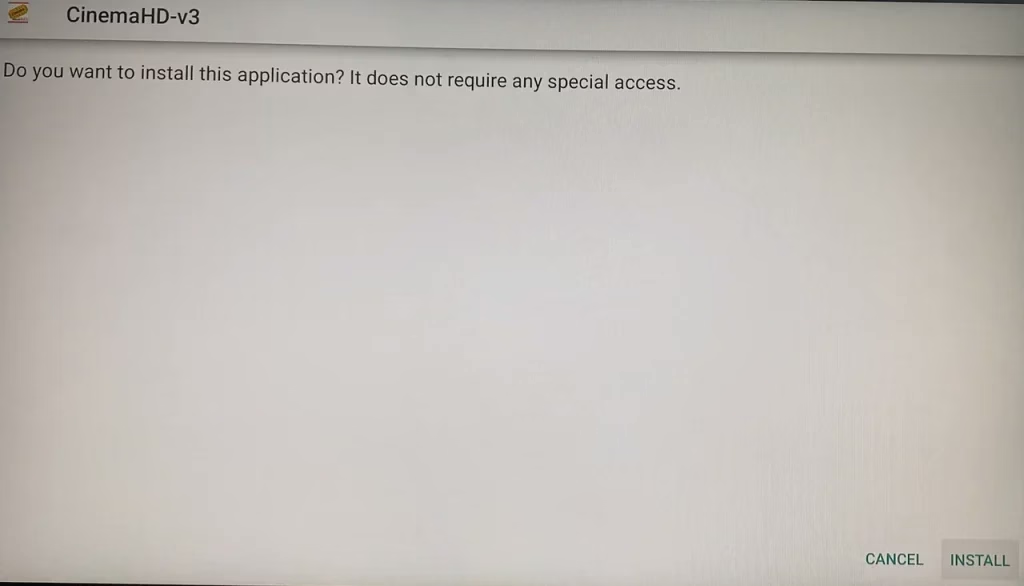
ステップ 5. アプリのインストールが終了したら、完了 オプションを選択し、プロンプトに従って APK ファイルを削除します。これにより、限られた Firestick ストレージ容量を節約できます。
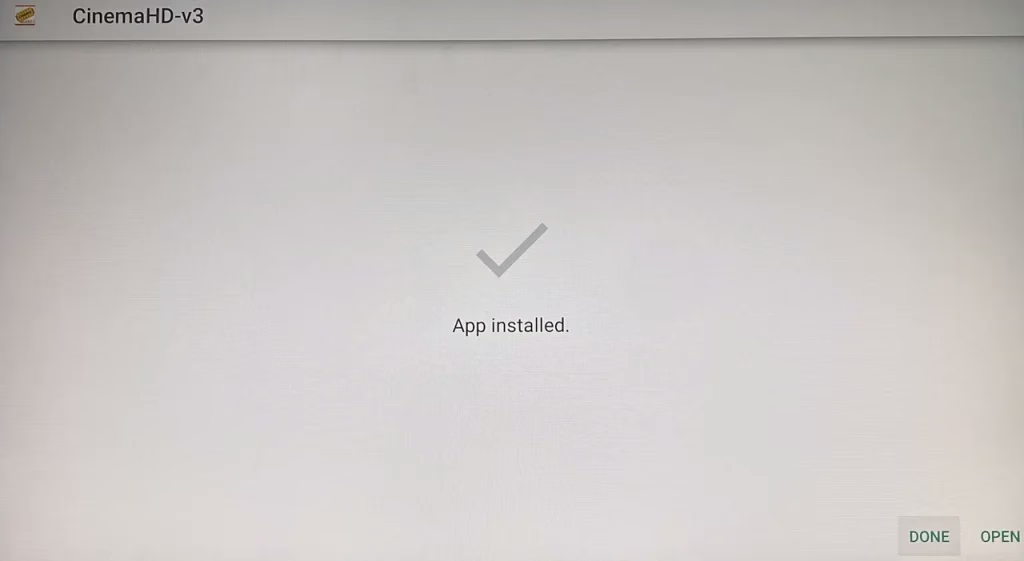
FirestickでCinema HDをダウンロードする方法は以上です。これで、Firestick のアプリリストから Cinema HD アプリを開いて、無料のコンテンツを楽しむことができます。
Firestick で Cinema HD をアップデートするには?
Firestick のアプリを常に最新の状態に保つことが賢明です。ただし、サイドロードされたアプリを更新するプロセスは、Amazon ストアからアプリを更新するプロセスとは異なります。 Firestick でシネマ アプリを強調表示し、リモコンの メニュー ボタン (3 本の水平線で表されます) を押しても、[詳細情報] オプションは利用できません。
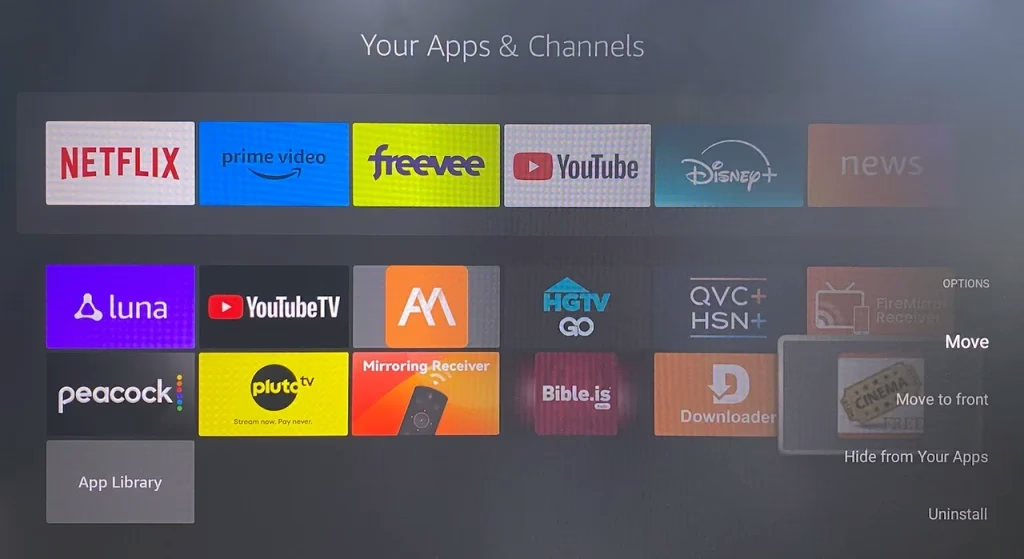
Firestick で Cinema HD をアップデートするにはどうすればよいですか? Firestick からアプリを削除し、新しい APK ファイルを使用してダウンロードします。 Firestick からアプリを削除するには、アプリを選択した状態で メニュー ボタンを押し、アンインストール オプションを選択します。
結びの言葉
Firestick でシネマを入手するにはどうすればよいですか?通常、3 つの手順があります。まず、Firestick 用のダウンローダー アプリを準備します。次に、開発者向けオプションを有効にします。最後に、APK ファイルを使用してダウンローダーから Cinema HD アプリをダウンロードします。
Cinema HD アプリを入手すると、多くの無料映画を視聴できるようになります。ただし、Cinema HD の無料コンテンツの法的影響とリスクには注意してください。
Firestick でシネマをダウンロードする方法 FAQ
Q: Cinema HD からダウンロードできないのはなぜですか?
この問題には、誤った設定、不良なネットワーク接続、古いまたは無効な APK ファイルのリンク、ストレージ容量の不足など、さまざまな理由が考えられます。
したがって、Firestick で開発者向けオプションが有効になっているかどうかを確認してください。次に、ネットワーク接続を確認し、正しいリンクを使用し、Firestick ストレージ スペースをクリアします。
Q: FireStick で映画ストリーミング アプリをダウンロードするにはどうすればよいですか?
Firestick には、Netflix、Amazon Prime Video、Hulu、Apple TV などの映画ストリーミング アプリが多数あります。これらのアプリは、Amazon ストアで検索してダウンロードすることで、Amazon ストアから Firestick に追加できます。
ただし、Firestick で映画をストリーミングするためのサードパーティ アプリ (Cineme HD や Kodi など) をダウンロードする場合は、それらをサイドロードする必要があります。
開発者向けオプションと、ダウンロード アプリから不明なアプリのダウンロードを許可します。 - ダウンローダー アプリを開き、APK ファイルのリンクを入力し、画面上の指示に従って必要なアプリを入手します。