
Avec Cinema HD sur Firestick, vous accéderez facilement et gratuitement à un grand nombre de films et d'émissions de télévision. Voici une question : comment télécharger Cinema sur Firestick ? Ne vous inquiétez pas, je vais partager avec vous une solution très simple pour frapper à la porte d'un nouveau centre de divertissement.
Pouvez-vous télécharger du cinéma sur Firestick ?
Cinema HD est une application qui collecte du contenu gratuit provenant de diverses sources sur Internet et fournit des liens que vous pouvez diffuser ou télécharger. L'application est particulièrement populaire parmi les utilisateurs d'appareils tels qu'Amazon Firestick, les smartphones et tablettes Android.
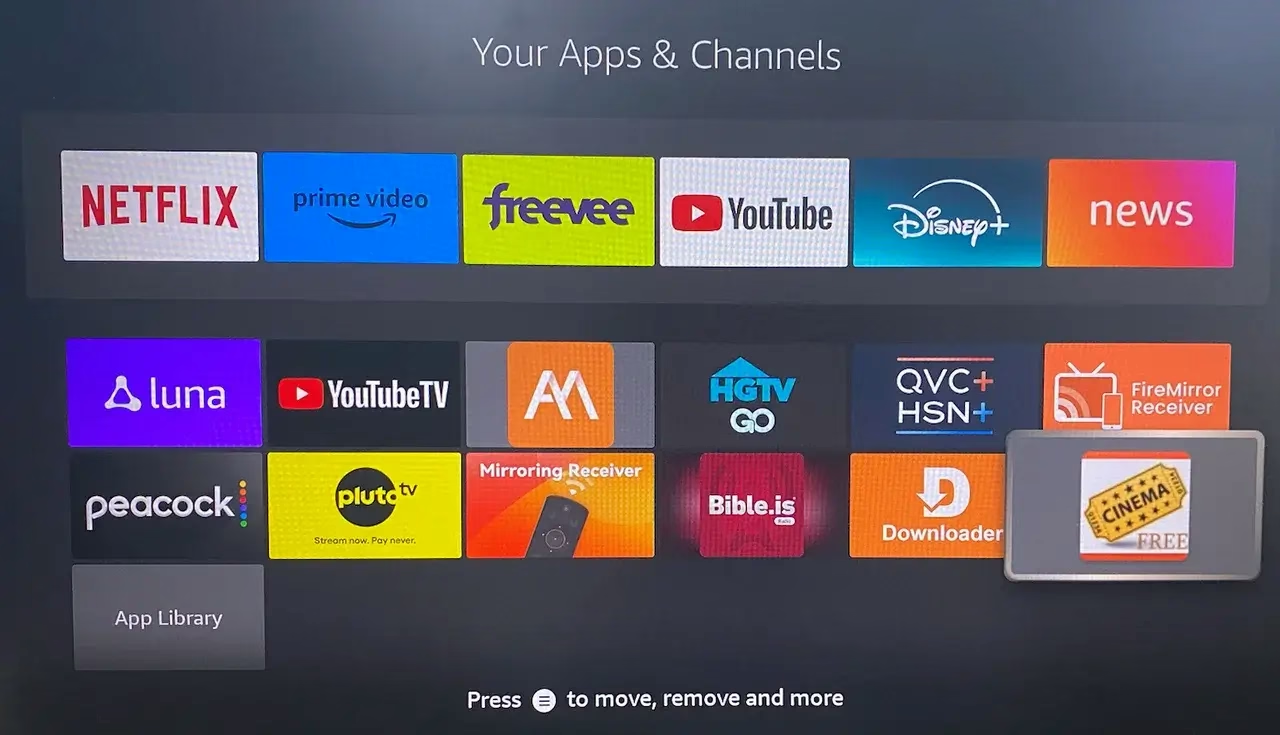
Vous pouvez regarder une large gamme de contenus gratuits sur votre Firestick via l'application Cinema HD. Mais il est essentiel de noter que la légalité de l'utilisation de l'application peut être discutable, car elle peut donner accès à du contenu protégé par le droit d'auteur sans autorisation appropriée. Soyez conscient des implications juridiques et des risques liés à l’utilisation de Cinema HD sur Firestick.
Comment télécharger gratuitement Cinema sur Firestick ?
L'application Cinema HD n'est pas disponible sur l'Amazon Store et doit être chargée latéralement sur votre Firestick, ce qui revient à télécharger Kodi ou IPTV intelligents sur Firestick. Bien que le processus de chargement latéral soit un peu complexe, vous pouvez suivre le processus sans effort grâce au guide étape par étape fourni ci-dessous.
Remarque : La télécommande Firestick joue un rôle clé dans le processus. Si votre télécommande Firestick ne peut pas rejoindre le processus pour une raison quelconque, essayez la [télécommande virtuelle pour Fire TV Stick] tierce (https://www.boostvision.tv/app/fire-tv-remote), grâce à laquelle vous parviendrez à contrôler votre Firestick sans télécommande.
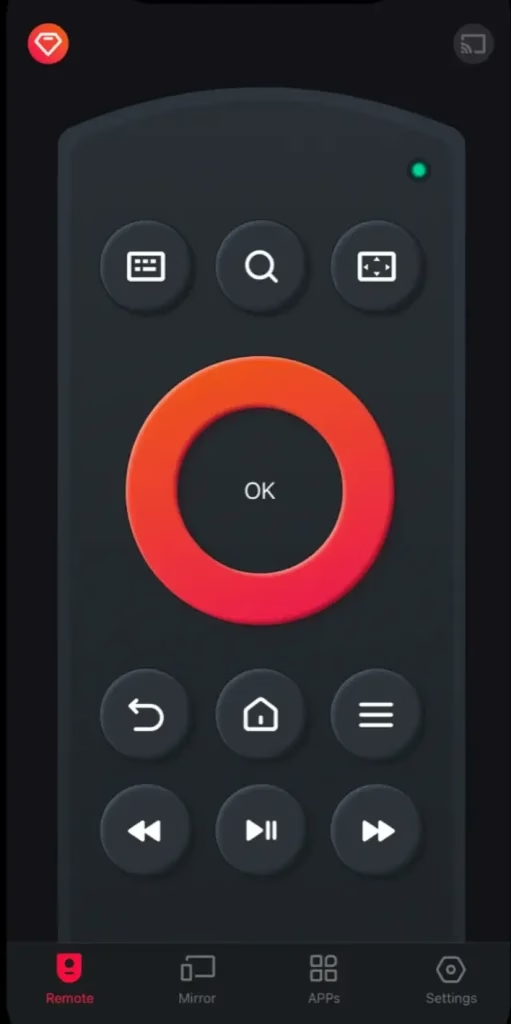
Télécharger la télécommande pour Fire TV et Fire Stick
Préparatifs avant d'installer Cinema HD sur Firestick
Pour charger latéralement l'application Cinema pour Firestick, vous devez effectuer deux tâches à l'avance. Tout d’abord, vous devez obtenir l’application Downloader sur l’Amazon Store, grâce à laquelle vous pouvez télécharger diverses applications tierces sur votre Firestick.
Pour ajouter l'application Downloader à votre Firestick, suivez les étapes ci-dessous :
Étape 1. Appuyez sur le bouton Accueil (représenté par l'icône en forme de maison) de la télécommande.
Étape 2. Choisissez l'icône loupe pour activer la fonction de recherche.
Étape 3. Entrez Downloader dans la barre de recherche et choisissez de télécharger l'application Downloader.
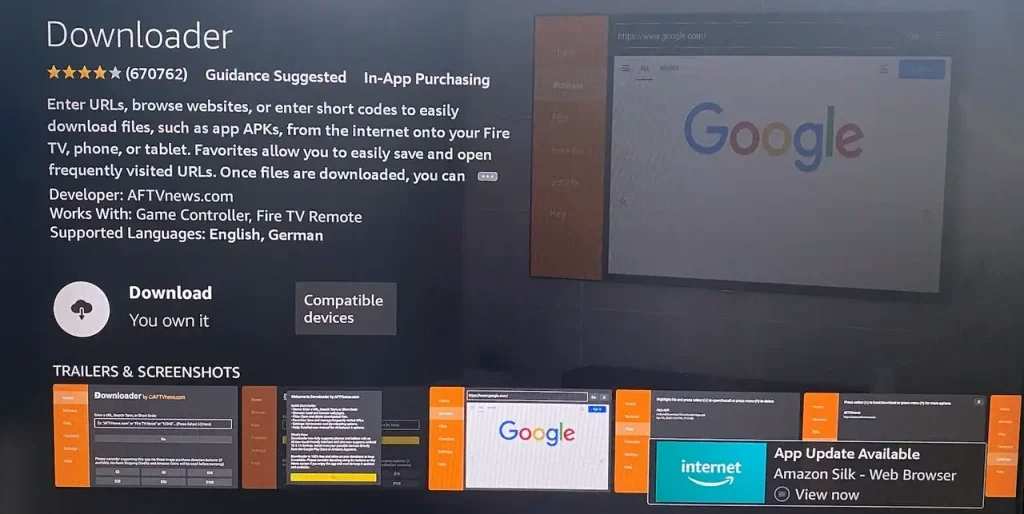
Étape 4. Attendez que votre Firestick télécharge et installe l'application.
Le prochain travail de préparation consiste à activer les options de développement sur Firestick. Ceci est nécessaire lorsque vous souhaitez installer des applications inconnues sur votre Firestick. Voici comment procéder :
Étape 1. Sur la page d'accueil, choisissez l'icône d'engrenage pour accéder au menu des paramètres.
Étape 2. Choisissez l'option My Fire TV dans le menu des paramètres, puis choisissez Options pour les développeurs.
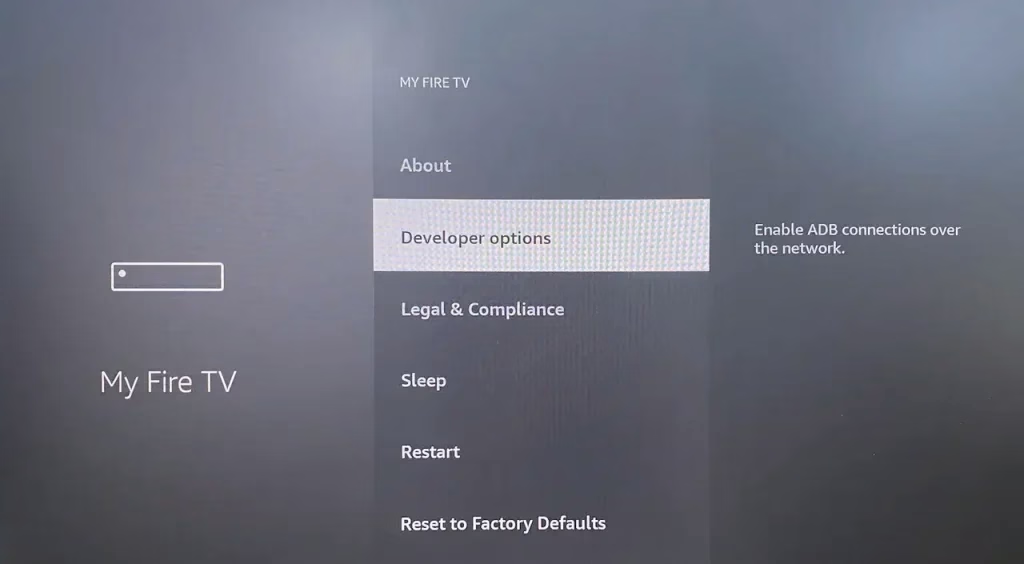
Étape 3. Choisissez Installer des applications inconnues et activez le téléchargeur. Vous pouvez également choisir Applications provenant de sources inconnues.
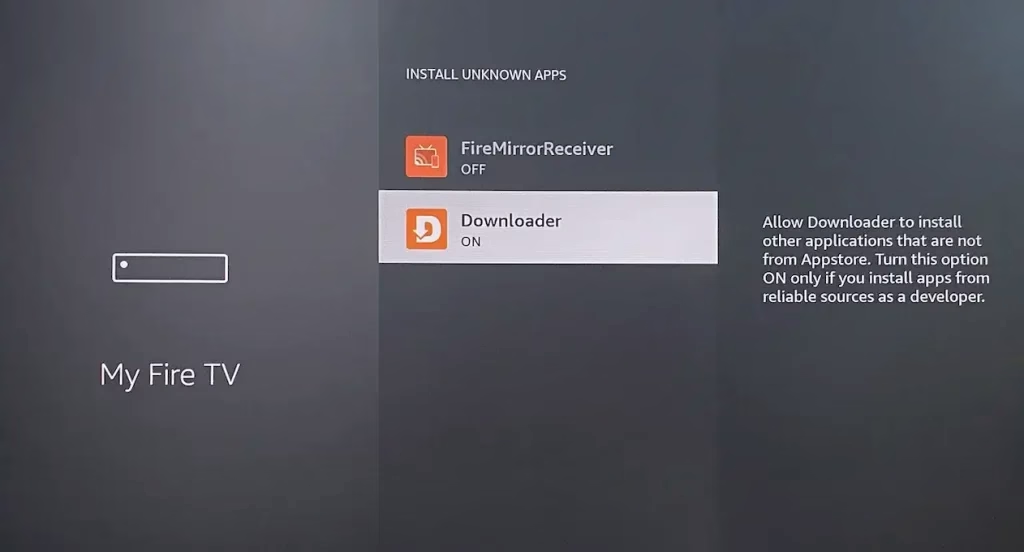
Une fois ces préparatifs terminés, passez à la partie de gauche expliquant comment installer Cinema sur Firestick.
Commencez à télécharger Cinema HD sur Firestick
Vous devez télécharger l'application Cinema HD via l'application Downloader au lieu de l'Amazon Store. Les étapes sont les suivantes :
Étape 1. Localisez l'application Downloader sur votre Firestick et lancez-la.
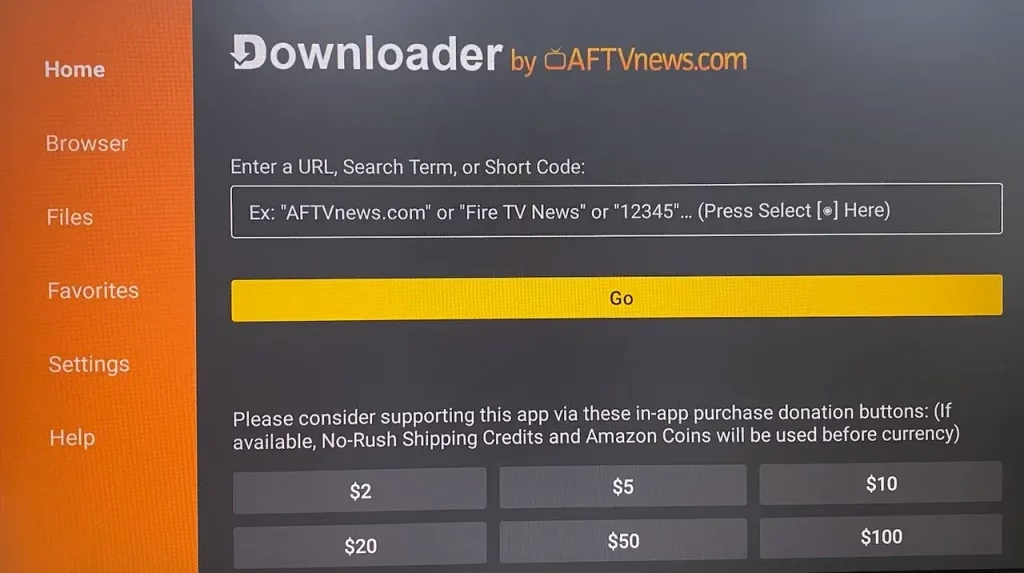
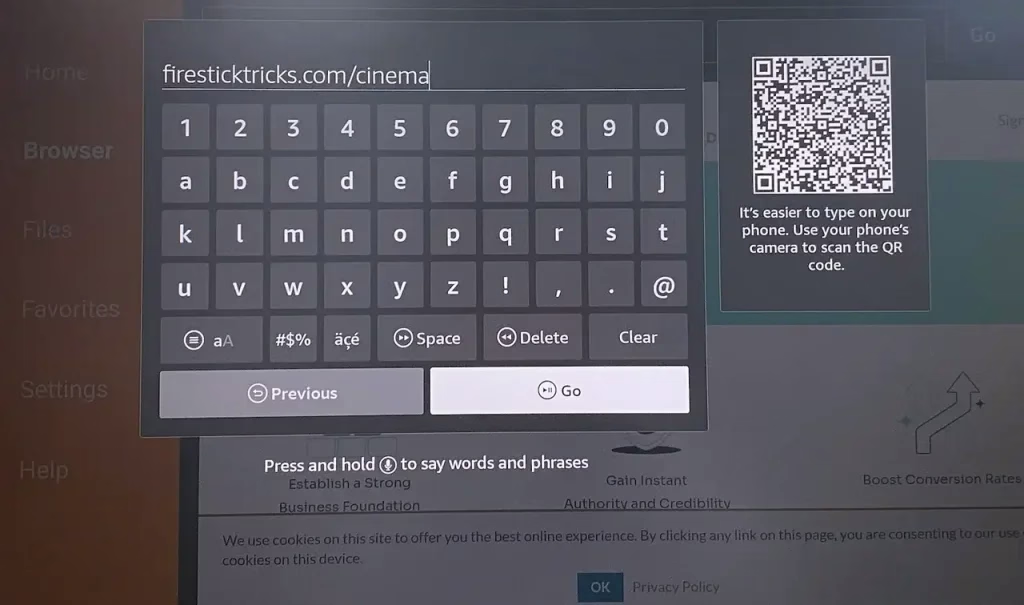
Étape 2. Entrez firesticktricks.com/cinema dans la barre d'URL fournie par l'application Downloader et choisissez l'option Go.
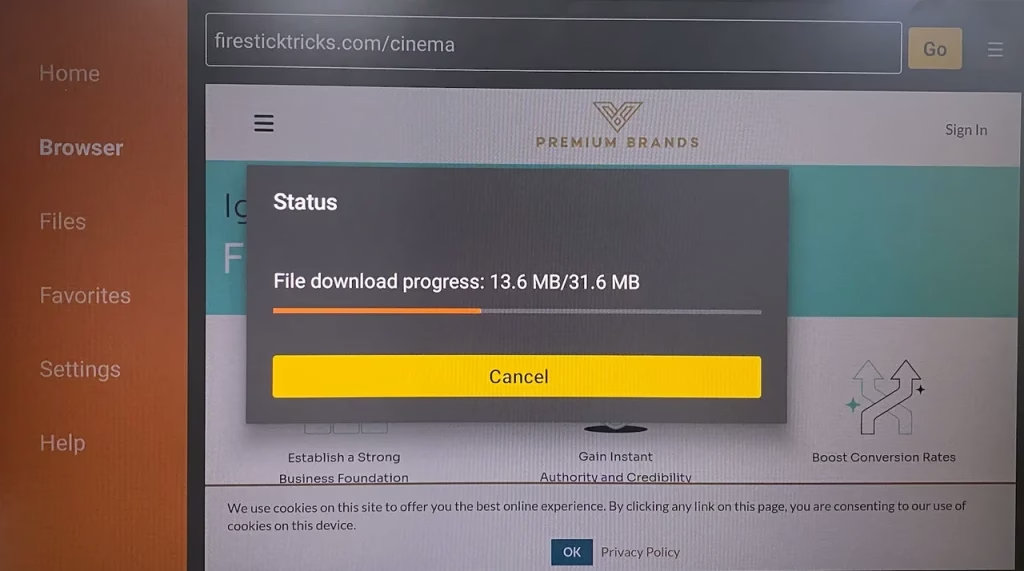
Étape 3. Votre Firestick devrait commencer à télécharger le fichier APK Cinema HD. Attendez que ça se termine.
Étape 4. Une fois l'opération terminée, vous verrez une fenêtre Cinema HD dans laquelle vous devrez choisir INSTALLER. Ensuite, votre Firestick installera l'application Cinema HD à partir du fichier APK.
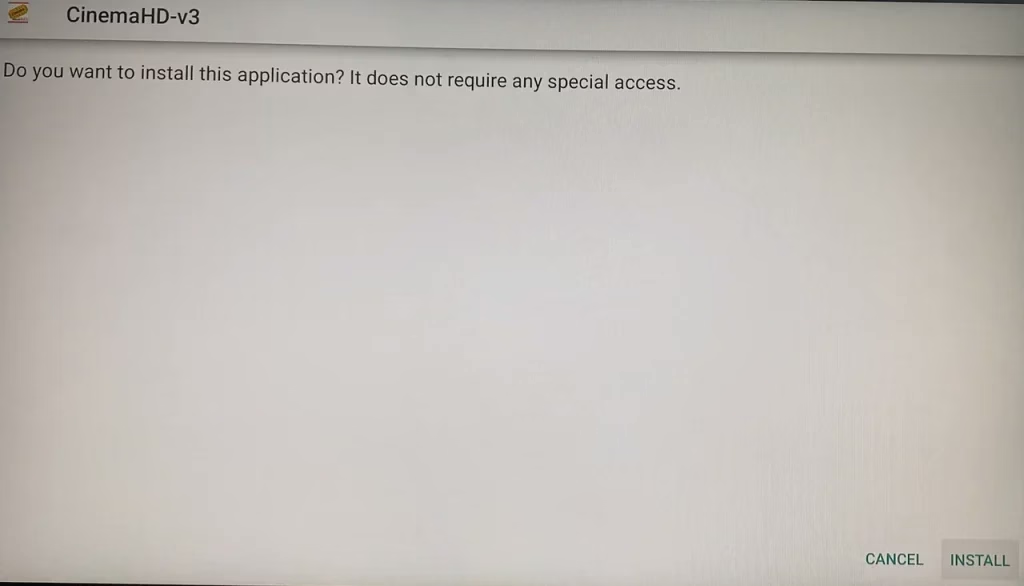
Étape 5. Une fois l'installation de l'application terminée, choisissez l'option Terminé et suivez les instructions pour supprimer le fichier APK, ce qui permet d'économiser votre espace de stockage Firestick limité.
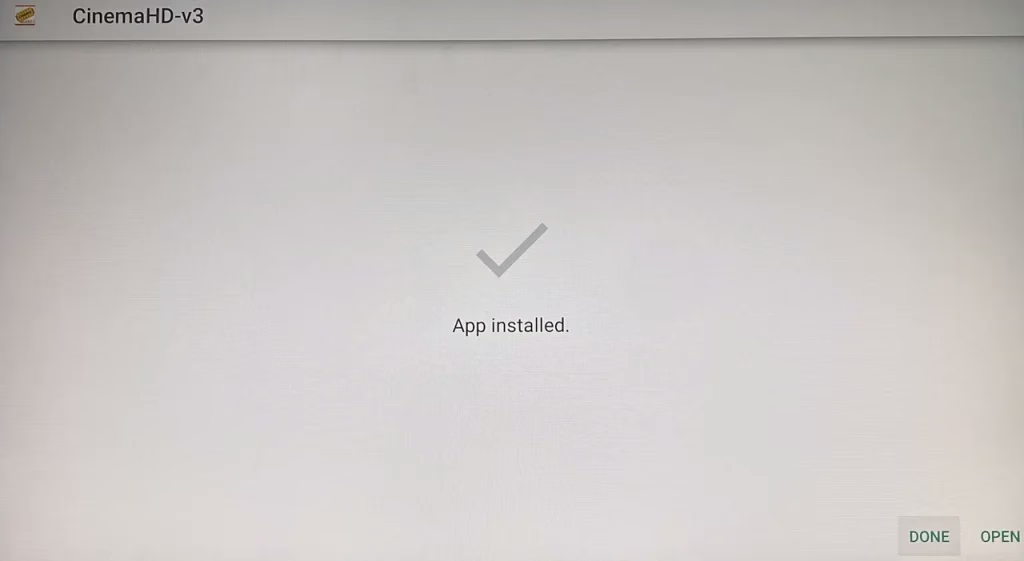
Il s'agit de savoir comment télécharger Cinema HD sur Firestick. Vous pouvez désormais ouvrir l'application Cinema HD à partir de la liste des applications sur votre Firestick et profiter du contenu gratuit.
Comment mettre à jour Cinema HD sur Firestick ?
Il est sage de maintenir les applications à jour sur votre Firestick. Cependant, le processus de mise à jour des applications chargées latéralement est différent de celui de la mise à jour des applications depuis l'Amazon Store. Lorsque vous mettez en surbrillance l'application Cinéma sur votre Firestick et appuyez sur le bouton menu (représenté par trois lignes horizontales) de la télécommande, aucune option Plus d'informations n'est disponible.
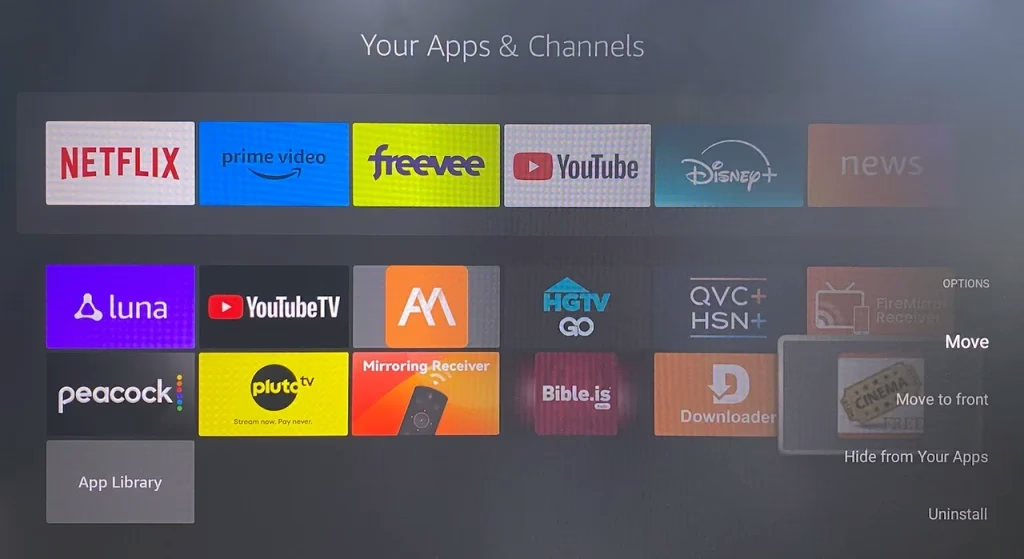
Comment mettre à jour Cinema HD sur Firestick ? Supprimez l'application de votre Firestick et téléchargez-la à l'aide du nouveau fichier APK. Pour supprimer l'application de Firestick, appuyez sur le bouton menu pendant que l'application est sélectionnée, choisissez l'option Désinstaller .
Mots de clôture
Comment avoir du cinéma sur Firestick ? Généralement, il y a trois étapes : premièrement, préparez l'application Downloader pour Firestick ; Deuxièmement, activez les options du développeur ; Enfin, téléchargez l'application Cinema HD depuis Downloader à l'aide d'un fichier APK.
Une fois que vous obtenez l'application Cinema HD, vous pouvez regarder de nombreux films gratuits. Mais soyez conscient des implications juridiques et des risques liés au contenu gratuit de Cinema HD.
FAQ Comment télécharger Cinema sur Firestick
Q : Pourquoi ne puis-je pas télécharger depuis Cinema HD ?
Il existe de nombreuses raisons à ce problème, notamment des paramètres incorrects, une mauvaise connexion réseau, un lien de fichier APK obsolète ou invalide et un espace de stockage faible.
Vérifiez donc si l’option développeur est activée sur votre Firestick ; Ensuite, vérifiez la connexion réseau, utilisez le lien correct et libérez votre espace de stockage Firestick.
Q : Comment télécharger des applications de streaming de films sur FireStick ?
Il existe de nombreuses applications de streaming de films pour Firestick, notamment Netflix, Amazon Prime Video, Hulu, Apple TV, etc. Vous pouvez ajouter ces applications à votre Firestick depuis l'Amazon Store en les recherchant dans la boutique et en les téléchargeant.
Cependant, si vous souhaitez télécharger des applications tierces pour diffuser des films sur Firestick, notamment Cineme HD et Kodi. Vous devez les charger latéralement :
Options pour les développeurs et permettent de télécharger des applications inconnues à partir de l'application de téléchargement. - Ouvrez l'application Downloader, entrez le lien du fichier APK et suivez les invites à l'écran pour obtenir l'application souhaitée.