












 English
 Portuguese
 Spanish
 French
 German
 Japanese
 Vicky Green
Compartir




If you're looking for information on "cómo cancelar la suscripción de Roku", you've come to the right place. This guide will provide a comprehensive step-by-step approach to canceling your Roku subscription, covering various scenarios and methods.
Tabla de Contenido
¿Cómo cancelar la suscripción de Roku con un control remoto?
Hay dos formas principales de cancelar tu suscripción de Roku: puedes cancelar una suscripción de una aplicación en tu Roku TV desde el menú de Opciones o Tienda de Canales RokuDespués de la cancelación, puedes eliminar la aplicación de tu Roku Si es necesario.
Método 1. Cancelar la suscripción de Roku desde el menú de opciones.
Presiona el * button on your Roku remote control while a subscribed app is highlighted, and you'll be welcomed by an Options menu where you can see the Manage Subscription option.
Aquí está el proceso de cómo cancelar tus suscripciones en Roku:
Passo 1. En tu control remoto de Roku, presiona el Hogar Botón para navegar al menú principal. Todos los canales en tu dispositivo de transmisión Roku están listados en el lado derecho de la pantalla del dispositivo.
Passo 2. Navega al canal que deseas cancelar y resáltalo.
Passo 3. Presiona el Star (*) Pulsa el botón en tu control remoto para abrir el menú de opciones de ese canal.

Passo 4. Select Gestionar suscripción Del menú de opciones.

Passo 5. Select Cancelar suscripción desde el menú y siga las instrucciones en pantalla para completar el proceso.
Passo 6. Confirme la cancelación para completar el proceso. Aparecerá un mensaje de confirmación, indicando que la suscripción ha sido cancelada.
Método 2. Cancelar la Suscripción de Roku desde la Tienda de Canales de Roku.
Cancelar tu suscripción de Roku desde la Tienda de Canales de Roku también es sencillo. Los pasos son los siguientes:
Passo 1. Presiona el Hogar botón en tu control remoto de Roku.
Passo 2. Elige el Canales de Transmisión opción en el lado izquierdo de la pantalla de su televisor. Aquí se enumeran todos los canales de Roku disponibles, incluidas sus aplicaciones suscritas.

Passo 3. Encuentra la aplicación que quieres gestionar y presiona el OK botón en el control remoto.
Passo 4. La información de la aplicación cubrirá la pantalla de tu TV. Busca la Gestionar suscripción opción y elígela.
Passo 5. Elegir Cancelar suscripción and wait for the message from your Roku streaming device, saying "Your subscription has been canceled".
¿Cómo cancelar la suscripción de Roku sin un control remoto?
If you can't navigate around the TV screen because of the Desplazamiento del control remoto de Roku Para otros problemas remotos, hay tres formas en las que puedes cancelar tu suscripción de Roku.
Método 1. Utilizar una Aplicación Remota
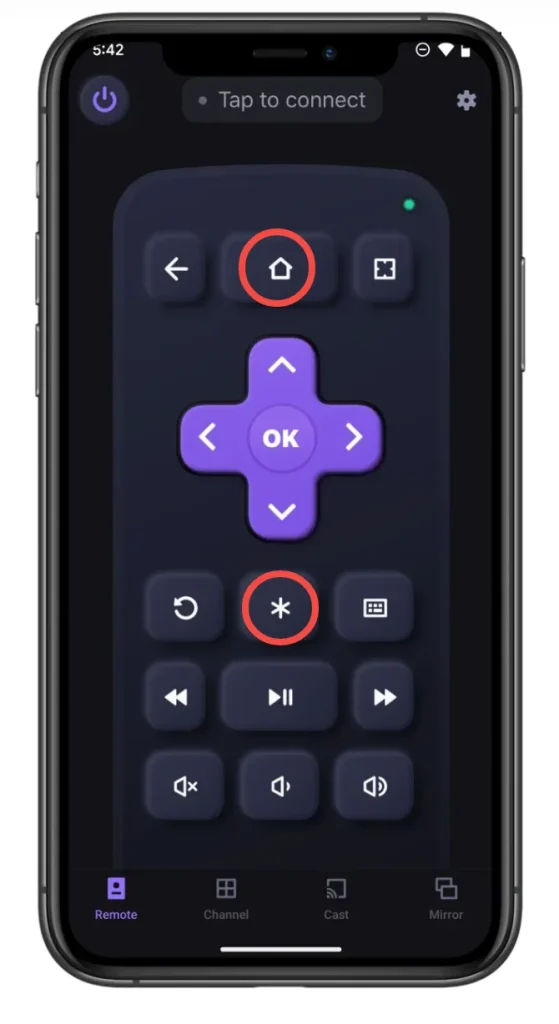
Puedes optar por cancelar tu suscripción utilizando una aplicación remota, y una opción recomendada es la Aplicación de control remoto para Roku TV de BoostVision, disponible tanto para dispositivos iOS como Android.
La aplicación remota de terceros es un conjunto de herramientas todo en uno para mejorar tu experiencia de visualización con tu dispositivo de transmisión Roku.
Descarga el Control Remoto para Roku TV


Passo 1. Descarga e instala la aplicación Roku TV Remote Control de BoostVision en tu teléfono inteligente o tableta.
Passo 2. Lanza la aplicación remota en tu dispositivo y sigue sus instrucciones para conéctalo a tu Roku TV.
Passo 3. Una vez conectado, presiona el Hogar Pulsa el botón en la aplicación remota, localiza la aplicación a la que deseas darte de baja y luego presiona el * presione el botón en la aplicación remota y elija Gestionar suscripción > Cancelar suscripción.
Método 2. Usar la aplicación de Roku
Roku tiene una aplicación móvil que te permite gestionar tus suscripciones:
Passo 1. Open la aplicación de Roku en tu smartphone.
Passo 2. Tocar Cuenta > Pago y suscripción.
Passo 3. Encuentra la suscripción específica que deseas cancelar y elige. Cancelar suscripción.

Passo 4. Confirme su elección.
Método 3. Usar una Computadora
Puedes abrir un navegador en tu computadora para cancelar tu suscripción de Roku:
Passo 1. Visite my.roku.com a través de un navegador en su computadora.
Passo 2. Inicie sesión en la información de su cuenta si se le solicita.
Passo 3. Toca "Administrar tu suscripción" en la zona de administración de cuenta.

Passo 4. Encuentra la aplicación de la que deseas darte de baja y cancela la suscripción tocando. Cancelar suscripción.
Sin Suscripción Activa pero Cobrando
Asegúrese de haber cancelado sus suscripciones exitosamente siguiendo los pasos anteriores. Si lo ha hecho, pero Roku le cobra por un canal cada mes, necesita contactar a Roku o al proveedor del canal. Por ejemplo, si compró el canal a través de Roku, contacte Cuentas y Facturación de Roku; if you purchased the subscription from the channel provider, don't hesitate to get in touch with it.
Conclusión
Knowing how to cancel subscription on Roku TV is a useful skill for managing your streaming services effectively. In this guide, we've covered multiple methods for Roku subscription cancellation, including canceling from the Options menu, canceling from the Roku Channel Store, and canceling without a remote using a third-party app. No matter which method you adopt, you'll find the process is straightforward and ensures you can control your subscriptions with ease.
Cómo cancelar la suscripción de Roku FAQ
P: ¿Cómo cancelo mis suscripciones en mi Roku TV?
Puede cancelar su suscripción desde el menú de Opciones, la Tienda de Canales de Roku, la aplicación de Roku o la página web de la cuenta de Roku.
Desde el menú de opciones:
- Presiona el Hogar botón en el control remoto.
- Localiza la aplicación suscrita y resáltala.
- Presiona el * botón en el control remoto.
- Elegir Gestionar suscripción > Cancelar suscripción.
- Espere las buenas noticias de Roku.
De la Tienda de Canales de Roku:
- Presiona el Hogar botón en el control remoto.
- Elegir Canales de Transmisión.
- Encuentra la aplicación suscrita y presiona el OK botón en el control remoto.
- Elegir Gestionar suscripción > Cancelar suscripción.
- Espere las buenas noticias de Roku.
Desde la aplicación Roku:
- Abre la aplicación de Roku en tu smartphone.
- Tocar Cuenta > Pago y suscripción.
- Encuentra la suscripción específica que deseas cancelar y elige. Cancelar suscripción.
- Confirme su elección.
Desde la página web de la cuenta Roku:
- Visite my.roku.com a través de un navegador en su computadora.
- Inicie sesión en la información de su cuenta si se le solicita.
- Toca "Administrar tu suscripción" en la zona de administración de cuenta.
- Encuentra la aplicación de la que deseas darte de baja y cancela la suscripción tocando. Cancelar suscripción.
P: ¿Cómo cancelo Paramount Plus en Roku TV?
- Presiona el Hogar botón en tu control remoto de Roku.
- Navegar a Paramount Plus y resáltalo.
- Presiona el * botón para abrir el menú de opciones.
- Select Gestionar suscripción.
- Elegir Cancelar suscripción y confirma para cancelar tu suscripción a Paramount Plus.
Vicky Green
Vicky Green es editora de contenido web de BoostVision, quien actualiza blogs regularmente para ayudar a los lectores a mejorar su experiencia televisiva y experiencia de visualización. Ella cree que una pasión interminable, suficiente paciencia y fuertes pensamientos críticos pueden generar un gran éxito.