
YouTube cuenta con una gran cantidad de contenido, y parte de él no es apropiado para que sus hijos lo vean en un dispositivo de transmisión Roku. Teniendo esto en cuenta, quizás te preguntes si existe alguna forma de bloquear YouTube en Roku. Bueno, ¿cómo bloquear YouTube en Roku? La guía paso a paso se proporciona a continuación.
¿Puedes bloquear YouTube en Roku?
No existe ninguna función para bloquear canales similares a YouTube en Roku. Pero esto no indica que no puedas evitar que tus hijos accedan a contenido inseguro desde el dispositivo de transmisión. Sin embargo, en tu dispositivo de streaming Roku, prohibir YouTube no es tan sencillo como parece. Pero no se preocupe, ya que a continuación encontrará guías paso a paso sobre cómo bloquear YouTube en Roku.
¿Cómo bloquear YouTube en Roku TV mediante el código PIN de Roku?
Generalmente, hay dos pasos para bloquear el canal de YouTube en un dispositivo de transmisión Roku. Primero, eliminar el canal de Roku; luego, crea un código PIN de Roku; finalmente, reinicie su dispositivo de transmisión Roku. Desplácese hacia abajo para comprobar los detalles.
Consejo: Puedes usar tu teléfono inteligente para controlar tu dispositivo de transmisión Roku instalando el Software de control remoto de Roku desde ImpulsarVisión en el dispositivo móvil. El software le permite controlar fácilmente un dispositivo de transmisión Roku con las funciones del panel táctil y el teclado. Además, la aplicación también dispone de otras funciones útiles.
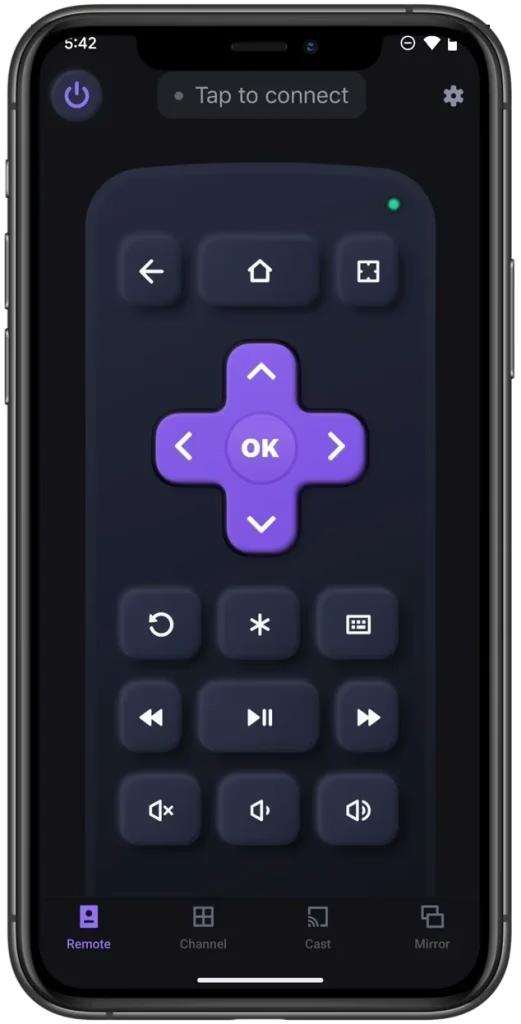
Descargar control remoto para Roku TV
Eliminar YouTube de Roku
Si ha instalado YouTube en su dispositivo de transmisión Roku, primero deberá eliminarlo. Aquí están los pasos:
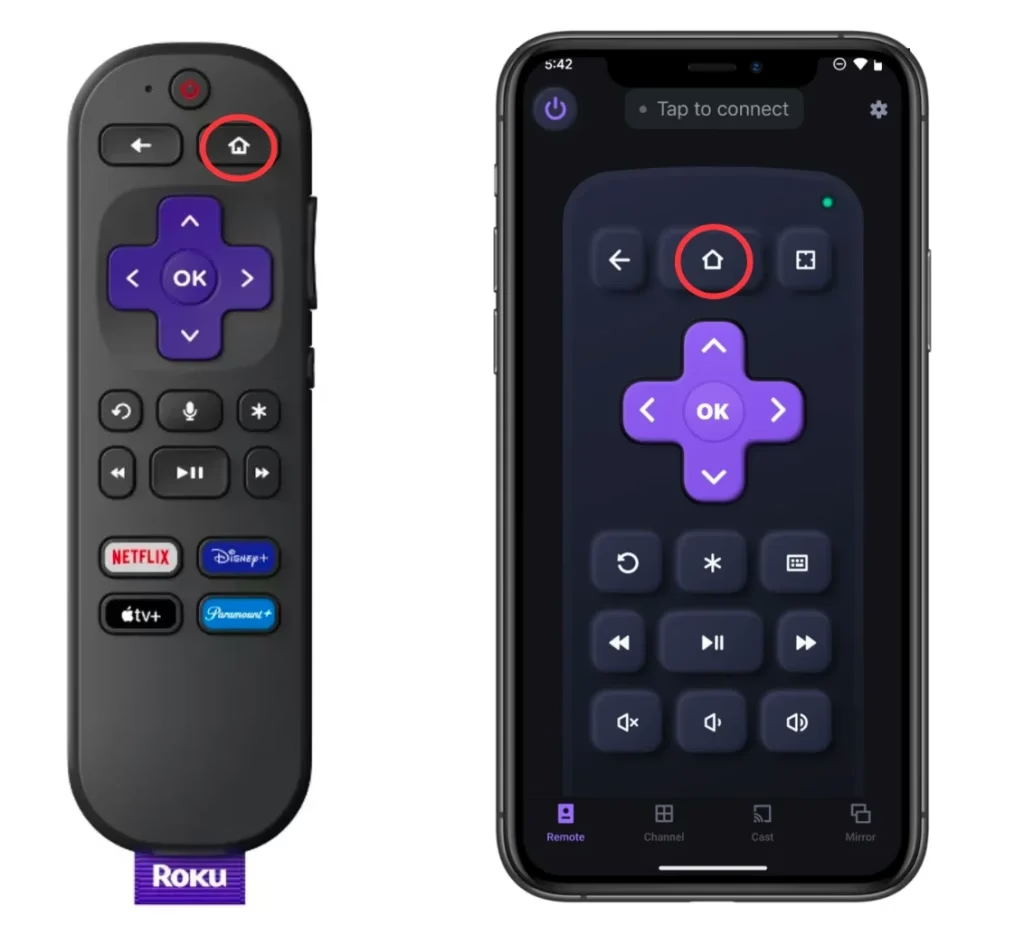
Paso 1. Presione el botón Inicio en el control remoto o la aplicación remota de Roku y resalte el canal de Roku en el lado derecho de la pantalla de Roku.
Paso 2. Presiona el botón estrella en el control remoto de Roku o en la aplicación remota y elige la opción Eliminar canal en el menú emergente.
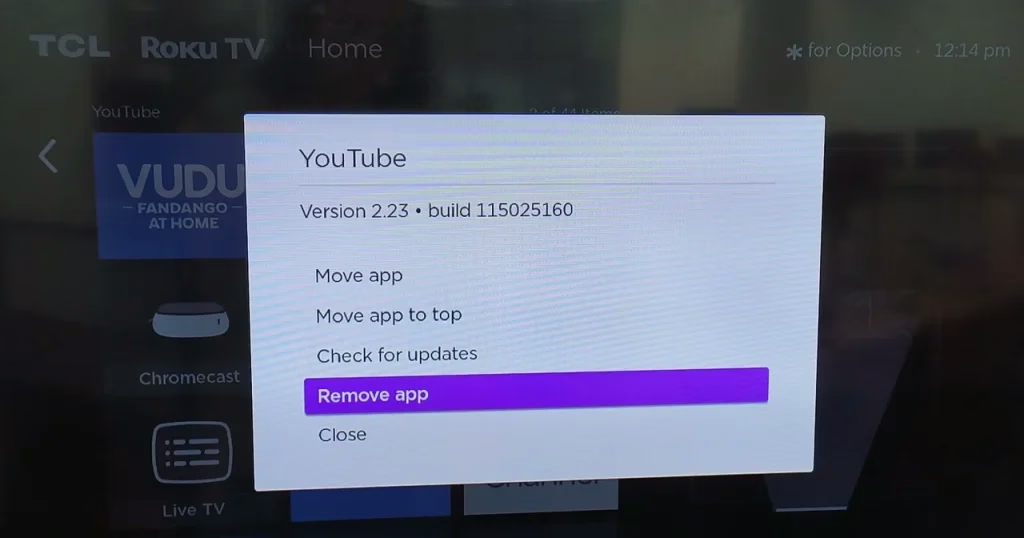
Paso 3. Elija la opción Eliminar del menú de verificación.
Crea tu código PIN de Roku
Luego, debes continuar creando un código PIN de Roku si no tienes uno. El código PIN de Roku es una secuencia numérica de cuatro dígitos y, en este caso, se utiliza para evitar que otros reinstale el canal de YouTube en el dispositivo de transmisión Roku.
A continuación se explica cómo crear un código PIN de Roku:
Paso 1. Accede a la Página de cuenta de Roku a través de un navegador en tu dispositivo móvil o computadora e inicia sesión en tu cuenta de Roku.
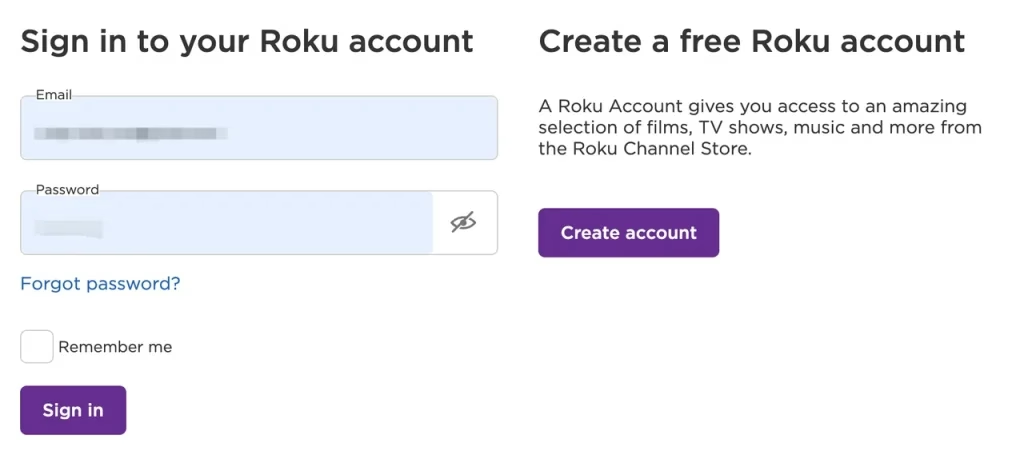
Paso 2. Toque el botón Actualizar en Preferencia de PIN en la página de la cuenta de Roku.
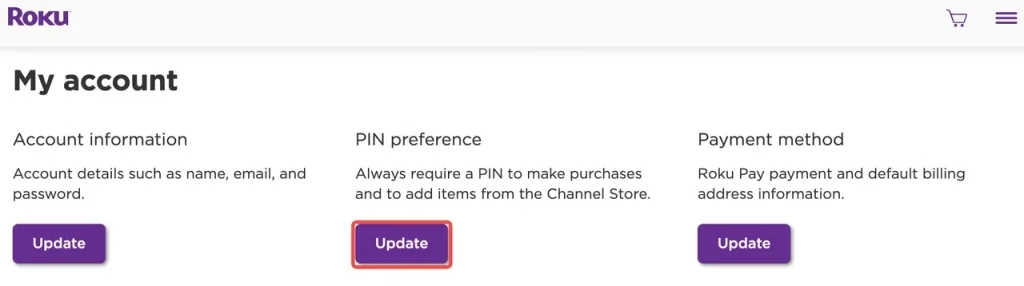
Paso 3. En la página siguiente, elija "Requerir un PIN para realizar compras y agregar canales" y toque el botón Crear PIN.
Nota: Si tiene un código PIN de Roku, verifique si está seleccionado "Requerir un PIN para realizar compras y agregar canales". De lo contrario, selecciónelo y guarde el cambio haciendo clic en el botón Guardar preferencias.
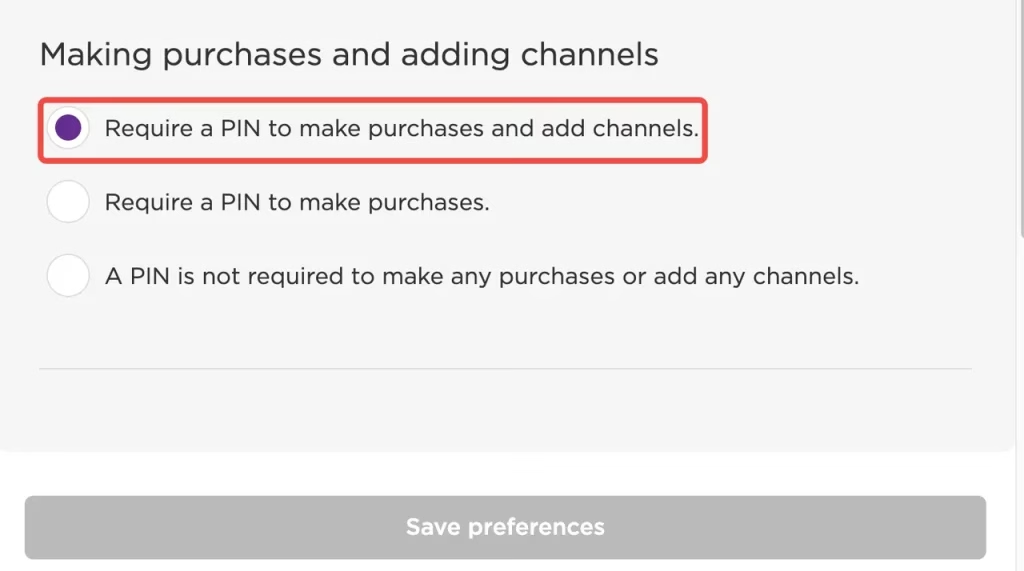
Paso 4. Escriba un PIN de cuatro dígitos que solo usted conozca, toque el botón Guardar PIN y toque el botón Guardar preferencias.
Reinicie el dispositivo de transmisión Roku
Finalmente, debes reinicia tu Roku dispositivo de transmisión para asegurarte de que los cambios anteriores surtan efecto.
Paso 1. Presione el botón Inicio en el control remoto o en la aplicación remota para acceder a la pantalla de inicio de Roku.
Paso 2. Vaya a Configuración > Sistema > Reinicio del sistema > Reiniciar.
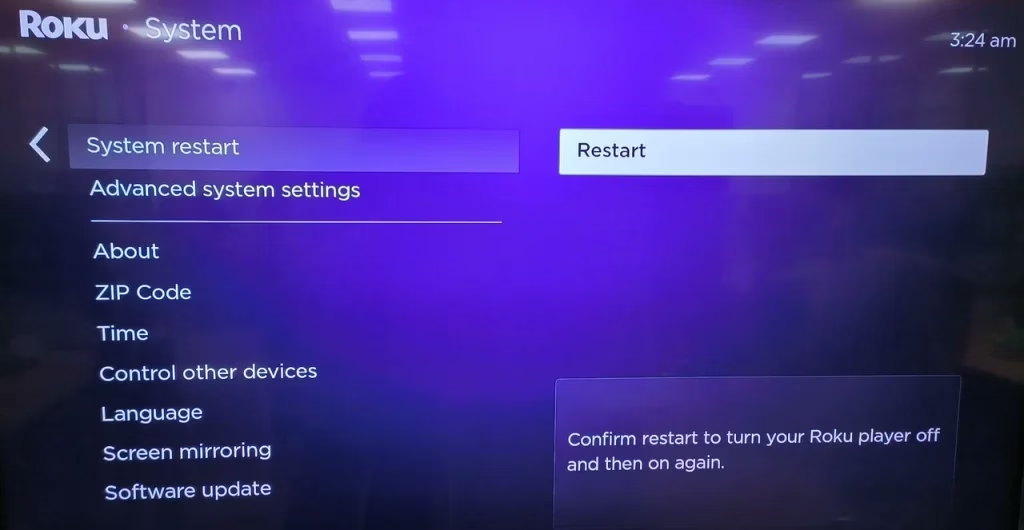
Una vez que su dispositivo Roku se reinicie, intente descargar YouTube, durante lo cual debería encontrar que su Roku le pide que ingrese el código PIN. Sin el código PIN, no se puede instalar ningún canal en su dispositivo de transmisión Roku. Así es como bloquear YouTube en Roku TV.
¿Cómo bloquear YouTube en Roku TV a través del control parental de YouTube?
Roku no tiene la función de control parental, mientras que YouTube sí la tiene. Con Controles parentales de YouTube, puedes configurar un modo restringido para evitar que tus hijos vean contenido que otros usuarios han reportado como inapropiado o que el creador ha etiquetado como "solo para público adulto". He aquí cómo:
Paso 1. Inicie el canal de YouTube en su dispositivo de transmisión Roku y navegue hasta Configuración.
Paso 2. Busque Modo restringido en la pantalla del televisor y habilítelo.
Teniendo esto en cuenta, puedes mantener YouTube en tu dispositivo Roku, pero esta no es una solución perfecta. Puede haber problemas con la definición de "contenido apropiado". Además, si sus hijos tienen la edad suficiente y están familiarizados con el uso del dispositivo Roku, pueden desactivar el modo limitado sin su permiso.
Conclusión
Puedes bloquear un canal en tu dispositivo de transmisión Roku configurando la preferencia de tu código PIN de Roku o habilitando el modo restringido en el menú de configuración de YouTube. Es posible que la primera solución no sea tan sencilla como cabría esperar, pero en comparación con la segunda, es más confiable.
Preguntas frecuentes sobre cómo bloquear YouTube en Roku
P: ¿Cómo evitar que los niños descarguen aplicaciones en Roku TV?
Puede configurar las preferencias de su código PIN de Roku en "Requerir un PIN para realizar compras y agregar canales". Luego, deberá ingresar su código PIN cuando sus hijos intenten descargar aplicaciones en su televisor Roku.
P: ¿Puedo eliminar YouTube de Roku?
Sí, puedes eliminar YouTube de Roku siguiendo estos pasos:
YouTubeaplicación en la pantalla de inicio de tu Roku. - Presione el
*botón en el control remoto de Roku. - Elegir
Eliminar canal. - Confirme cuando se le solicite.