
Si eres fanático de los deportes, ESPN no deberías perdértelo. Esta publicación habla de todo lo que necesitas saber sobre ESPN en Roku. Después de leer, creo que comprenderá profundamente la aplicación de transmisión y tendrá respuestas a preguntas relacionadas, como qué canal es ESPN en Roku.
Acerca de ESPN
¿Qué es ESPN? ESPN, la abreviatura de Entertainment and Sports Programming Network, es un canal de deportes multinacional estadounidense propiedad de ESPN.Inc. Transmite contenido asociado a deportes, incluidos eventos en vivo y programas de entrevistas deportivas.
Saludando al mundo en 1979, ESPN se ha convertido en una de las redes deportivas más populares del mundo, compitiendo con Fox Sports, BT Sport, CBS Sports, DAZN, NBC Sports, etc.
Bajo el enorme estrés de la competencia, ESPN ha ampliado varias redes hermanas y especializadas, incluidas ESPN, ESPN 2, ESPN U, ESPN News, ESPN Classic, ESPN Deportes, ESPN3, ESPN+, ESPN International, ESPNW y ESPN Africa. En esta publicación, nos gustaría explorar la versión ESPN+ (ESPN Plus) contigo.
Acerca de Roku
En comparación con ESPN, roku es mucho más joven ya que llegó al mundo por primera vez en 2008, casi 30 años después. Con una página de inicio sencilla y aplicaciones de streaming exclusivas, los dispositivos de streaming de Roku prevalecen en el mundo y Roku se ha convertido en una de las principales marcas en el mercado de dispositivos de streaming.
Los dispositivos de transmisión Roku tienen muchas variantes, incluidos televisores, cajas (como Roku Express) y dispositivos (como Roku Streaming Stick). Comparten muchos puntos en común y muchas diferencias para mejorar nuestra experiencia de visualización.
¿Puedes conseguir ESPN en Roku?
Los dispositivos de transmisión Roku ofrecen acceso a más de 20.000 aplicaciones de transmisión en todo el mundo, y ESPN está en la lista de diez mil. ESPN Plus está disponible en la mayoría de los dispositivos Roku más antiguos, pero existen algunas excepciones:
Si su dispositivo de transmisión Roku no es uno de estos modelos anteriores, es posible ver ESPN en el dispositivo.
¿Cuánto cuesta ESPN en Roku?
El costo de acceder a ESPN en Roku puede variar según cómo desee acceder al contenido. La suscripción a ESPN+ cuesta $9,99 por mes o $99,99 por año.
Si tiene una suscripción de televisión por cable o satélite que incluye ESPN, puede iniciar sesión en la aplicación ESPN en Roku usando las credenciales de su proveedor sin costo adicional.
Sin un proveedor de TV, puedes acceder a ESPN a través de servicios de transmisión de TV en vivo que incluyen canales de ESPN, y el costo generalmente oscila entre $40 y $76 por mes, según el servicio de transmisión.
Cómo obtener ESPN en Roku
Muchas soluciones pueden ayudarte a ver ESPN en tu dispositivo de transmisión Roku. Por ejemplo, puede descargar la aplicación ESPN+ desde Roku Channel Store o desde el navegador web. Algunos de ellos deben completarse con un control remoto Roku, y puedes probar la aplicación Roku Remote de ImpulsarVisión para comunicarte fácilmente con tu dispositivo de transmisión Roku si tienes dificultades con esto.
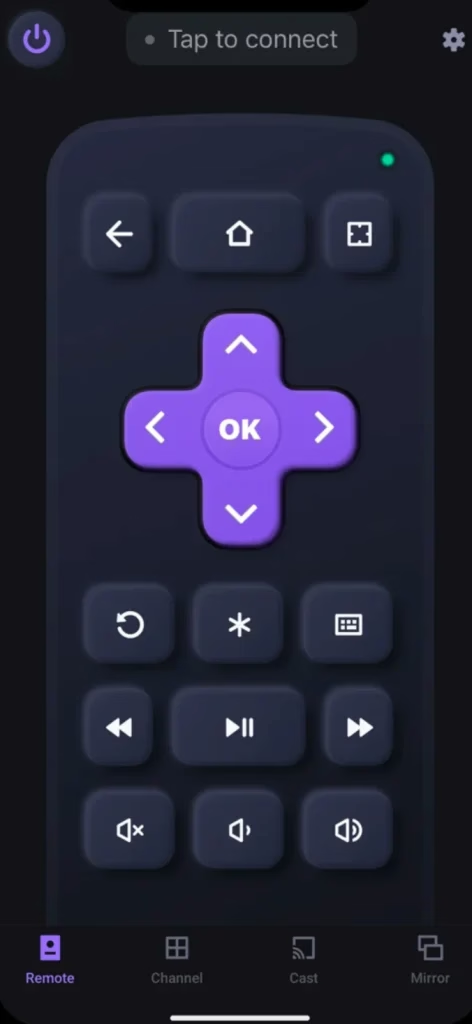
Descargar control remoto para Roku TV
#1. Obtenga ESPN + en la tienda del canal Roku
Paso 1. Confirma que tu Roku está conectado a WiFi estable para completar la tarea de descarga rápidamente.
Paso 2. Presiona el botón Inicio en la aplicación o el control remoto de Roku.
Paso 3. Elija Canales de transmisión o Buscar.
Paso 4. Busque ESPN Plus y elija el resultado de búsqueda que coincida.
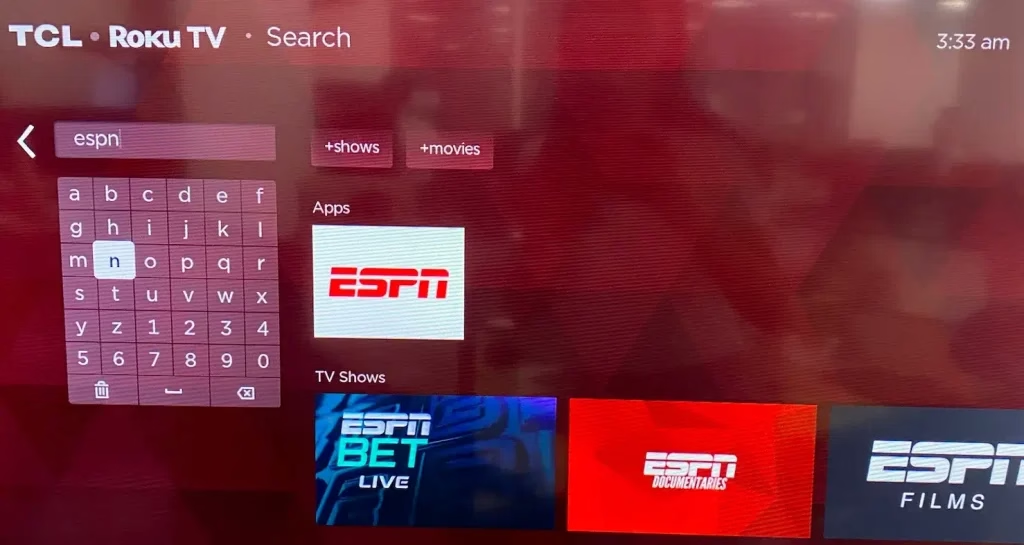
Paso 5. Elija Agregar canal.
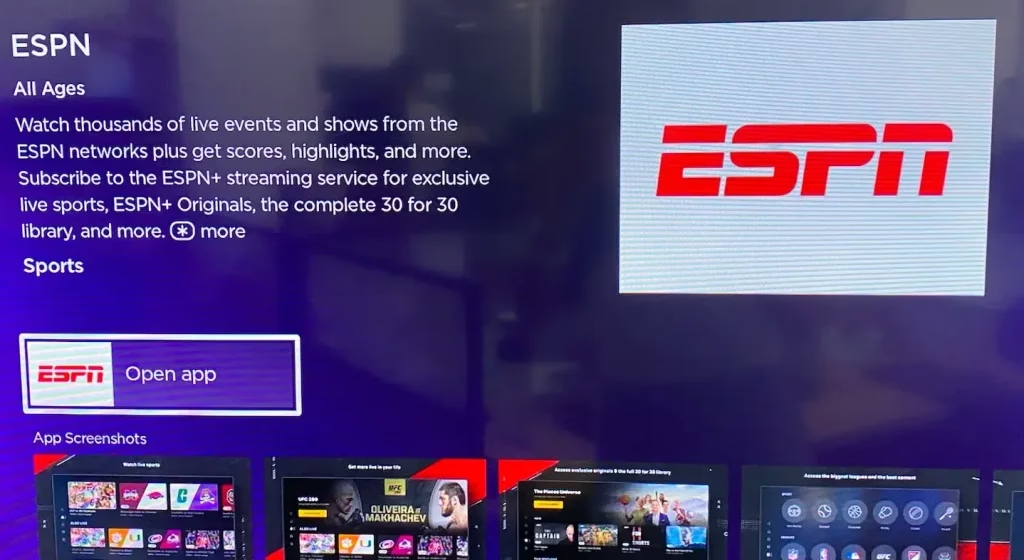
Paso 6. Espera a que se complete la descarga y tu Roku instale la aplicación.
#2. Obtenga ESPN+ desde el navegador web
También puede agregar ESPN Plus a su dispositivo de transmisión Roku desde el sitio web de Roku si no tiene acceso al dispositivo por algún motivo. He aquí cómo hacerlo:
Paso 1. Vaya a la Tienda del canal Roku en línea en un navegador web e inicie sesión en su cuenta de Roku si se le solicita.
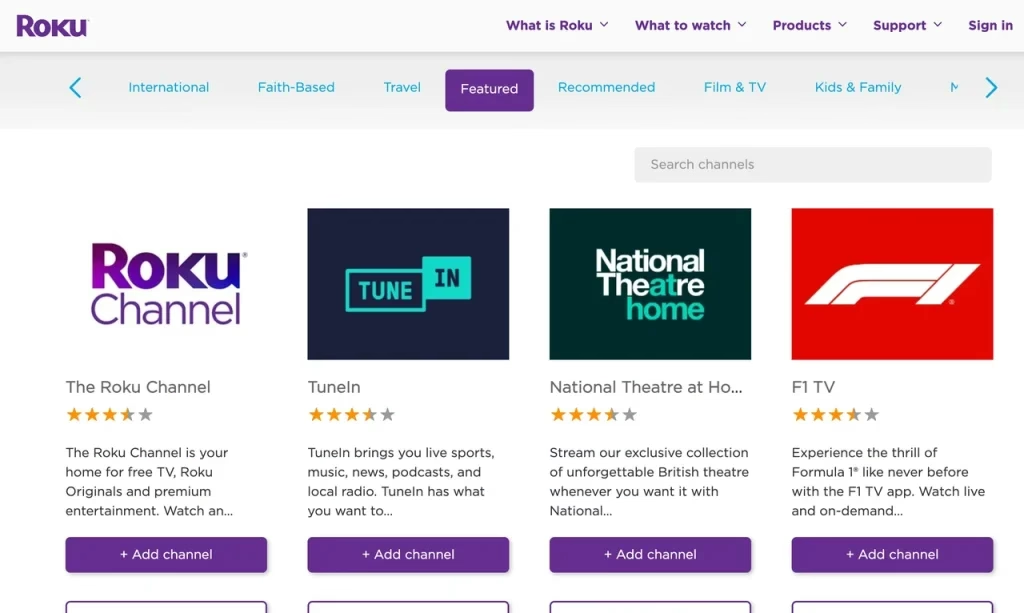
Paso 2. Desde la tienda en línea, haz clic en la barra de búsqueda y accede a ESPN Plus.
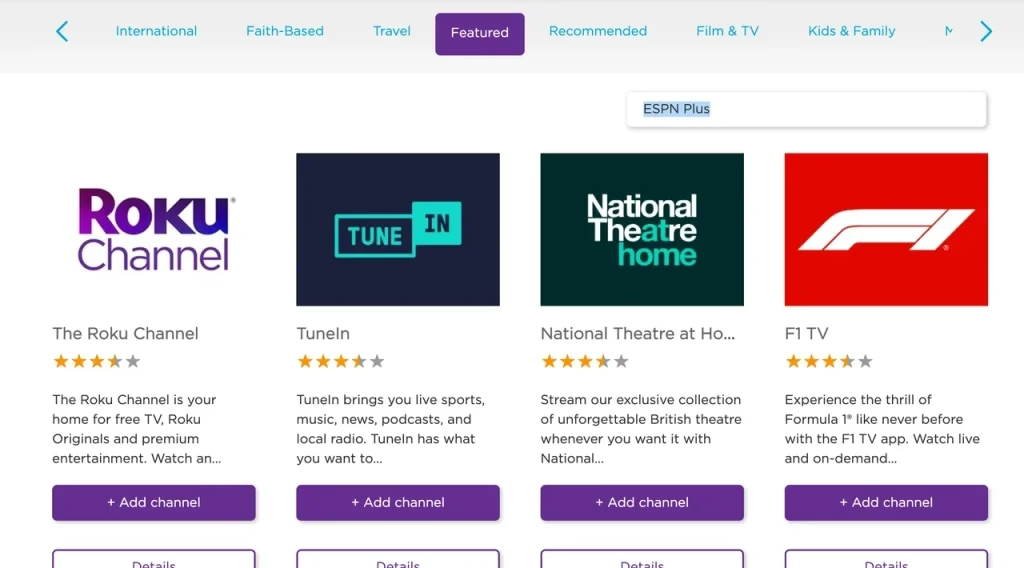
Paso 3. Elija ESPN Plus en los resultados de búsqueda y elija Agregar canal en la página de información de la aplicación para descargar.
Paso 4. Cuando finalice la descarga, elija Instalar y verá ESPN en la lista de canales de Roku en su dispositivo de transmisión Roku.
No importa qué solución elijas, agregar ESPN Plus a Roku es muy sencillo. Luego, puedes iniciar la aplicación en tu dispositivo de transmisión Roku y activar ESPN en Roku. Una vez que lo active, podrá transmitir su contenido ESPN preferido en su dispositivo de transmisión Roku.
Dentro del canal ESPN, anota el código de activación; luego, ingresa a espn.com/active e ingresa el código de activación; Por último, siga las instrucciones que aparecen en pantalla para completar la activación.
Cómo ver ESPN en Roku sin proveedor de TV
Las dos soluciones anteriores funcionan cuando tienes un inicio de sesión de proveedor de TV válido, pero ¿es posible ver ESPN Plus en Roku sin un proveedor de TV? Sí, muchos servicios de transmisión en Roku incluyen canales de ESPN y algunos de ellos son fuboTV, Hulu con Live TV, Sling TV, YouTube TV, etc.
Sin embargo, estos servicios de transmisión tienen restricciones regionales. Por ejemplo, fuboTV está disponible en EE. UU., Canadá y España. Entonces, si estás fuera del país, necesitas un servidor VPN de EE. UU.
Aquí te muestra cómo ver ESPN en Roku con la ayuda de fuboTV:
Paso 1. Prepare una cuenta de fuboTV y elija su plan de fuboTV (el plan Pro incluye ESPN y ESPN, y el plan Elite incluye ESPN, ESPN 2, ESPN News y ESPN U).
Paso 2. Descarga fuboTV en tu Roku dispositivo de transmisión.
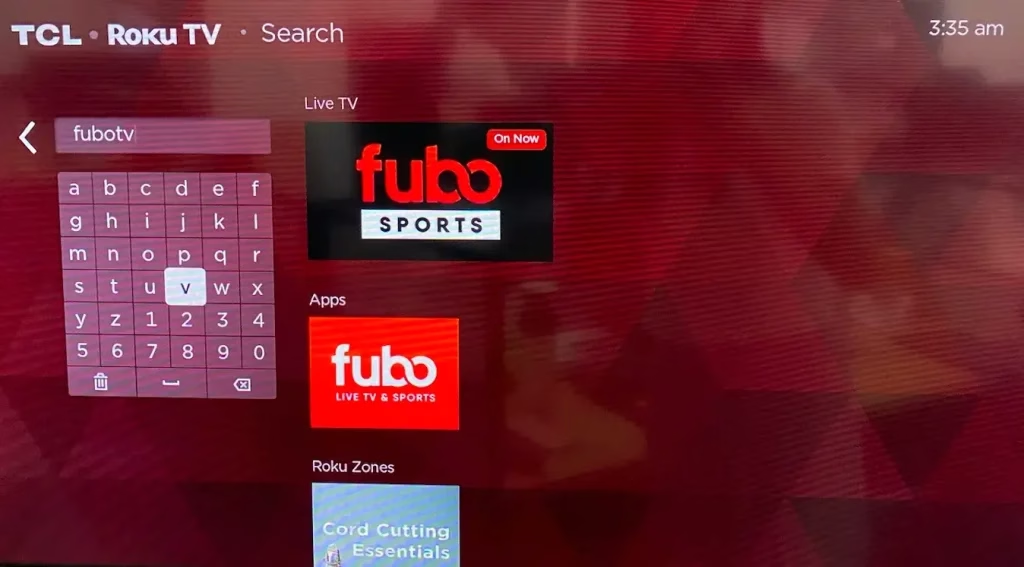
Paso 3. Abre fuboTV en tu Roku e inicia sesión en tu cuenta de fuboTV.
Paso 4. Una vez que estés dentro, podrás ver eventos deportivos en ESPN.
Qué hacer si ESPN no funciona en Roku
Si no puedes ver contenido de ESPN en tu dispositivo de transmisión Roku, varios consejos para solucionar problemas pueden ayudarte a restaurar tu entretenimiento.
Configuración>Red>Verificar conexión. Si la conexión es débil e inestable, intente acercar el enrutador al dispositivo o cambie a una conexión por cable si es posible. - Reinicie su dispositivo de transmisión Roku en caso de que el problema se deba a fallas temporales. Puedes hacer esto yendo a
Configuración>Sistema>Reinicio del sistema. - Actualiza el canal ESPN o el servicio de streaming eligiendo el
Buscar actualizacionesopción del menú Opciones. ConsultaCómo actualizar aplicaciones en Roku. - Reinstale el canal ESPN o el servicio de streaming. Primero,
eliminar la aplicación de Roku, reinicia tu dispositivo de transmisión Roku y vuelve a instalarlo. - Confirmar si el servicio de ESPN está caído. Puede visitar su sitio web oficial y comprobar si hay algún informe.Cómo cancelar ESPN Plus en Roku
Puede cancelar su suscripción a ESPN+ a través de su dispositivo Roku o a través del sitio web de Roku. Ambos se pueden completar con unos pocos pasos.
Cancela a través de tu dispositivo Roku:
Paso 1. Presione el botón Inicio en su control remoto Roku o en la aplicación remota para acceder a la pantalla de inicio.
Paso 2. Ubique el canal ESPN+ y presione el botón * en el control remoto.
Paso 3. Elija Administrar suscripción en el menú Opciones y confirme para cancelar su suscripción.
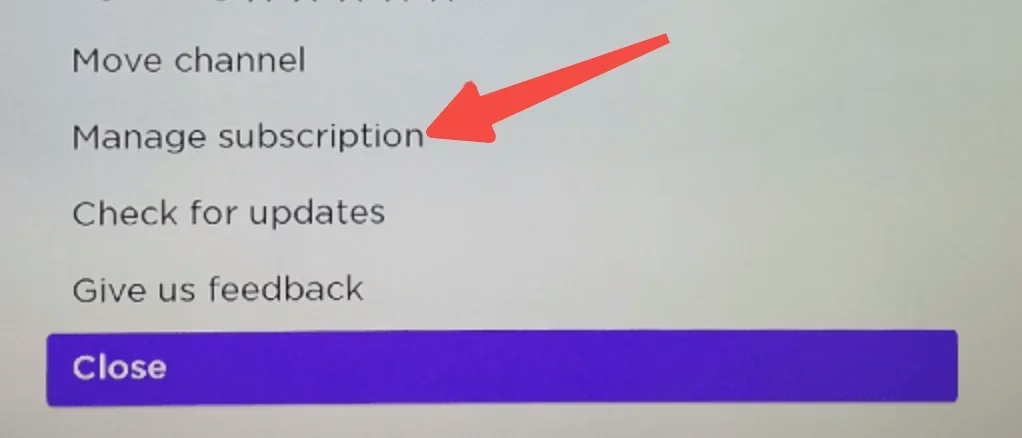
Cancelar a través del sitio web de Roku:
Paso 1. Vaya al Sitio web de Roku en un navegador web e inicie sesión en su cuenta de Roku.
Paso 2. Haz clic en Administrar tu suscripción, busca ESPN+ y haz clic en Cancelar suscripción.
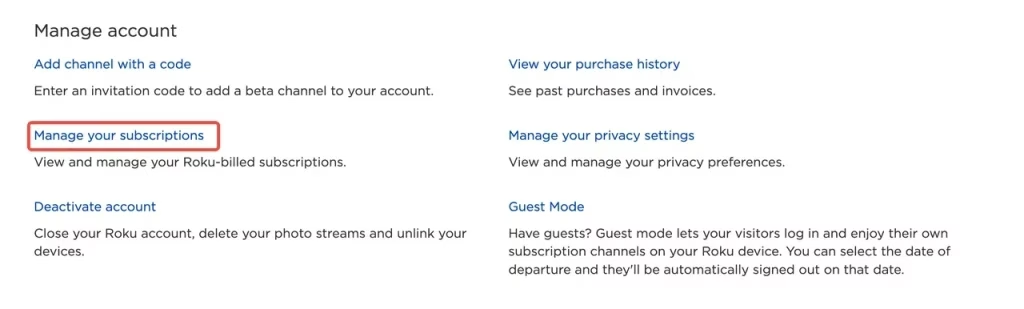
Después de la cancelación de la suscripción, aún se puede acceder al canal hasta el final de su ciclo de facturación actual.
Conclusión
Una vez que obtenga ESPN Plus en su dispositivo de transmisión Roku, podrá acceder fácilmente a un brunch de contenido deportivo. Sin embargo, antes de mirar, asegúrese de que su dispositivo de transmisión Roku tenga una conexión de red estable y sólida y que su suscripción a ESPN no haya expirado mucho para que pueda tener una experiencia de visualización agradable.
Espero que esta guía pueda ayudarte a comprender completamente ESPN en Roku. Si falta algo importante en esta guía, se agregará en las próximas actualizaciones.
Preguntas frecuentes sobre ESPN en Roku
P: ¿ESPN es gratuito en Roku?
ESPN se puede descargar gratis en Roku, pero su contenido no es gratuito. El costo de acceder a ESPN en Roku puede variar según cómo desee acceder al contenido.
P: ¿Cómo obtener la aplicación ESPN?
Por ejemplo, para obtener la aplicación ESPN en Roku, puedes descargarla directamente desde el dispositivo de transmisión Roku o el sitio web de Roku. Las dos formas son factibles si tienes un proveedor de TV. De lo contrario, puedes ver ESPN en tu Roku a través de ciertos servicios de transmisión, incluidos fuboTV, Sling TV y YouTube TV.