
Los dispositivos de transmisión Roku se han convertido en una de las opciones perfectas para acceder a abundante contenido de entretenimiento en su televisor. Sin embargo, cuando hay problemas con el control remoto de Roku o lo has extraviado, puede ser una experiencia terrible, especialmente cuando necesitas conectar tu Roku a una nueva red Wi-Fi. La buena noticia es que existe otra forma de conectar tu Roku a Wi-Fi, sin usar un control remoto físico.
En esta guía, exploraremos diferentes tipos de situaciones que podría experimentar para determinar si puede o no conectar Roku a Wi-Fi sin control remoto y obtener la respuesta sobre cómo conectar Roku a Wi-Fi sin control remoto.
Situaciones en las que debes comprar un nuevo control remoto
Técnicamente, en las siguientes situaciones, no tienes forma de conectar Roku a Wi-Fi sin control remoto, por lo que será mejor que compres otro control remoto.
Comprar otro control remoto no es tan complicado, simplemente vaya a la tienda en línea oficial de Roku y haga un pedido.
Cosas que NO valen la pena probar
Recuerde, Roku TV no viene con un programa de controlador, por lo tanto, muchos dispositivos de entrada externos realmente no pueden controlar su Roku TV. Cosas que no funcionarán en Roku TV:
¿Cómo conectar Roku TV a Wi-Fi sin control remoto?
Cuando perdiste tu control remoto Roku, si conectaste tu televisor Roku a una red Wi-Fi, lo primero que te viene a la mente es usar tu teléfono inteligente como control remoto. Sin embargo, algunos pueden notar que debe conectar su dispositivo Roku al mismo Wi-Fi que su teléfono inteligente. Como no tienes un control remoto físico, no tienes forma de hacerlo.
Sin embargo, siempre puedes cambiar la configuración de Wi-Fi en tu teléfono libremente. Por lo tanto, todo lo que tiene que hacer es cambiar la configuración de Wi-Fi de su teléfono y luego descargar e instalar una aplicación remota de Roku y obtener el control de su televisor Roku. Aquí recomiendo Remote for Roku TV de BoostVision, por conveniencia y estabilidad.
Descargar control remoto para Roku TV
Emparejar el control remoto para la aplicación Roku TV
Después de haber instalado la aplicación, debe conectar su teléfono a la misma red Wi-Fi a la que se está conectando actualmente su Roku TV, luego podrá controlar su Roku TV y cambiar su Wi-Fi al que desea.
Paso 1. Asegúrese de que su teléfono inteligente esté conectado a la misma red Wi-Fi que su televisor Roku.
Paso 2. Haga clic en el área Toque para seleccionar.
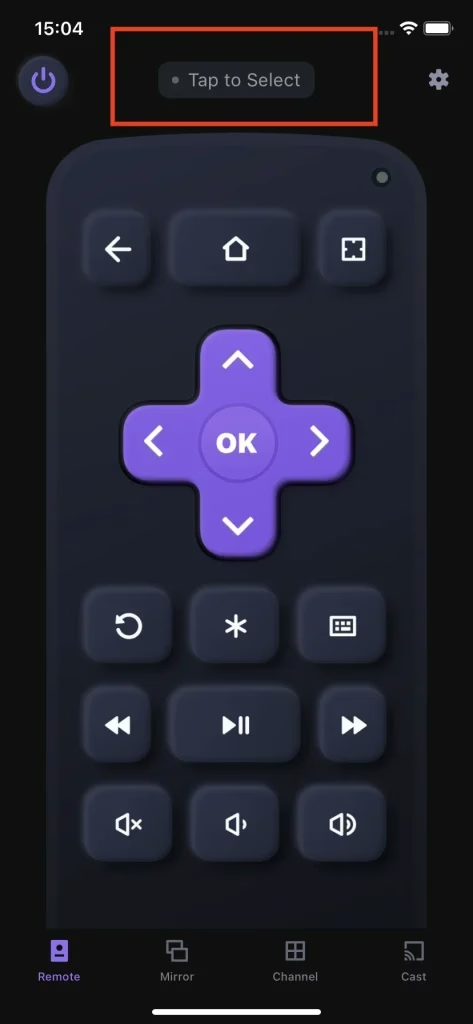
Paso 3. Elija el Roku TV en la lista de dispositivos detectados.
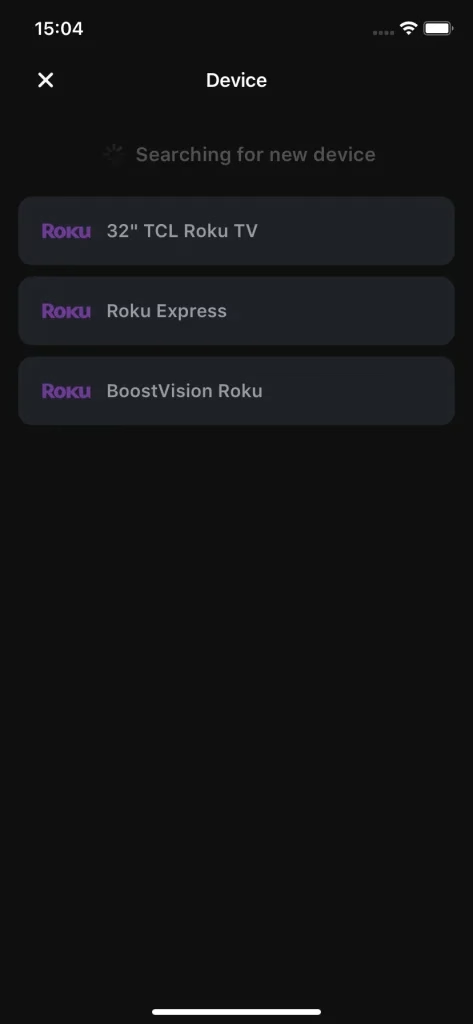
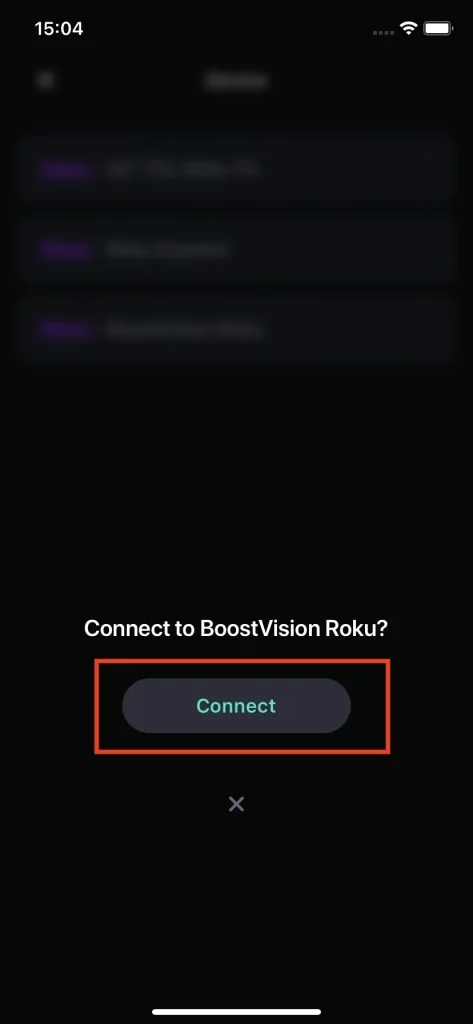
Después del proceso de emparejamiento, podrá usarlo para controlar su televisor y conectarse a otra red Wi-Fi.\
Más funciones para mejorar la experiencia de visualización
El control remoto para Roku TV también contiene funciones más que un control remoto, incluido explorador de canales, duplicación de pantalla, transmisión de video web y transmisión de medios locales. Todos ellos están integrados dentro de la aplicación y se puede acceder a ellos cómodamente.

Conclusión
Perder o extraviar el control remoto de su dispositivo Roku puede ser frustrante, pero no debería convertirse en una barrera para conectarse a Wi-Fi y disfrutar de su contenido de transmisión favorito. En esta guía, exploramos el requisito previo para conectar Roku TV a Wi-Fi sin control remoto y brindamos la solución definitiva. Usar un teléfono inteligente como control remoto y controlar su Roku TV para cambiar a la red Wi-Fi que desee.
Preguntas frecuentes sobre cómo conectar Roku a Wi-Fi sin control remoto
P: ¿Cómo conecto mi Roku a Internet sin un control remoto?
Para conectar su Roku a Internet sin un control remoto, al menos debe asegurarse de haberse conectado a una red Wi-Fi antes; de lo contrario, no podrá conectar su Roku a Internet sin un control remoto. Prepare su teléfono inteligente, descargue e instale una aplicación remota de Roku, emparéjelo con su televisor Roku a través del Wi-Fi que conecta. Ahora podrás controlar tu Roku y cambiar a Wi-Fi con acceso a Internet.

 May 12, 2026