
You need to log in to Disney Plus to enter the world of entertainment where you can watch as many fantastic movies and TV shows. However, many people are denied access due to various login issues, so this article focuses on Disney Plus login to help you get started.
What Is Disney Plus?
Disney+ is a subscription-based streaming service launched by The Walt Disney Company in November 2019. It offers a vast library of content, including movies, TV shows, and exclusive original programming, primarily from Disney's various brands and franchises. All that content can be accessed after you log into the streaming service.In short, Netflix Household refers to people living in the same physical location and using the same internet connection. Account sharing with individuals outside the household asks for an additional fee.
How to Sign Up for Disney Plus?
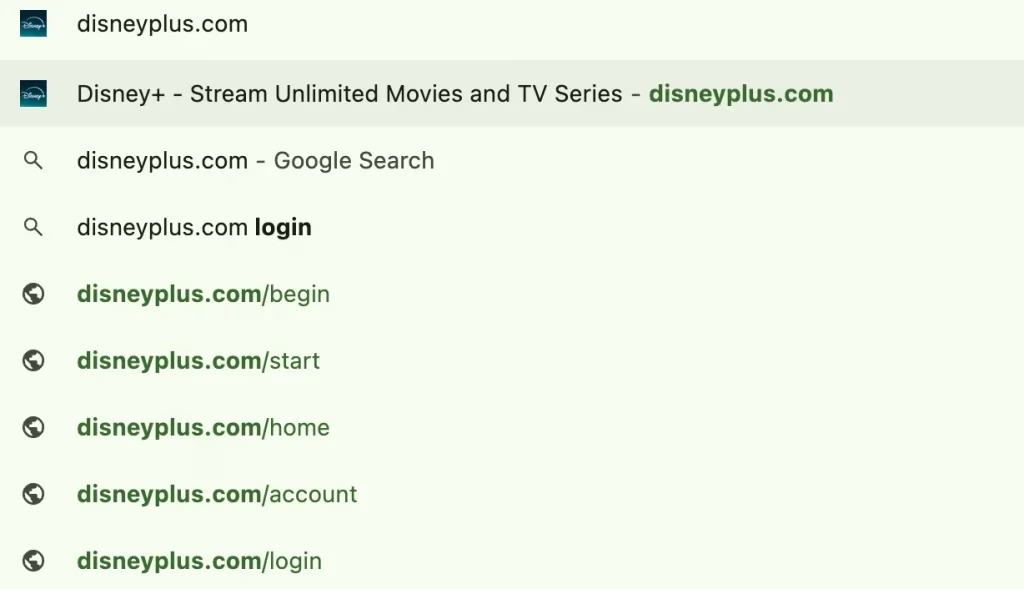
Step 1. Open a browser on your phone, tablet, laptop, or PC, type in disneyplus.com into the address bar and press enter. Note that https://www.disney+.com is an invalid URL (URLs shouldn't contain special symbols, like "+").
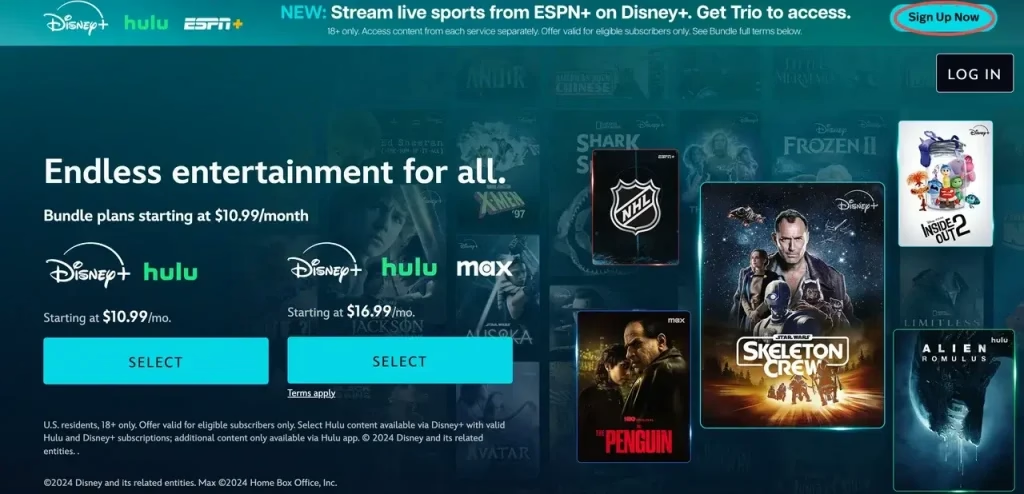
Step 2. Once you are on the Disney Plus website, tap the Sign Up Now button in the top right corner, which gives you the basic plan. Other Disney Bundle plans are also provided, including "Disney Plus + Hulu" and "Disney Plus + Hulu + Max".
Step 3. Enter your email address and tap Continue. Disney+ will send you an email.
Step 4. Go to your email and check the email sent from Disney+. Copy the one-time passcode from the email.
Step 5. Go back to the Disney+ tab and enter the passcode before tapping Continue.
Step 6. On the next page, enter the password you want for your account. It must be a minimum of six characters with at least one special character or number. Once you confirm the password, tap Continue.
Step 7. Choose your payment platform (e.g., Credit/Debit card, PayPal, or Mercado Pago) and follow the on-screen instructions to finish the process.
After the signup process, you can log in to your Disney+ account on different devices. The login process is detailed below.
How to Finish Disney Plus Login?
Signing in to Disney Plus on your streaming device or web browser isn't difficult, and the process is quite similar to other streaming services. There are usually a few steps to complete before you can access the Disney+ world. Well, how to login to Disney Plus on different platforms? the step-by-step tutorials are displayed below. The login process goes the same on these devices.
Login Disney Plus On TV (Without Remote)
Disney+ is available on many smart televisions, such as Samsung Smart TVs (2016 models and newer), TCL Smart TVs (with Roku or Google TV), Hisense Smart TVs (Android TV-based), and so on. Streaming devices, such as Roku Stick, FireStick, Apple TV 4K, and Chromecast with Google TV, also allow Disney+ download.
If your remote control is not working, you can go through the login process on your TV or streaming device with the Universal Remote app by BoostVision, which supports both IR and Wi-Fi connection, making remoteless TV control as easy as possible.


To finish the Disney Plus login account on one of these devices, you need to:
Step 1. Get the Disney+ app from the app store or channel store on your device and launch it.
Suggestion: Make sure your device is updated to the latest software version for optimal performance.

Step 2. Choose the Log in option on the screen. Then, you will be welcomed by the login page.
Step 3. On the login page, type your email address associated with your Disney+ account. Be sure to use the same email address you used to register for your account. After finishing, select the Continue button.
Step 4. Disney+ should send you a 6-digit Disney Plus login code in your email. So check your email box, enter the 6-digit code into the onscreen boxes, and select the Continue button. This should be finished in 15 minutes; otherwise, the code will be invalid.
Note: If you want to log in to Disney+ with your account password, select the Log in with password option. Or if you don't receive the email, tell Disney+ to resend it. Didn't you receive the email? Resend option. Both options are at the bottom of the "Check your email inbox" page.
If your information is correct, you should be redirected to the Disney Plus homepage, where you can browse the vast library of Disney+ content and start binge-watching.
Login Disney Plus on a Web Browser
You can also watch Disney+ on a web browser after you log in to it. Here is how to login to Disney Plus on a web browser:
Step 1. Launch your preferred browser on your device and enter disneyplus.com into the URL bar.
Step 2. Click the LOG IN button at the top right corner, then you will be redirected to https://www.disneyplus.com/login, which is the current login page for accessing your Disney+ account. There are alternate Disney Plus login URLs:
| Disney Plus Login URL | Description |
|---|---|
| https://www.disneyplus.com/identity/login | The alternate entry point for the login page. |
| https://www.disneyplus.com/identity/login/enter-email | The current end point for the Disney+ login page. |
| https://www.disneyplus.com/begin | URL for setting up Disney+ on a TV |
| https://www.disneyplus.com/identity/begin | The alternate URL for setting up Disney+ on the TV |
Step 3. On the login page, enter your email and tap the CONTINUE button.
Step 4. Enter your password and tap the LOG IN button. If the password you entered is right, you'll be logged into your Disney+ account in no time.
Login Disney Plus with Verizon
Verizon is a major American telecommunications company, providing wireless service, internet, TV, and home phone service. It set up a partnership with Disney+, which provides Verizon customers with exclusive access to Disney+ as part of their plans.
Well, how to login to Disney Plus with Verizon on TV, streaming devices, or mobile devices? The steps include:
Note: If you have enrolled in Disney+ with Verizon, just enter the email address you used for enrollment into the Disney+ app.
Step 1. Open the My Verizon app on your device. Alternatively, you can finish enrollment through the Verizon website and on-screen prompts.
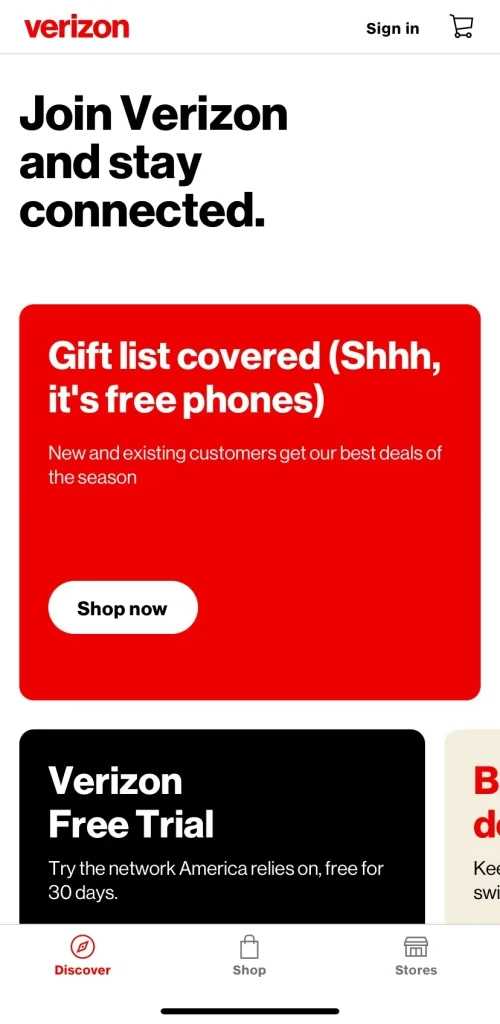
Step 2. Tap the Account icon at the bottom of the screen.
Step 3. Choose Services & perks.
Step 4. Look for Disney+ and tap Learn more.
Step 5. On the Disney+ page, tap the Get it now button.
Step 6. Review the on-screen info and tap Enroll.
Step 7. Enter the email address you will use for your Disney+ promotion or if you already have a Disney+ subscription, the email address you are currently using for that subscription. And, tap Validate.
Step 8. Review and accept the terms and conditions. Then tap Confirm. Now you have finished Disney+ enrollment on Verizon.
Step 9. Tap Go to Disney and enter your email address.
Step 10. If you are new to Disney+, create a password and tap Continue.
Step 11. Get the Disney+ app on your device if necessary.
Step 12. Log in to Disney+ with the email and password you used for enrollment.
Login Disney Plus with Hulu

Hulu, one of the leading on-demand streaming services, is now offering a bundle deal that enables subscribers to add Disney+ and ESPN+ to their Hulu subscription at a lower cost than subscribing to all three services individually.
Well, how to login to Disney Plus with Hulu? If you have a Hulu account, you can complete this with the steps below:
Step 1. Log in to your Hulu account through a mobile or web browser and open the Account page.
Step 2. Choose Manage Plan within Your Subscription section.
Step 3. Choose Disney Bundle under the Packages section.
Step 4. Choose Review Changes and then Activate Disney+ and ESPN+. Then you can access the three streaming services (Hulu, Disney Plus, and ESPN+) in the bundle through your Hulu login credentials.
Disney Plus Login Issues
Can't login to Disney Plus? Can't use Disney+ on your device? Don't worry, there are some common Disney+ login issues and their solutions, including forgotten passwords and emails, incorrect login credentials, and even device compatibility.
| Issues | Scenario | Solutions |
|---|---|---|
| Forgotten password | You can't remember your Disney Plus password | Go to the Disney+ login page and choose the Forget Password option. Then, enter the email you used to sign up for and follow the prompts to reset your password. |
| Forgotten email | You can't remember the email associated with your account. | Visit |
|
Ensure you're using the correct email address linked to your Disney+ subscription.
If you've recently changed your password to another Disney service, try that password.
Reset your password ASAP and contact Disney+ support if you suspect unauthorized access.
Reach out to Disney+ customer service for billing or subscription issues.
Update your device firmware to the latest version.
If your TV does not support Disney+, you can try
casting Disney+ on the TVfrom a compatible device.Clear the app cache and data.Clear your browser cache and data or try a different browser.
Force stop the app on FireStickor other devices and reopen it.Update the app to the latest version or update your device firmware.Reinstall the app.
Tips for Maximizing Your Disney+ Experience
Hope you now have no issues with Disney+, and there are several tips for maximizing your Disney+ experience on your device.
Good Network Connection
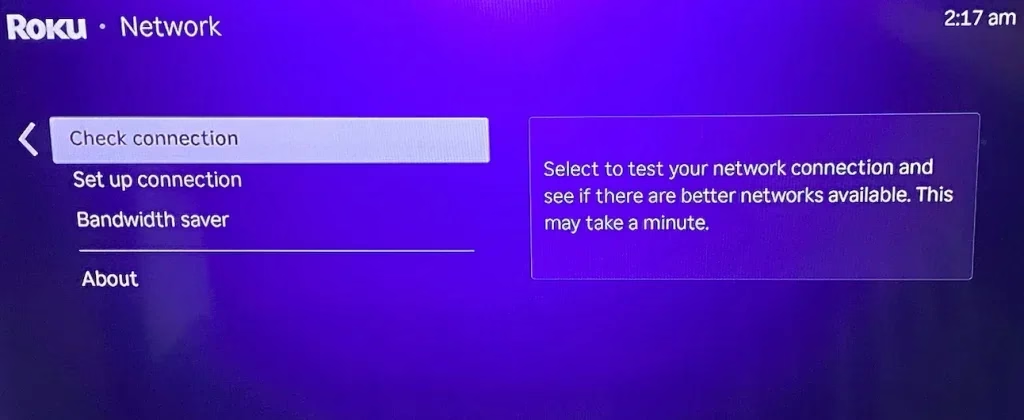
Disney+ relies on the network to stream content, and therefore, ensure your device has a good network connection. Additionally, while streaming high-quality videos, it can take up a lot of bandwidth. If your video is buffering, try moving your router closer to your TV or use an Enther cable, which provides a better and more stable network connection.
Watch Content Offline
In addition to traditional streaming, you with the Disney Plus app can also download shows and movies on mobile devices to watch offline – you can't download content on other devices like a web browser, smart TV, or game consoles. This doesn't mean you have to watch your downloaded content on a small screen. Disney+ supports screencasting, you can cast content to a big screen.
Here are steps to download anything on Disney+ for offline viewing:
Step 1. Navigate to the file or TV series you want to download.
Step 2. Tap the Download icon (represented by a down arrow pointing to a horizontal line):
Playbutton. - For a TV series, scroll down to the
EPISODES. Then tap the download icon next toSeasonto download the entire season; or tap the download icon next to an individual episode.
Step 3. Wait for the download to finish. Or navigate away from the app and the download continues in the background.
Account Sharing with Your Family
Disney+ allows you to share your account with your family. It allows you to create 7 profiles under your signal account, which can be personalized for different family members. However, be mindful of the platform's sharing policy:
Set Up Parental Controls
You can decide what content your children can access on Disney Plus, ensuring a safe and enjoyable experience for all ages. Disney+ offers multiple parental control features, and most of these controls can be set for each profile.
Worth-Watching Disney+ Content
Here's a comprehensive table of recommended Disney+ content, including already released titles and upcoming releases in 2025:
| Title | Genre | Release Date | Description |
|---|---|---|---|
| The Mandalorian | Sci-Fi/Action | November 12, 2019 | A Star Wars series follows a lone bounty hunter in the galaxy's outer reaches. |
| WandaVision | Marvel/Drama | January 15, 2021 | A unique blend of classic TV and Marvel storytelling focusing on Wanda Maximoff and Vision. |
| Loki | Marvel/Adventure | June 9, 2021 | Follows the God of Mischief as he steps into a new timeline filled with twists and turns. |
| Bluey | Animated/Family | October 1, 2018 | Heartwarming stories about a playful Blue Heeler puppy and her family. |
| The Beatles: Get Back | Documentary | November 25, 2021 | A deep dive into the iconic band's recording sessions and creative process. |
| The Bear | Drama/Comedy | Drama/Comedy | Centers on a young chef running a family sandwich shop while dealing with personal challenges. |
| Only Murders in the Building | Comedy/Mystery | August 31, 2021 | Three strangers bond over true crime and end up solving murders in their building. |
| Win or Lose | Animated Series | February 19, 2025 | Pixar's first animated series, following a softball team as they prepare for their championship game. |
| Ironheart | Marvel Series | January 2025 | Centers on Riri Williams, a young genius who designs advanced armor, continuing Tony Stark's legacy. |
| Daredevil: Born Again | Marvel Series | October 2025 | Explores Matt Murdock’s dual life as a lawyer and vigilante in a gritty Marvel storyline. |
| Wonder Man | Marvel Series | December 2025 | A tale of Simon Williams, a superhero balancing fame in Hollywood with his responsibilities. |
| Percy Jackson and the Olympians S2 | Fantasy/Adventure | 2025 | Continues Percy Jackson's demigod adventures, filled with mythical challenges. |
| Phineas and Ferb Revival | Animated Series | 2025 | New episodes featuring the inventive duo and their adventurous summer projects. |
Final Words
Before trying Disney Plus login, ensure you have created an account for Disney Plus. If you have one, just open the Disney+ app or website on your device and follow the on-screen instructions to log in to your account. If you choose login with password, be careful with the uppercase or lowercase.
After Disney Plus login, you'll be redirected to the home page where a vast of content is available. Choose the one you are interested in, then enjoy your entertainment time.
Disney Plus Login FAQ
Q: How does Disney Plus login work?
Disney Plus login can be concluded within two steps: enter your email address and enter the 6-digit code in the Disney email or your password. If your login credentials are correct, you'll be redirected to the Diseney+ homepage.
Q: Why won't Disney+ let me log in on my TV?
The reasons are complicated, including incorrect login credentials, bad internet connection, app or TV glitches, device compatibility, and so on. But you can try a series of solutions to remedy the issue: check the internet connection, update the Disney+ app, restart the app and the TV, check login credentials, check device compatibility, clear cache, reinstall the app, and check for service outages.
Q: How many devices can be logged into a Disney Plus account?
Four devices. Disney+ allows streaming on up to four devices simultaneously both with the Basic plan and the Premium plan in your household.
Q: How do I share my Disney Plus login?
Log in to your Disney Plus account, click on your avatar, select Edit Profiles, and hit the plus sign to add one profile (up to 7 profiles allowed). Then, almost everyone you select will receive a link, after which they have to enter a 4-digit code to use your account and type in the password, and then their streaming starts.
 May 14, 2025