
Gracias a AirPlay y otras tecnologías similares, duplicar el contenido de la pantalla del teléfono en la pantalla del televisor es mucho sin cables ni equipos voluminosos. Simplemente habilite la función de duplicación de pantalla, elija el dispositivo de destino y espere a que se establezca la conexión, y lo que sucede en la pantalla del teléfono se mostrará en la pantalla del televisor al mismo tiempo.
Sin embargo, muchas personas están molestas por el retraso en la duplicación de pantalla en la televisión y se plantean preguntas: ¿por qué mi duplicación de pantalla tiene un retraso y cómo solucionarlo? La publicación enumera las razones comunes del problema y varias soluciones y también le brinda una forma alternativa de duplicar la pantalla de los teléfonos iPhone y Android.
¿Por qué mi pantalla reflejada está retrasada?
AirPlay u otras tecnologías similares dependen de una red Wi-Fi para funcionar. Por lo tanto, si encuentra un retraso en su televisor mientras se duplica la pantalla, normalmente se debe culpar primero a la conexión de red. Una red débil o congestión de la red puede impedir que el móvil y el televisor se comuniquen sin problemas y, por lo tanto, el contenido reflejado se retrasa en la pantalla del televisor.
Además de la conexión de red, la fluidez de la duplicación de pantalla también está relacionada con las versiones de firmware o software. El firmware o software desactualizado puede impedir que la duplicación de pantalla funcione bien.
En este caso también se debe considerar la compatibilidad con AirPlay. Esta tecnología inalámbrica de Apple no sólo está disponible en dispositivos Apple como iPhones, iPads, Macbooks, etc., sino también en los televisores convencionales. Sin embargo, algunos televisores no son totalmente compatibles con AirPlay, lo que provoca problemas de rendimiento.
¿Por qué mi pantalla refleja el iPhone con retraso? En general, los motivos incluyen problemas de conexión de red, potencia del procesador del dispositivo y compatibilidad con AirPlay.
¿Cómo solucionar el retraso de Screen Mirroring en la televisión?
A continuación se muestran varias soluciones y puede probarlas una por una, lo que puede eliminar los retrasos en su televisor mientras se duplica la pantalla y mejorar su experiencia con su televisor.
Solución 1. Desconecte otros dispositivos de la red Wi-Fi
Cuando hay demasiados dispositivos conectados a la misma red Wi-Fi, compiten entre sí para obtener más tráfico y la red congestionada provoca retrasos. Por lo tanto, desconecte otros dispositivos de la red Wi-Fi a la que están conectados su teléfono y televisor si es necesario, y acerque su televisor y teléfono al enrutador.
Solución 2. Ajustar la configuración de resolución
Una configuración de alta resolución puede hacer que su televisor tenga dificultades para seguir el ritmo de la transmisión. Por lo tanto, elija una resolución más baja para la duplicación de pantalla si está dispuesto a comprometer la claridad del contenido reflejado.
Solución 3. Reinicie el enrutador
Un reinicio del enrutador puede resolver problemas de red. Si no ha reiniciado su enrutador, puede probar esta solución. Pulsa el botón de encendido del dispositivo y mantenlo desconectado de la red durante varios minutos. Luego, verifique si la duplicación de pantalla se realiza sin problemas en su televisor.
Solución 4. Reinicie el teléfono y el televisor
A continuación, intente reiniciar su teléfono y televisor para eliminar los fallos temporales que causan el problema de rendimiento. Generalmente, para reiniciar un teléfono, mantenga presionado el botón de encendido del teléfono hasta que aparezca la opción de reinicio.
Para reiniciar un televisor, presione el botón de encendido del televisor o del control remoto del televisor, luego desconéctelo del tomacorriente, vuelva a enchufarlo unos minutos más tarde y presione el botón de encendido nuevamente para encender el televisor.
Solución 5. Actualice el sistema operativo del teléfono y del televisor
Mantener actualizado el firmware o el software de sus dispositivos es siempre la elección correcta. Los fabricantes publican periódicamente actualizaciones para agregar nuevas funciones y solucionar los problemas conocidos de las versiones anteriores para aumentar la seguridad.
Por lo tanto, asegúrese de que sus dispositivos estén funcionando con la última versión del sistema. Para buscar actualizaciones, en tu iPhone, ve a Configuración > General > Actualizaciones de software, mientras que en un televisor, en general, ve a Configuración > Sistema > Actualización de software o consulta el manual de tu televisor.
Solución 6. Utilice una aplicación Screen Mirroring
Si el problema de rendimiento persiste en su televisor cuando inicia la duplicación de pantalla usando AirPlay, puede cambiar la forma de transmitir el contenido desde su teléfono a su televisor.
He utilizado la Aplicación Duplicar pantalla diseñada por ImpulsarVisión. BoostVision es un desarrollador profesional de software de transmisión y duplicación de pantalla que se dedica a mejorar la experiencia de visualización.
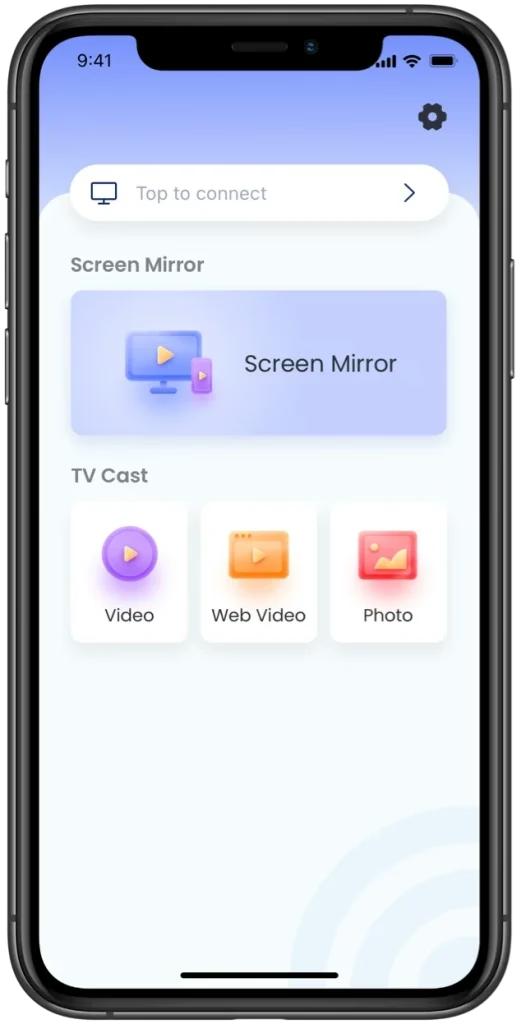
Con la aplicación, las pantallas de mis dispositivos Android e iOS se duplicaron fácilmente en la pantalla del televisor y el proceso de transmisión se desarrolló sin problemas. Como sé, la aplicación es compatible con varios televisores, incluidos Roku TV, Fire TV, LG TV, Samsung TV y más. Por eso recomiendo esta aplicación.
Descargar Smart TV Cast
Si desea probar la aplicación, siga la Guía para la aplicación Screen Mirroring TV Cast que lo guiará a través del proceso de configuración y conexión.
Conclusión
Para tener un proceso de duplicación de pantalla fluido y sin demoras, asegúrese de haber conectado sus dispositivos a una red Wi-Fi estable y robusta. También es fundamental tener firmware o software actualizado.
Espero que hayas superado el problema de rendimiento de tu televisor y tengas una experiencia de visualización fluida. Si esta publicación te ayuda, compártela con otros.
¿Por qué mi pantalla refleja retrasos? Preguntas frecuentes
P: ¿Puedo transmitir mi teléfono a mi televisor sin WiFi?
Sin WiFi, puedes transmitir tu teléfono a tu televisor a través de una conexión por cable. Por ejemplo, prepare un cable HDMI y un adaptador USB-C a HDMI, luego conecte el extremo USB-C a su teléfono y conecte el cable HDMI entre el adaptador y su televisor. Después de eso, lo que hay en el teléfono aparecerá automáticamente en el televisor.