
¿Perdiste el manual del control remoto de tu televisor Vizio? Esta publicación se centra en los principales tipos de controles remotos de Vizio TV, incluido el control remoto universal SmartCast TV (XRT140R) y el control remoto por voz Vizio (XRT270R) para ayudarlo a dominar el control remoto de su Vizio TV para una mejor experiencia de visualización. Sin más preámbulos, profundicemos en las Funciones de los botones del control remoto de Vizio.
Funciones de los botones del control remoto Vizio: control remoto universal de TV SmartCast
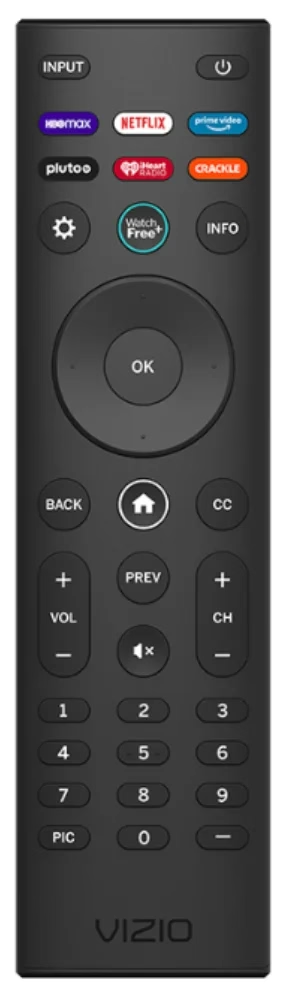
El control remoto universal de TV SmartCast es un control remoto por infrarrojos que funciona con todos los modelos de TV Vizio SmartCast. Bueno, ¿cómo usar el control remoto para controlar esos televisores? Exploremos la función de cada botón, de arriba a abajo.
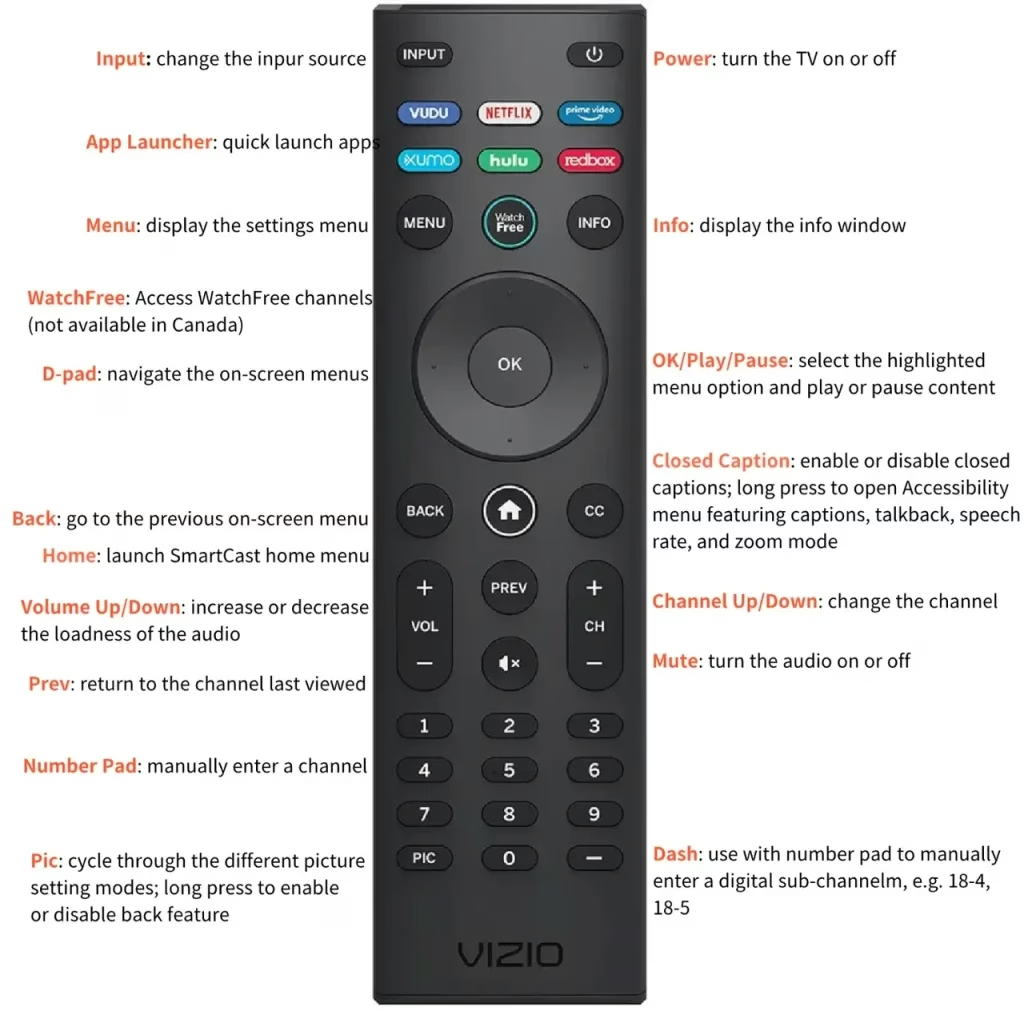
Entrada:cambiar la entrada en Vizio TV. Por ejemplo, cuando conectas un Roku Stick al puerto HDMI de tu televisor Vizio, puedes presionar este botón y seleccionar la opción HDMI correspondiente, y luego aparecerá la pantalla de Roku. Encendido:enciende o apaga el televisor en tu sofá sin acceder alBotón de encendido en tu televisor Viziotrasero.Botones de aplicaciones:inicializa rápidamente aplicaciones en Vizio TV con un solo toque, como Netflix, Hulu, VUDU, etc. Vizio afirma que estos botones están sujetos a cambios.Menú:muestra el menú de configuración, que te brinda acceso a configuraciones como imagen, sonido y opciones de red para una experiencia de visualización personalizada.WatchFree:te dirige a cientos de contenido gratuito en Vizio TV, sin cargos, suscripciones ni inicios de sesión. Simplifica la navegación a través de las opciones de entretenimiento gratuitas disponibles.Información:muestra información esencial sobre el programa actual, como el canal, el título del programa y los detalles del episodio. Al presionarlo se obtiene una descripción general rápida sin interrumpir la visualización.Control direccional:acceda a cada opción en pantalla con cuatro teclas de flecha, como arriba, abajo, izquierda y derecha.Aceptar/Pausar/Reproducir:seleccione la opción de menú resaltada y reproduzca o pausar el contenido.Atrás:regrese al menú o pantalla anterior. Te ayuda a retroceder sin necesidad de empezar de nuevo o salir por completo. Inicio:te dirige a la pantalla principal, donde puedes acceder a aplicaciones, configuraciones y otras funciones del televisor. Es una forma rápida de salir de lo que estás viendo actualmente y regresar a la interfaz principal de Vizio TV.Subtítulos:presiona brevemente para habilitar o deshabilitar los subtítulos, mientras mantén presionado para acceder al menú Accesibilidad.Subir o bajar volumen:subir o bajar el volumen de Vizio TVmientras transmites contenido para una mejor experiencia de visualización.Anterior:volver al anteriornosotros canal o entrada. Es útil para cambiar rápidamente entre canales o fuentes sin tener que explorar manualmente las opciones disponibles.Silenciar:silencia temporalmente el sonido, lo que le permite apagar el audio sin cambiar la configuración de volumen. Al presionarlo nuevamente, se restaura el sonido al nivel anterior. Teclado numérico:ingrese números de canales o navegue por aplicaciones y configuraciones específicas presionando los dígitos correspondientes. También se puede usar para acceder rápidamente a funciones como búsqueda por voz o ingresar PIN al instalar o configurar el televisor.Imagen:accede y ajusta la configuración de imagen de Vizio TV, lo que te permite modificar opciones como brillo, contraste, color y modo de imagen para una visualización óptima. Al presionar este botón, aparece un menú para ajustar la pantalla según sus preferencias. Guión:úselo con el teclado numérico para ingresar manualmente un subcanal digital, como 18-4 o 18-5.
Inserte las baterías en el control remoto, apúntelo hacia su televisor Vizio sin bloquearlo y presione un botón, luego el televisor debería realizar la acción correspondiente.
Funciones del botón del control remoto Vizio: control remoto por voz
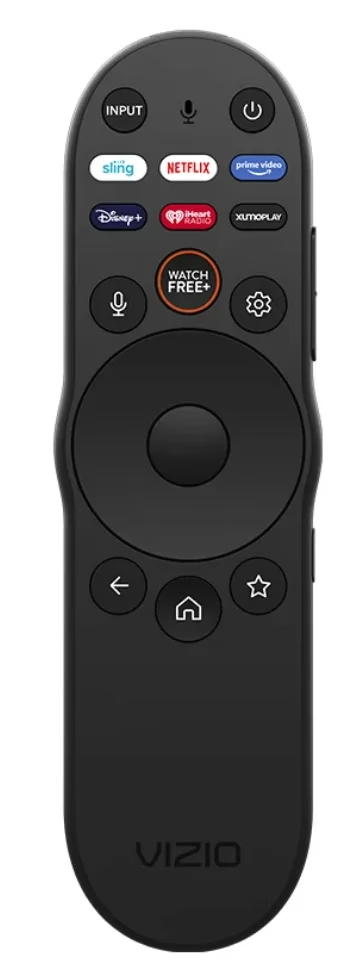
¿Cuáles son los botones del control remoto de Vizio? El control remoto por voz de Vizio presenta menos botones que el control remoto universal de TV SmartCast, pero presenta la tecnología Bluetooth y el botón de voz incorporado, que podría mejorar su experiencia visual. Sin embargo, no todos los televisores Vizio admiten la función de control por voz.
Consulte el manual del control remoto del televisor inteligente Vizio:
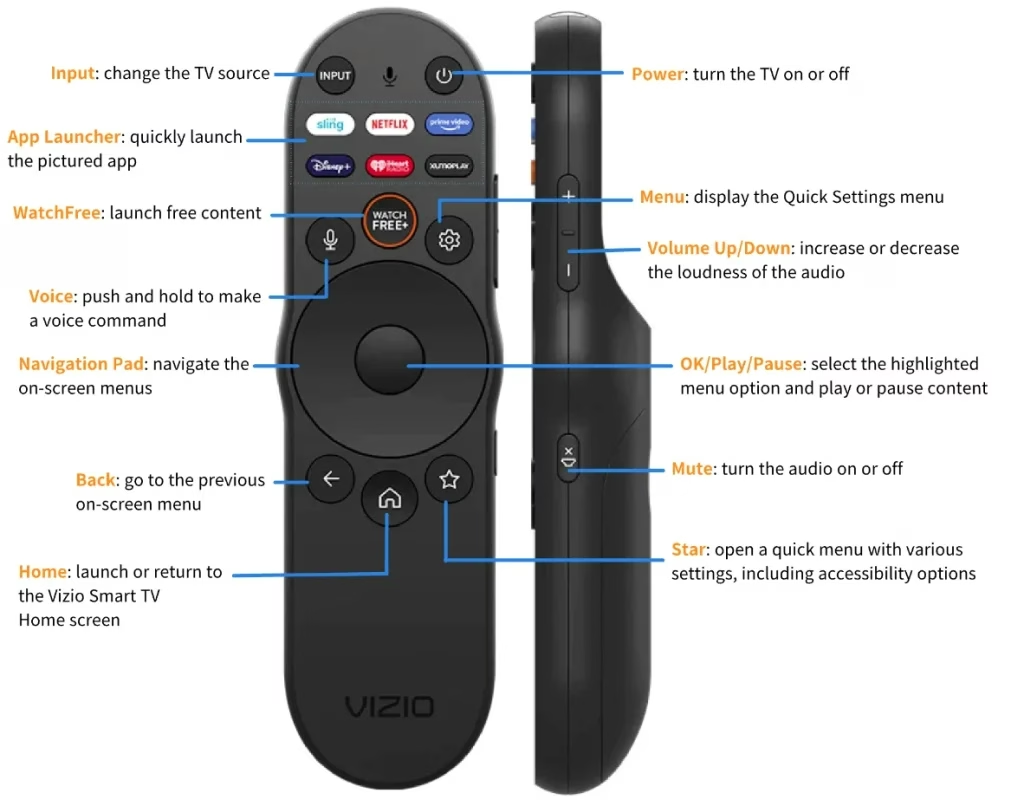
Entrada:cambia la entrada en Vizio TV. Por ejemplo, siconectas Wii a Vizio TV, seleccionas la consola de juegos como fuente, entonces podrás jugar en la pantalla grande.Encendido:enciende o apaga el Vizio TV.App Launcher:inicia rápidamente la aplicación que se muestra en la imagen en tu Vizio TV sin acceder a la lista de aplicaciones, incluidas Netflix, Disney+, Amazon Prime Video, iHeart, etc.WatchFree:accede a varios contenidos gratuitos con un solo toque.Voz (Micrófono): mantenga presionado para realizar un comando de voz, como "buscar películas de comedia gratuitas", "cambiar la entrada a HDMI 2", "activar subtítulos", "bajar el volumen a 10" o incluso "cómo está el clima".Menú:muestra el menú de Configuración rápida.Subir/bajar volumen:aumentar o disminuir el volumen del audio mientras reproduces contenido.NavegaciónTecla:usa las cuatro flechas diferentes para navegar por los menús en pantalla fácilmente.Aceptar/Reproducir/Pausa:selecciona la opción de menú resaltada y reproduce o pausa el contenido.Atrás:va al menú en pantalla anterior.Silencio:activa o desactiva el audio.Inicio:inicia o regresa a la pantalla de inicio de Vizio Smart TV.Estrella:abre un menú rápido con varias configuraciones, incluidas opciones de accesibilidad.
Esto es lo que puede encontrar en un control remoto por voz de Vizio. Para usarlos correctamente, debes asegurarte de que el control remoto esté emparejado con tu televisor Vizio: inserta las baterías en el control remoto y presiona los botones Voice y Mute durante 5 segundos hasta que la luz del control remoto comience a parpadear. Luego, siga el manual del control remoto de Vizio proporcionado anteriormente para controlar su televisor Vizio.
Las funciones del botón del control remoto de Vizio no funcionan
Con las instrucciones del control remoto de Vizio, es posible que haya dominado cómo usar el control remoto de un televisor Vizio. Para una interacción fluida y eficiente entre el control remoto y el televisor, debe asegurarse de que el control remoto tenga suficiente batería, ya que las baterías débiles pueden causar respuestas retrasadas o botones que no responden.
Si descubre que ciertos botones en El control remoto de Vizio no funciona, podría deberse a problemas como batería baja, interferencia de otros dispositivos o un mal funcionamiento dentro del control remoto. En tales casos, los pasos para solucionar problemas, como reemplazar las baterías, restablecer el control remoto o verificar si hay obstrucciones en la señal, a menudo pueden ayudar a resolver el problema.
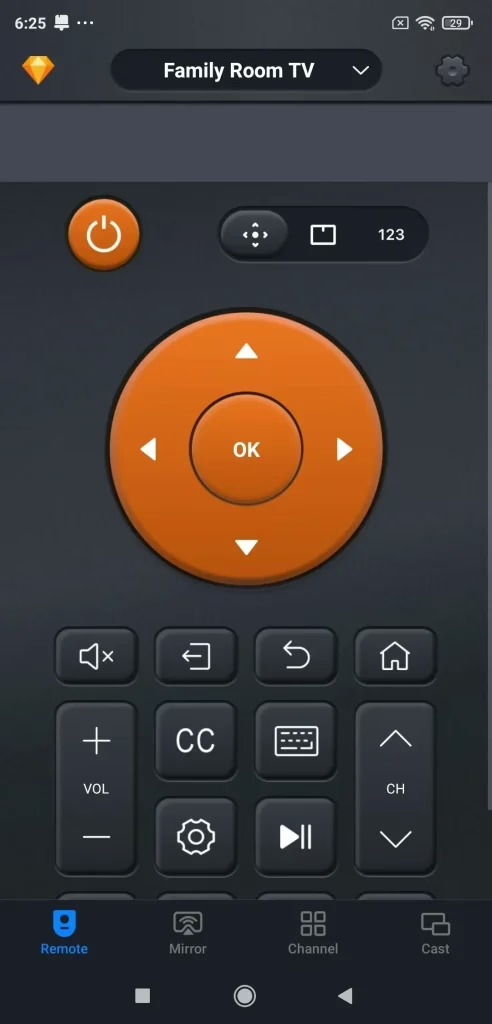
Se sugiere que recurra a la Aplicación Vizio Smart TV Remote como herramienta de respaldo. Esta aplicación le permite controlar su televisor Vizio directamente desde su teléfono inteligente y ofrece funciones como control de volumen, navegación de canales e incluso funciones avanzadas como teclado, panel táctil y accesos directos a aplicaciones.
Funciona a través de Wi-Fi, por lo que siempre que su teléfono y televisor estén conectados a la misma red, puede usar la aplicación para interactuar con su televisor como un control remoto tradicional. Afortunadamente, la última versión también funciona mediante IR.
Descargar control remoto universal para TV
Conclusión
Bienvenido al manual del control remoto de Vizio Smart TV y esperamos que sea de ayuda. Con estas instrucciones, podrá navegar fácilmente por su televisor Vizio y acceder a funciones clave. Si encuentra problemas como botones que no responden, intente reemplazar las baterías o usar una aplicación remota para una solución rápida. ¡Disfruta de tu televisor Vizio!
Preguntas frecuentes sobre las funciones de los botones del control remoto de Vizio
P: ¿Qué hace el botón de estrella del control remoto de Vizio?
El botón Estrella en el control remoto por voz de Vizio abre un menú rápido con varias configuraciones, incluidas opciones de accesibilidad.
P: ¿Qué es el botón OK en el control remoto de Vizio?
El botón OK en el control remoto de Vizio se usa para seleccionar la opción de menú resaltada. O puedes usarlo para reproducir o pausar contenido.
P: ¿Qué es el botón de menú en mi control remoto Vizio?
El botón Menú en el control remoto de Vizio muestra el menú de configuración, brindándole acceso a configuraciones como imagen, sonido y opciones de red para una experiencia de visualización personalizada.
P: ¿Cómo navego por el menú de mi televisor Vizio sin el control remoto?
La forma más conveniente de navegar por el menú de su Vizio TV sin un control remoto es usar una aplicación remota, como la aplicación Vizio TV Remote de BoostVision. La aplicación funciona con Wi-Fi e IR, lo que le brinda acceso a su televisor Vizio como su control remoto tradicional.

 May 12, 2026