
Los televisores Vizio te permiten mirar televisión, usar aplicaciones, transmitir películas, escuchar música y más, todo a través de Internet. Pero si la entrada no está configurada correctamente, no podrás disfrutar de nada. Entonces ¿cómo cambiar la entrada en un televisor Vizio sin control remoto? ¡No te preocupes! En este artículo, le mostraremos 4 formas sencillas de cambiar la entrada en su televisor Vizio sin control remoto.
Cómo cambiar la entrada de TV en Vizio TV sin control remoto
Si su entrada no coincide con la conexión correspondiente, no hay nada que pueda mostrarse en su televisor Vizio. Aunque está acostumbrado a controlar el televisor con un control remoto, existen 4 formas de lograr este proceso de control sin control remoto durante la era inteligente. Ahora profundicemos en cómo cambiar la entrada en un televisor Vizio sin control remoto.
Utilice el botón de TV de Vizio
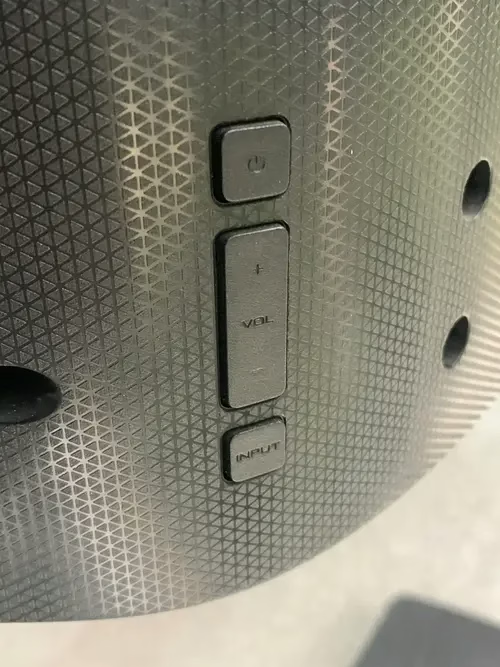
Vizio TV ¿cómo cambiar la entrada sin control remoto? La mayoría de los televisores Vizio tienen botones en el panel lateral, frontal o posterior. Puede usar estos botones físicos aquí para encender o apagar el televisor, cambiar los canales y ajustar el volumen.
Sin embargo, para los diferentes modelos de Vizio TV, la ubicación de sus botones físicos cambia. Si no sabe cómo encontrar estos botones físicos, puede ingresar el modelo de su televisor Vizio en el manual de usuario para encontrar la respuesta. Algunos televisores Vizio no tienen un botón de entrada; intente presionar el botón de encendido si no puede encontrarlo.
Cómo usar el botón Vizio TV para cambiar la entrada en Vizio TV:
Paso 1. Ubique el botón de encendido en su televisor vizio y presiónelo.
Paso 2. Busque y presione el botón ENTRADA o MENÚ para llegar a la interfaz de cambio de entrada.
Paso 3. Presione el botón CANAL o el botón VOLUMEN para elegir la fuente de entrada que desea ingresar.
Utilice la aplicación Vizio Remote
Ahora leamos algunos métodos virtuales para resolver cómo cambiar la entrada de Vizio TV sin control remoto. Vizio tiene su aplicación oficial de televisión inteligente, llamada VIZIO Mobile, que está disponible para dispositivos Android y iPhone.
La aplicación VIZIO Mobile le permite buscar, explorar e iniciar entretenimiento directamente en su televisor con un teclado y una función de voz. En respuesta, puede usar este control remoto virtual para controlar su Vizio TV y cambiar la entrada de Vizio TV.
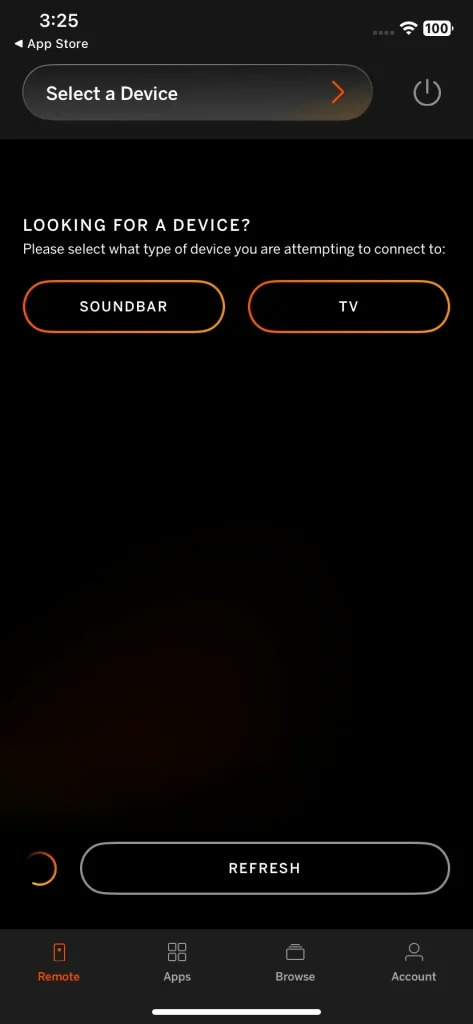
Vizio tiene su aplicación oficial de televisión inteligente, llamada VIZIO Mobile, que está disponible para dispositivos Android y iPhone. La aplicación VIZIO Mobile le permite buscar, explorar e iniciar entretenimiento directamente en su televisor con un teclado y una función de voz. En respuesta, puede usar este control remoto virtual para controlar su Vizio TV y cambiar la entrada de Vizio TV.
Cómo usar la aplicación Vizio Mobile para cambiar la entrada de Vizio TV sin control remoto:
Paso 1. Descarga la aplicación Vizio Mobile en la tienda de aplicaciones y ábrela en empareja tu televisor Vizio con el mismo Wi-Fi.
Paso 2. Después de finalizar el emparejamiento, puedes tocar el botón Entrada para descubrir cómo cambiar la entrada en Vizio TV.
Utilice una aplicación universal gratuita
También puede utilizar un control remoto virtual universal para saber cómo cambiar la entrada de Vizio TV sin control remoto. Muchos teléfonos inteligentes te permiten convertirlos en un control remoto virtual, que puede funcionar igual que el original.
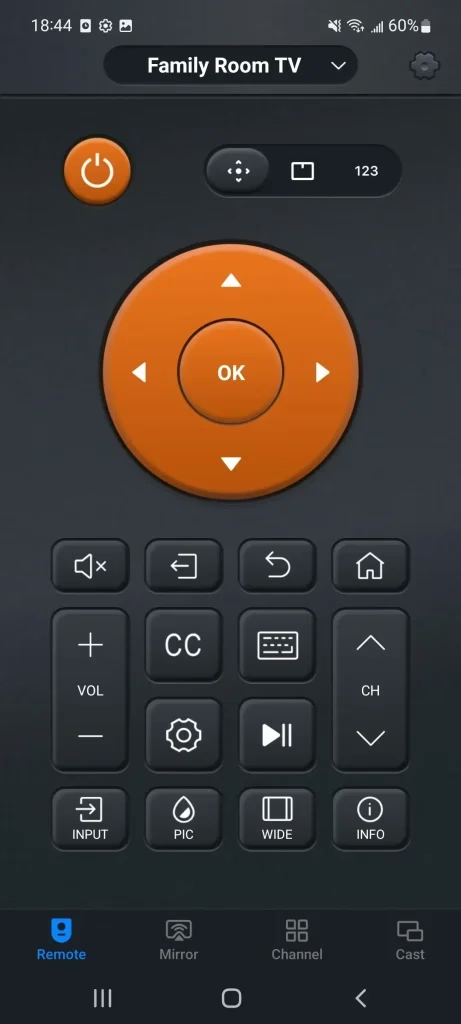
Como su nombre lo indica, la Aplicación remota universal Vizio Smart TV de ImpulsarVisión también es un control remoto virtual diseñado para diferentes modelos de televisores Vizio y muchas marcas de televisores comunes, como Roku, Fire TV, LG, Sony, etc. Con la aplicación, le resultará fácil controlar su Vizio TV y transmitir contenido desde sus dispositivos móviles.
Cómo utilizar la aplicación Universal Vizio Smart TV Remote para cambiar la entrada de Vizio TV sin control remoto:
Paso 1. Asegúrese de que su Vizio TV conecte la misma Internet a su dispositivo móvil.
Descargar control remoto universal para TV
Paso 2. Descargue esta aplicación de la tienda de aplicaciones, instálela y luego ábrala para elegir su televisor Vizio al que conectarse.
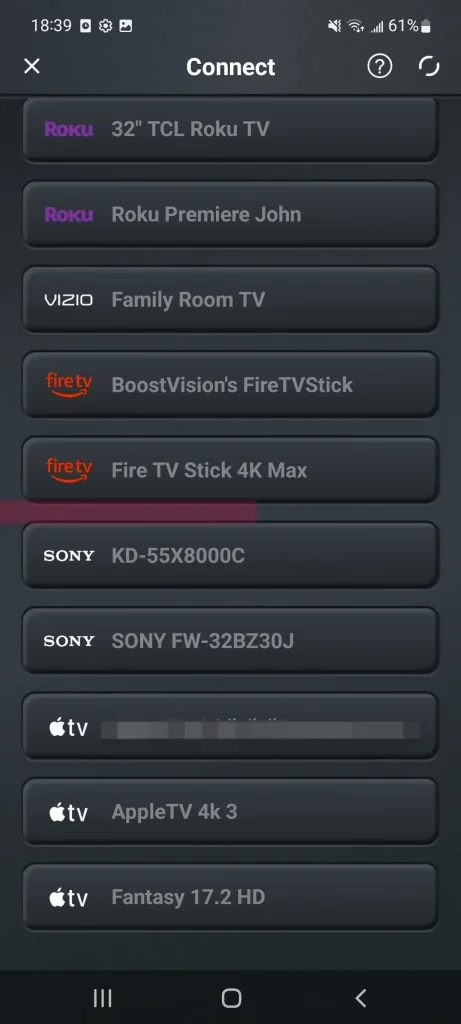
Paso 3. Presione el botón ENTRADA en la aplicación para cambiar la entrada de su Vizio TV.
Usar emisor de infrarrojos
¿Cómo cambiar la entrada de TV sin mando ni botones Vizio? Algunos dispositivos Android con la función de control remoto por infrarrojos le permiten controlar Vizio TV a través de infrarrojos. Su Vizio TV y Android con el emisor de infrarrojos se comunicarán a través de IR y Android envía una señal para indicarle al televisor qué hacer. Luego puedes cambiar la entrada de Vizio TV sin control remoto.
Cómo usar IR Blaster para cambiar la entrada en Vizio TV sin control remoto:
Paso 1. Asegúrese de que su dispositivo móvil tenga un emisor de infrarrojos: Verifique las especificaciones del modelo de su dispositivo en línea para ver si tiene la función de emisor de infrarrojos. Si su dispositivo Android tiene esta función, siga leyendo.
Paso 2. Busque en el cajón de aplicaciones una aplicación de control remoto o emisor de infrarrojos integrada. Si aún no tiene una, debe instalar una aplicación de control remoto por infrarrojos. Si bien no todas las aplicaciones de infrarrojos son adecuadas para Vizio TV, se supone que debes leer la descripción antes de descargarla.
Paso 3. Abra su aplicación de control remoto por infrarrojos y permita sus permisos, luego seleccione la marca y el modelo de su televisor.
Paso 4. Termina las instrucciones de configuración y luego podrás controlar tu televisor Vizio apuntando al emisor de infrarrojos del televisor.
Paso 5. Utilice la aplicación remota IR Blaster para finalizar la entrada de cambio de Vizio sin control remoto.
Veredicto final
¿Cómo cambiar la entrada de Vizio sin control remoto? Con las 4 formas mencionadas anteriormente, puedes elegir una para solucionar el problema de que tu El control remoto de Vizio no funciona o no se puede encontrar. De lo contrario, también puedes comprar un mando a distancia nuevo en tiendas online. Espero que este blog pueda ayudarle a disfrutar de su televisor Vizio a través de formas de control más completas.
Preguntas frecuentes sobre cómo cambiar la entrada en Vizio TV sin control remoto
P: ¿Cómo puedo controlar mi televisor Vizio sin un control remoto?
Hay cuatro formas de hacerlo. Puede controlar Vizio TV a través de los botones en el panel posterior, lateral o frontal; Puede utilizar una aplicación remota para controlar su televisor Vizio; También hay una forma de operar el televisor Vizio a través de un emisor de infrarrojos si su dispositivo lo tiene.
P: ¿Todos los televisores Vizio tienen botones en el televisor?
Todos los televisores Vizio tienen botones, pero no siempre permanecen en el mismo lugar que los diferentes modelos. La mayoría de los televisores Vizio tienen botones en el panel lateral, frontal o posterior. Además, puede ingresar el modelo de su televisor Vizio en el manual del usuario para encontrar la respuesta.