
¿Estás atrapado con un televisor TCL al que le falta un control remoto o está roto? Ya sea que dependas de botones físicos, uses aplicaciones móviles o aproveches dispositivos domésticos inteligentes, hay varias formas de recuperar el control del control de volumen de tu televisor TCL sin control remoto. Exploremos sus opciones y asegurémonos de que puede ajustar el volumen sin la necesidad de su control remoto.
Importancia del control de volumen en su televisor TCL
El control de volumen en su televisor TCL es vital para una experiencia de visualización óptima. Ya sea que esté ajustando el sonido para obtener una mayor claridad, gestionando el ruido de fondo o ajustándolo al nivel perfecto, conseguir el volumen adecuado mejorará su disfrute. Si bien el control remoto generalmente se encarga de esto, no siempre está al alcance. Ahora, profundiza en cómo subir el volumen en TCL Roku TV sin control remoto.
Cómo hacer el control de volumen del televisor TCL Roku sin control remoto
Cuando tu El control remoto de TV TCL no está disponible, puede resultar frustrante, pero no te quedas sin opciones. Hay varias formas prácticas de controlar el volumen sin él. Puede utilizar los botones físicos del televisor, controlar el sonido a través de su teléfono inteligente o incluso utilizar otros dispositivos domésticos inteligentes. A continuación se presentan soluciones sencillas que le ayudarán a recuperar el control del volumen de su televisor cuando el control remoto se pierda o se rompa.
Método 1. Utilice botones físicos en el televisor
¿Dónde están los botones en un televisor TCL Roku? La mayoría de los televisores TCL vienen con botones de volumen integrados ubicados en el borde lateral, posterior o inferior del televisor. Aunque suelen ser pequeños, estos botones son increíblemente útiles cuando el control remoto está fuera del alcance o no está disponible.
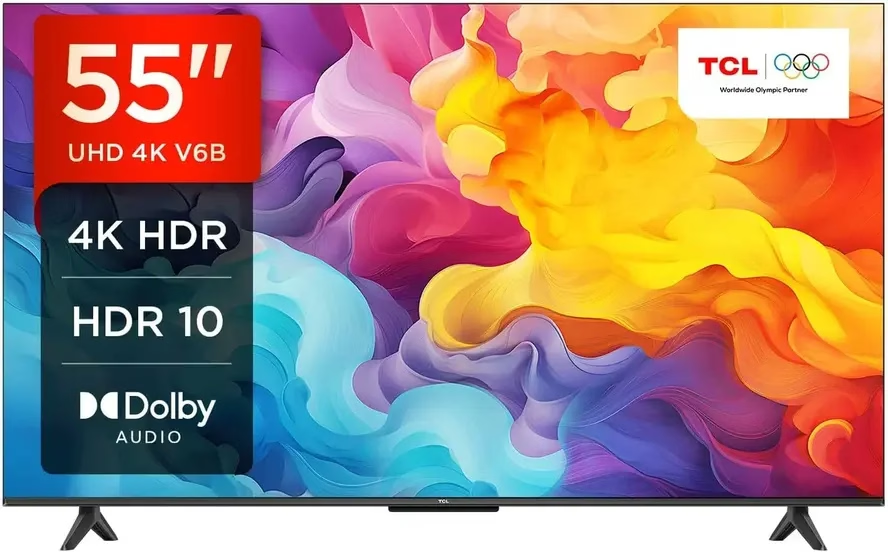
Paso 1. Comience ubicando los botones de volumen, que generalmente se encuentran en el costado, la parte posterior o la parte inferior del televisor.
Paso 2. Normalmente encontrarás un botón + para subir el volumen y un botón − para bajarlo.
Paso 3. Simplemente presione y mantenga presionado el botón correspondiente para ajustar el sonido al nivel deseado.
Método 2. Utilice la aplicación móvil TCL Roku
¿Cómo subir el volumen en TCL TV sin control remoto? Existe una aplicación remota universal TCL gratuita que te permite controlar el televisor directamente desde tu teléfono o tableta. Esta aplicación funciona como un control remoto completamente funcional, permitiéndole ajustar el volumen, cambiar canales y más, todo desde la comodidad de su dispositivo móvil.
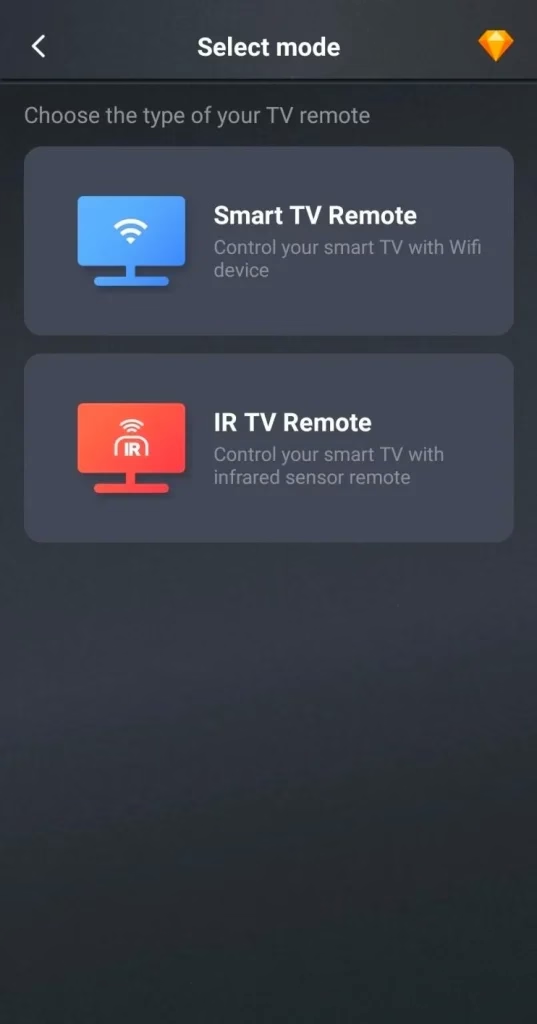
Descargar control remoto universal para TV
Paso 1. Instale la aplicación de control remoto universal gratuita en su dispositivo móvil, luego asegúrese de que su dispositivo móvil y el televisor TCL estén conectados a la misma red inalámbrica. O puedes elegir el control IR si tu dispositivo móvil lo tiene.
Paso 2. Inicie la aplicación y toque Toque para conectar para elegir su televisor TCL de la lista de dispositivos, luego siga las instrucciones en pantalla para finalizar el proceso de emparejamiento.
Paso 3. Una vez que el emparejamiento se realice correctamente, puede hacer clic en los botones virtuales para controlar el volumen de su televisor TCL Roku sin control remoto.
Método 3. Utilice un control remoto universal
¿Cómo subir el volumen en TCL TV sin control remoto? Alternativamente, también puedes intentar un control remoto universal como reemplazo. Los controles remotos universales están disponibles en muchas tiendas de electrónica y se pueden programar para funcionar con varias marcas de televisores, incluido TCL.
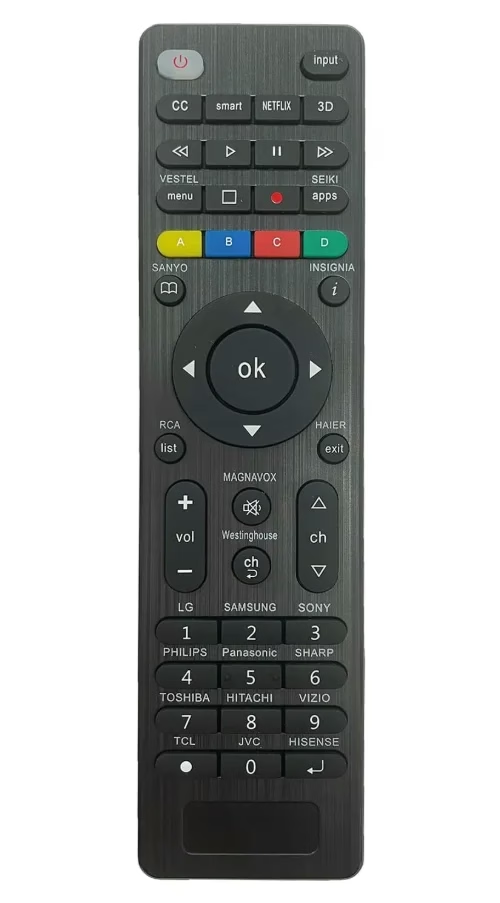
Paso 1. Compra un control remoto universal compatible con tu televisor TCL.
Paso 2. Mantenga presionado el botón TCL durante 5 segundos, suéltelo después de que el LED parpadee tres veces y la configuración esté completa.
Paso 3. Una vez emparejado, use los controles de volumen en el control remoto universal para ajustar el sonido de su televisor TCL. Algunos controles remotos universales incluso te permiten controlar varios dispositivos, como tu barra de sonido o tu reproductor multimedia.
Solución de problemas de control de volumen sin control remoto
Incluso si utiliza los métodos mencionados anteriormente para controlar el volumen, a veces las cosas pueden salir mal. Existen algunos problemas comunes que pueden afectar el control de volumen de su televisor TCL. A continuación, abordaremos estos problemas y brindaremos soluciones para que pueda recuperar un control de sonido óptimo.
Volumen del televisor atascado en silencio
A veces, el volumen del televisor puede quedarse atascado en silencio y puede resultar difícil descubrir el motivo. Esto suele deberse a un mal funcionamiento del software o de la configuración. Aquí está el procedimiento de resolución:
Paso 1. Verifica si el botón Silenciar está habilitado en los botones físicos de tu televisor TCL o a través de tu aplicación remota.
Paso 2. Presione el botón Silenciar una vez para reactivar el sonido.
Paso 3. Si usas la aplicación móvil, intenta ajustar el volumen a través de la aplicación o usa los botones físicos del televisor para activar el sonido. Si esto no resuelve el problema, intente reiniciar su televisor TCL para restablecer la configuración de volumen.
Los botones de control de volumen no responden
Si los botones físicos de volumen de su televisor TCL no responden, podría deberse a acumulación de suciedad, una falla de software o incluso un mal funcionamiento del tablero de control, pero con estos pasos, debería poder volver a funcionar.
Paso 1. Limpie los botones cuidadosamente con un paño seco para eliminar la suciedad o la acumulación de polvo.
Paso 2. Reinicie el televisor para eliminar cualquier problema técnico del software que pueda interferir con la función del botón.
Paso 3. Si el problema persiste, intenta usar la aplicación móvil o un control remoto universal para ajustar el volumen.
Paso 4. Si nada de lo anterior funciona, consulte el manual de TCL TV o comuníquese con el servicio de atención al cliente para verificar si hay un problema de hardware más profundo.
Problemas de conexión remota o de aplicaciones
Si está utilizando la aplicación móvil o un control remoto nuevo y no se sincroniza correctamente con su televisor TCL, el problema suele estar relacionado con la conexión entre los dispositivos. Afortunadamente, suele ser fácil de solucionar.
Paso 1. Comience reiniciando su televisor y dispositivo móvil para restablecer la conexión y solucionar cualquier problema temporal.
Paso 2. Asegúrese de que ambos dispositivos estén conectados a la misma red Wi-Fi. Si están en redes diferentes, los dispositivos no podrán comunicarse correctamente.
Paso 3. Si estás usando un control remoto universal, verifica que el proceso de emparejamiento se haya realizado correctamente. Consulte el manual para asegurarse de que se hayan seguido todos los pasos.
Paso 4. Si la sincronización aún no funciona, intenta reconfigurar la aplicación o el control remoto. A veces, un restablecimiento rápido de la configuración puede resolver el problema. Si ninguno de los pasos anteriores funciona, consulte la sección de solución de problemas de la aplicación o el manual del control remoto para obtener orientación adicional.
Conclusión
¿Cómo ajustar el volumen en TCL TV sin control remoto? Desde usar botones físicos en el televisor hasta aprovechar su teléfono inteligente con la aplicación TCL Roku, estos métodos brindan una variedad de opciones según su situación. Independientemente del método que elijas, ahora tienes las herramientas para tomar el control del sonido de tu televisor TCL sin el control remoto.
Preguntas frecuentes sobre el control de volumen de TV TCL sin control remoto
P: ¿Un televisor TCL tiene botones de volumen?
Sí, los televisores TCL suelen tener botones de volumen físicos ubicados en el costado, la parte inferior o la parte posterior del televisor. Estos se pueden utilizar para ajustar el volumen sin el control remoto.
P: ¿Cómo controlo mi televisor TCL sin control remoto?
Puede controlar su televisor TCL sin un control remoto usando los botones físicos del televisor, descargando la aplicación móvil TCL Roku o usando un control remoto universal.