
¿Cómo restablecer un televisor Samsung con pantalla negra sin control remoto? ¿TV Samsung con pantalla negra pero sin control remoto? Esto suena muy frustrante, pero no te preocupes. Esta publicación le muestra cómo iniciar el proceso de reinicio.
Restablecimiento completo del televisor Samsung sin pantalla ni control remoto
Un restablecimiento completo es una solución eficaz para diversos problemas con un dispositivo electrónico, incluido un televisor Samsung sin imagen. Sin embargo, normalmente se utiliza como último recurso porque devuelve el dispositivo al estado de inicio. Por lo tanto, pruebe otras soluciones antes de realizar un restablecimiento completo, incluido el restablecimiento parcial y la actualización del software del televisor.
¿Cómo restablecer el televisor Samsung? Puede realizar un reinicio a través de la configuración del televisor (los televisores Samsung generalmente no incluyen un botón de reinicio físico dedicado en la mayoría de los modelos, especialmente los más nuevos). Pero el dolor de cabeza es que el televisor muestra una pantalla negra y no hay control remoto, lo que hace que sea muy difícil navegar hasta el menú de configuración. Bueno, ¿cómo restablecer el televisor Samsung con pantalla negra sin control remoto?Resolver sin control remoto de TV Samsung
¿Es posible completar el restablecimiento de fábrica del televisor Samsung sin control remoto? Sí, es fácil salir del dilema de no poder acceder al control remoto de tu televisor Samsung usando una aplicación remota como la Aplicación Samsung TV Remote diseñada por ImpulsarVisión. La aplicación de terceros le permite navegar por la pantalla de su televisor con un teléfono inteligente cuando el televisor y el teléfono están conectados a la misma red Wi-Fi.
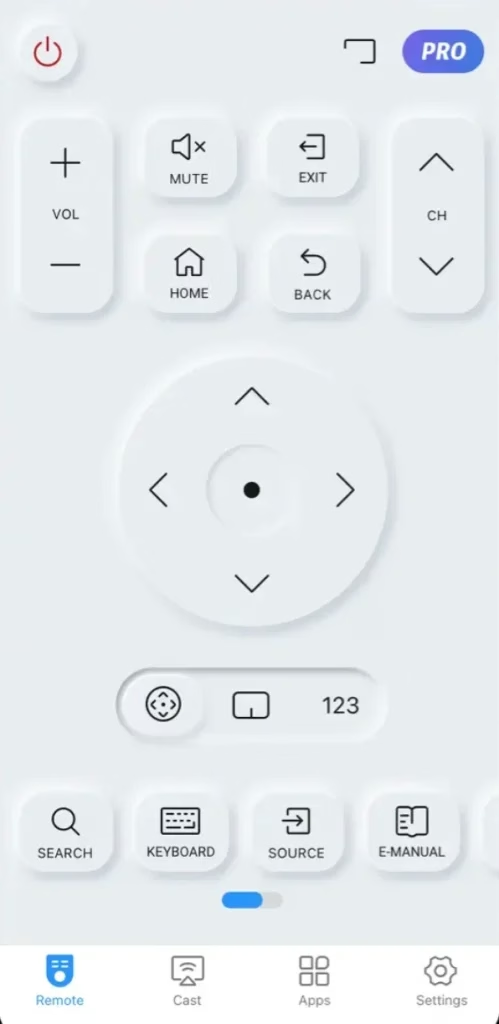
Descargar control remoto para TV Samsung
Después de obtener la aplicación remota en su teléfono inteligente, inicie la aplicación remota y conéctalo a tu televisor Samsung. Una vez establecida la conexión, no tendrás control remoto del televisor Samsung, no te preocupes.
Si su televisor Samsung tiene botones (botones de encendido, volumen y canal), puede utilizarlos para navegar por la pantalla de su televisor. Alternativamente, puede conectar un teclado USB a su televisor Samsung y navegar por la pantalla del televisor.
Resolver la pantalla negra del televisor Samsung mediante reinicio
A continuación se explica cómo completar el restablecimiento de la pantalla negra de Samsung Smart TV si el menú se muestra por completo:
Paso 1. Presione el botón Configuración en la aplicación remota para acceder al menú de configuración. Si utiliza un teclado USB como control remoto, acceda al menú Configuración presionando la tecla ESC o F2.
Paso 2. Navega a Configuración > Todas las configuraciones > General y privacidad > Restablecer o Configuración > Soporte > Autodiagnóstico > Restablecer.
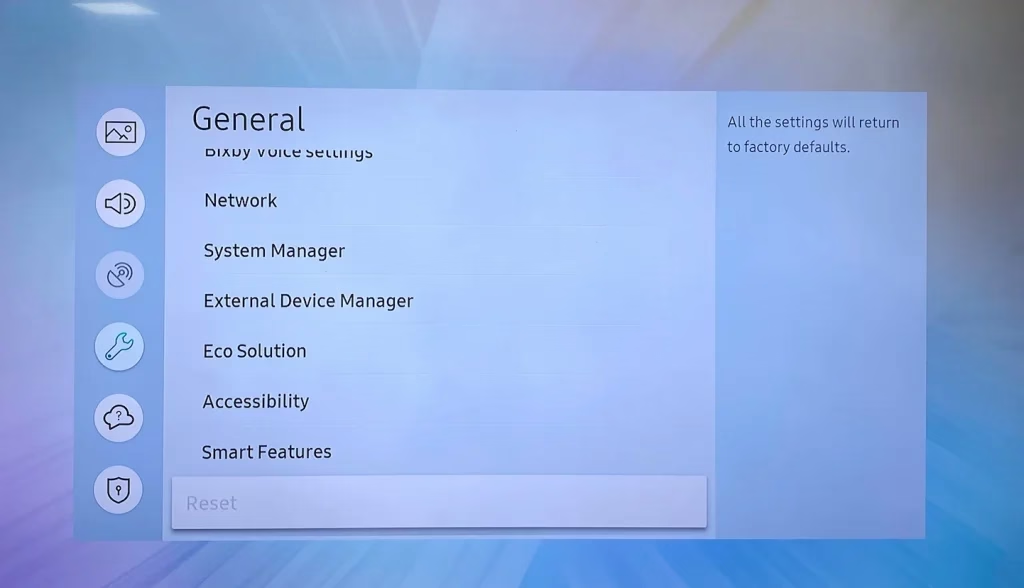
Paso 3. Ingrese su código PIN o el código PIN predeterminado (0000).
Paso 4. Confirma para restablecer tu televisor Samsung y el televisor iniciará el reinicio.
Paso 5. Una vez realizado el reinicio, enciende el televisor nuevamente y completa la configuración.
Sin embargo, si el menú finalmente no aparece o aparece cortado por la parte negra de la pantalla, comuníquese con el fabricante de Samsung para obtener ayuda.
Más ideas sobre cómo arreglar la pantalla negra del televisor Samsung
El restablecimiento completo es el último recurso para reparar la pantalla negra del televisor Samsung. Muchas causas pueden ser responsables del problema, incluidos problemas con el suministro de energía, cables sueltos o defectuosos, fuente de entrada incorrecta, configuraciones incorrectas, fallas en el firmware, conflictos con dispositivos externos y fallas en la retroiluminación.
Por lo tanto, existen muchas otras soluciones para solucionar el problema de la pantalla negra en el televisor Samsung y puede probarlas individualmente hasta que su televisor Samsung muestre imágenes coloridas.
Solución 1. Apagar y encender el televisor Samsung
Cuando su televisor Samsung tiene una pantalla negra, puede reiniciarlo, lo que a menudo puede solucionar problemas menores:
Paso 1. Apague el televisor presionando el botón encendido en la aplicación remota o en el televisor.
Paso 2. Desenchufe el televisor del tomacorriente y espere unos 60 segundos.
Paso 3. Mantenga presionado el botón de encendido en el televisor Samsung durante otros 30 segundos.
Paso 4. Vuelva a conectar el televisor al tomacorriente y enciéndalo.
Solución 2. Verifique la fuente de alimentación
Si su televisor Samsung persiste en la pantalla negra, puede haber un problema con la fuente de alimentación. Primero, verifique si el cable de alimentación está intacto para transferir energía. Luego, inspecciona tu tomacorriente. Si el tomacorriente no suministra energía constante, el televisor no funciona correctamente. Aquí se explica cómo probar esto:
Paso 1. Desconecta tu televisor Samsung del tomacorriente actual.
Paso 2. Conecte el televisor a un tomacorriente diferente que funcione correctamente.
Paso 3. Encienda el televisor y vea si la pantalla se ilumina.
Si su televisor Samsung funciona con un tomacorriente diferente, el problema puede estar en el tomacorriente original y es posible que necesite que un electricista lo inspeccione.
Solución 3. Verifique la fuente de entrada
Una fuente de entrada incorrecta hace que la pantalla del televisor se vuelva negra; por lo tanto, verifique si su televisor Samsung está configurado con la fuente de entrada correcta para el dispositivo que está intentando mostrar. Aquí se explica cómo cambiar la fuente de entrada en el televisor Samsung:
Paso 1. Asegúrese de que el dispositivo que está intentando mostrar esté conectado de forma segura tanto a su televisor Samsung como a la toma de corriente.
Paso 2. Toque el botón FUENTE en la interfaz de la aplicación remota.
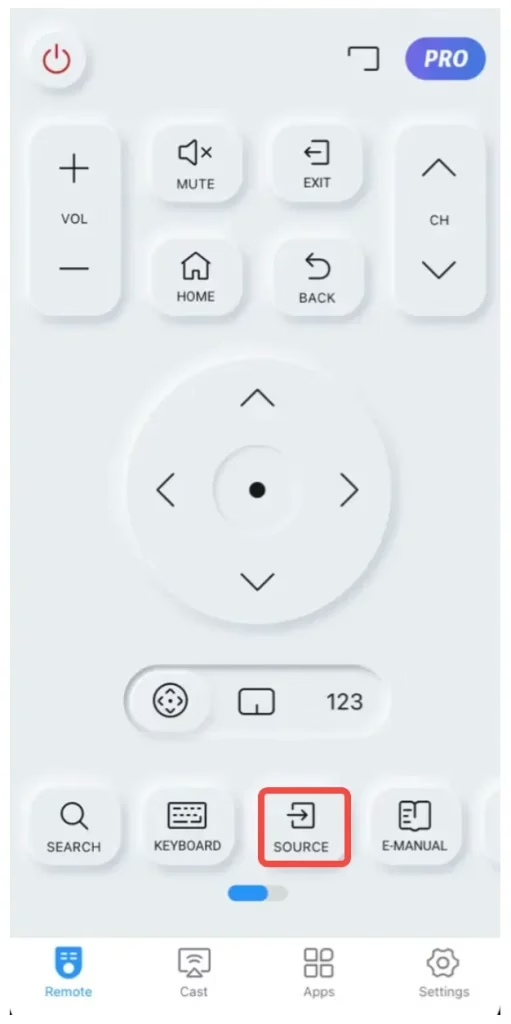
Paso 3. Utilice el control direccional para navegar hasta la fuente de entrada correcta.
Solución 4. Desconectar dispositivos externos
Si tiene más de un dispositivo conectado a su televisor Samsung (por ejemplo, consolas de juegos, reproductores de DVD y barras de sonido), uno de ellos podría estar causando un conflicto que provoque una pantalla negra. Considerando la posibilidad, es posible que deba realizar los siguientes pasos:
Paso 1. Desconecte todos los dispositivos externos de su televisor Samsung.
Paso 2. Enciende tu televisor Samsung para ver si la pantalla negra desaparece.
Paso 3. Vuelva a conectar cada dispositivo uno a la vez y encienda el televisor después de cada conexión. Si la pantalla negra vuelve a aparecer después de conectar un dispositivo en particular, ese dispositivo puede causar un conflicto.
Paso 4. Conecte el dispositivo a un puerto HDMI o televisor diferente y vea si la pantalla del televisor estará negra.
Solución 5. Verifique la configuración de imagen
Es posible que la configuración de brillo o contraste de su televisor Samsung se haya ajustado accidentalmente a niveles bajos, lo que hace que la pantalla parezca más oscura de lo habitual, lo que parece que el televisor se queda atascado en la pantalla negra.
Cambia tu Configuración de imagen del televisor Samsung con los siguientes pasos:
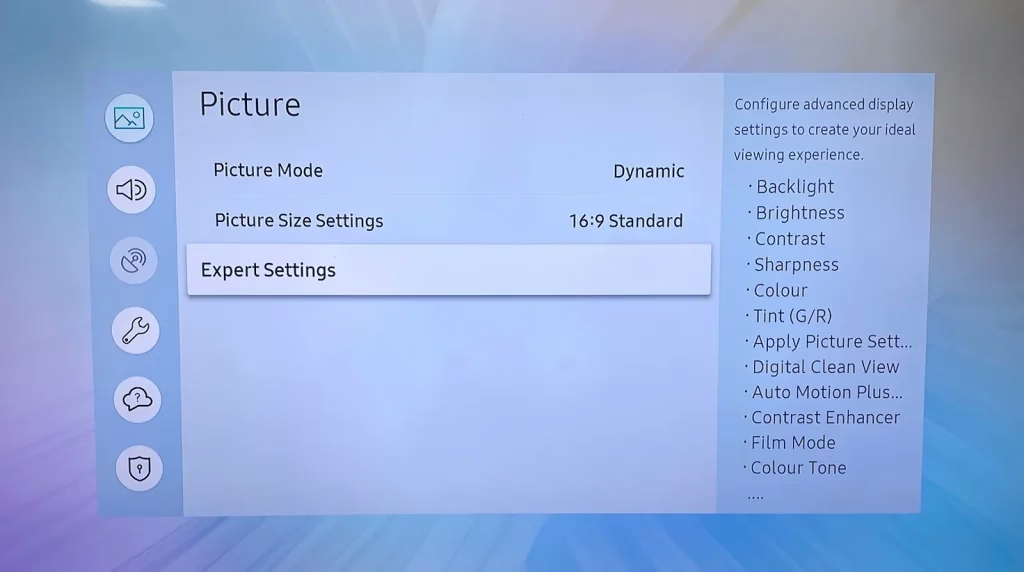
Paso 1. Vaya a Configuración > Imagen > Configuración experta usando la aplicación remota.
Paso 2. Intente cambiar la configuración, como Luz de fondo, Brillo, Contraste, etc.
Solución 6. Desactivar los temporizadores de apagado
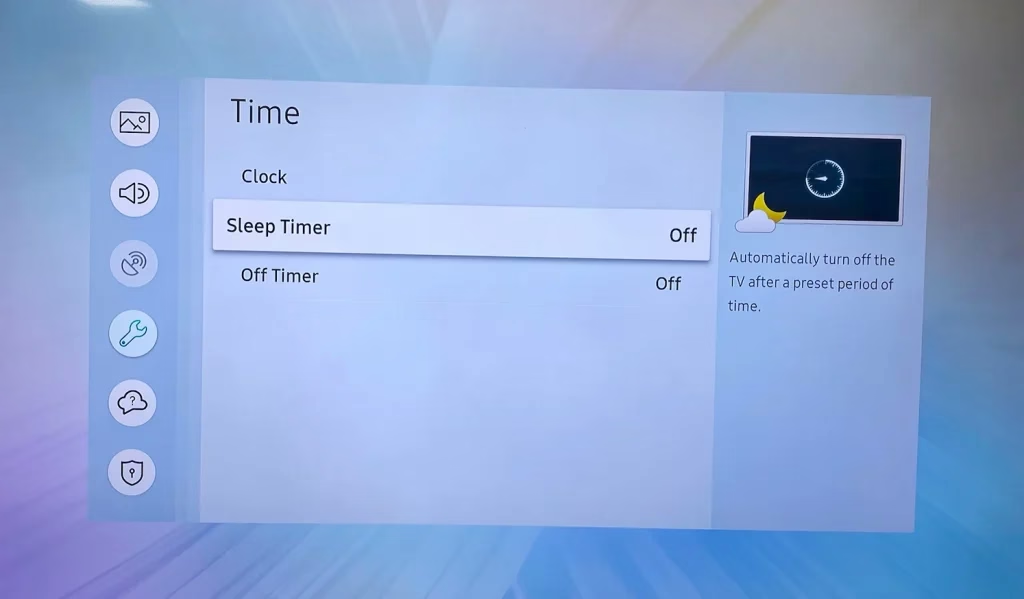
Con la configuración de Temporizadores de apagado habilitada, el televisor Samsung se apaga automáticamente después de un tiempo determinado. Entonces, confirme si este es su caso navegando a ConfiguraciónAdministrador del sistema > Hora > Temporizador de apagado. Si la configuración está habilitada, puede considerar deshabilitar la configuración para ver atracones.
Solución 7. Actualizar Samsung TV
Los errores o incompatibilidades en software obsoleto pueden provocar problemas de visualización. En otras palabras, las nuevas actualizaciones de software para televisores Samsung a veces pueden solucionar problemas de pantalla negra. A continuación, le indicamos cómo actualizar el software en su televisor Samsung:
Paso 1. Inicie la aplicación remota en su dispositivo móvil y vaya a Configuración > Todas las configuraciones > Soporte > Actualización de software.
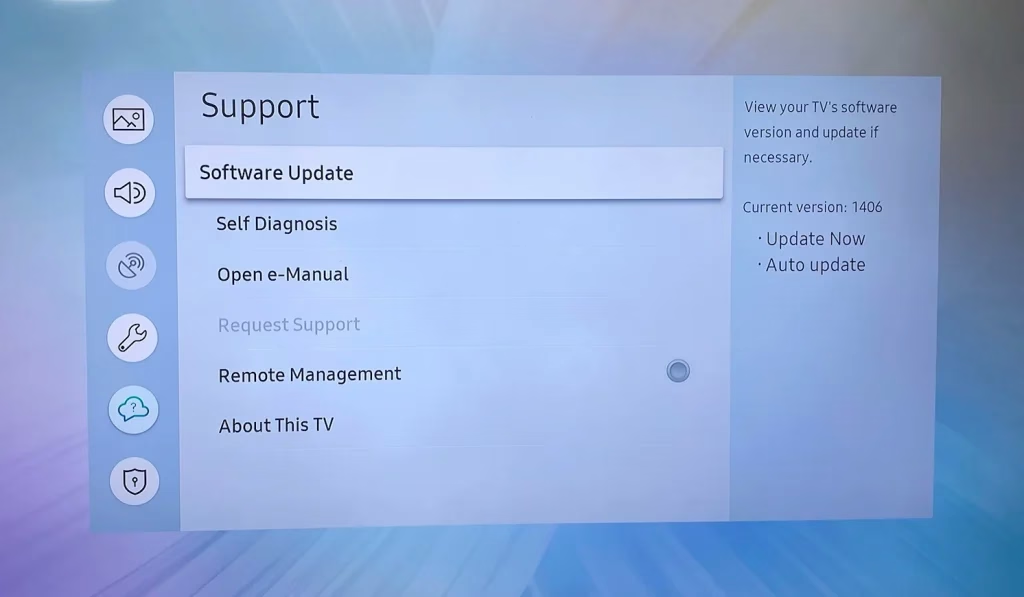
Paso 2. Selecciona Actualizar ahora y espera a que el televisor busque actualizaciones disponibles.
Paso 3. Si hay una actualización disponible, siga las instrucciones que aparecen en pantalla para descargarla e instalarla.
Paso 4. Una vez que se complete la actualización, su televisor Samsung se reiniciará. Compruebe si la pantalla negra se resuelve.
Solución 8. Verifique la luz de fondo
Si su televisor está en negro pero aún puede escuchar el sonido, es posible que el problema esté en la luz de fondo. La luz de fondo funciona para iluminar la pantalla y, si no funciona correctamente, la pantalla del televisor permanecerá oscura.
Vea si la luz de fondo de su televisor funciona correctamente sosteniendo una linterna cerca de la pantalla del televisor cuando el televisor esté encendido. Si puede ver imágenes o menús tenues, es posible que la luz de fondo esté defectuosa y que deba repararse o reemplazarse. Si no hay nada en la pantalla del televisor y la luz de fondo no es el problema, considere otros problemas de hardware que podrían requerir reparación profesional.
Si todas las correcciones anteriores no son útiles, puede realizar un restablecimiento completo siguiendo las instrucciones anteriores.
Veredicto
Una pantalla negra en su televisor Samsung sin control remoto puede ser un problema frustrante, pero con estos métodos, tiene varias opciones para probar antes de considerar realizar un restablecimiento completo o ayuda profesional.
Comience con las soluciones más simples, como reiniciar y verificar los cables, luego pase a soluciones más avanzadas, como actualizar el software o inspeccionar la placa de alimentación. Recuerde, un restablecimiento completo o un restablecimiento de fábrica debe ser su último recurso, ya que borrará todas las configuraciones y devolverá su televisor a su estado de fábrica. Si el problema persiste, puede que sea el momento de ponerse en contacto con el servicio de atención al cliente de Samsung para obtener más ayuda.
Preguntas frecuentes sobre cómo restablecer el televisor Samsung con pantalla negra sin control remoto
P: ¿Cómo se reinicia un televisor Samsung sin el control remoto?
Puede usar una aplicación remota para navegar hasta la opción de reinicio en su televisor Samsung. Pero vale la pena señalar que el restablecimiento completo arruina todos los datos y configuraciones del televisor; y por lo tanto, el restablecimiento completo es siempre el último recurso.
Botón Configuración en la interfaz de la aplicación. - Ir a
Configuración>Todas las configuraciones>General y privacidad>RestableceroConfiguración>Soporte>Autodiagnóstico>Restablecer. - Introduzca el código PIN o el código PIN predeterminado (
0000). - Confirme para restablecer su televisor Samsung y el televisor iniciará el reinicio.
P: ¿Cómo restablecer el televisor Samsung sin pantalla?
En este caso, puedes probar un reinicio por software:
P: ¿Cómo arreglar tu televisor cuando la pantalla está negra?
P: ¿Por qué mi televisor se oscurece de repente?
La pantalla de su televisor puede oscurecerse repentinamente debido a una variedad de factores, incluidos problemas con la luz de fondo, configuraciones de imagen incorrectas, modos de ahorro de energía o incluso condiciones externas como cambios en la iluminación de la habitación. Al verificar y ajustar estas configuraciones, o solucionar posibles problemas de hardware, es posible que pueda restaurar la pantalla a su brillo normal. Si el problema persiste, puede que sea necesario consultar con un técnico profesional.