
Lidiar con el caso en el que la pantalla de Onn TV se puso negra pero aún tiene sonido puede ser frustrante. Afortunadamente, en esta guía repasaremos las causas comunes y las mejores soluciones para ayudarle a solucionar el problema. Siga estos sencillos pasos para restaurar la imagen de su televisor y volver a disfrutar de sus programas favoritos.
Cómo arreglar la pantalla negra de Onn TV con sonido
El problema del sonido de un Onn TV pero sin imagen puede surgir de varias fuentes, incluidos cables defectuosos, configuraciones de pantalla o problemas de luz negra. Afortunadamente, existen múltiples soluciones que pueden resolver el problema, desde sencillos pasos de solución de problemas hasta soluciones más avanzadas. Exploremos estas posibles causas y cómo solucionarlas paso a paso.
- Verifique las conexiones de cables y HDMI
Si su Onn TV tiene sonido pero no imagen, las conexiones sueltas o defectuosas con dispositivos externos como decodificadores de cable, dispositivos de transmisión o consolas de juegos podrían ser las culpables. Verifique que todos los cables estén bien enchufados y no dañados. Intente desconectarlos y volverlos a conectar para garantizar una conexión sólida. Si es posible, pruebe con un cable o puerto diferente para descartar cualquier problema.
Además, un problema con la conexión HDMI de un dispositivo de terceros u otros dispositivos externos podría hacer que la pantalla se ponga negra. Puede cambiar la fuente de entrada o quitar los dispositivos externos no utilizados para comprobar si en Onn TV no hay imagen pero se ha solucionado el sonido.
- Actualice el firmware de su televisor
¿La pantalla del televisor se pone negra pero el sonido sigue funcionando? El software o firmware obsoleto puede causar esto. Asegúrese de que el firmware de su Onn TV esté actualizado para evitar posibles errores que puedan afectar el rendimiento de la pantalla. Aquí está el proceso detallado:
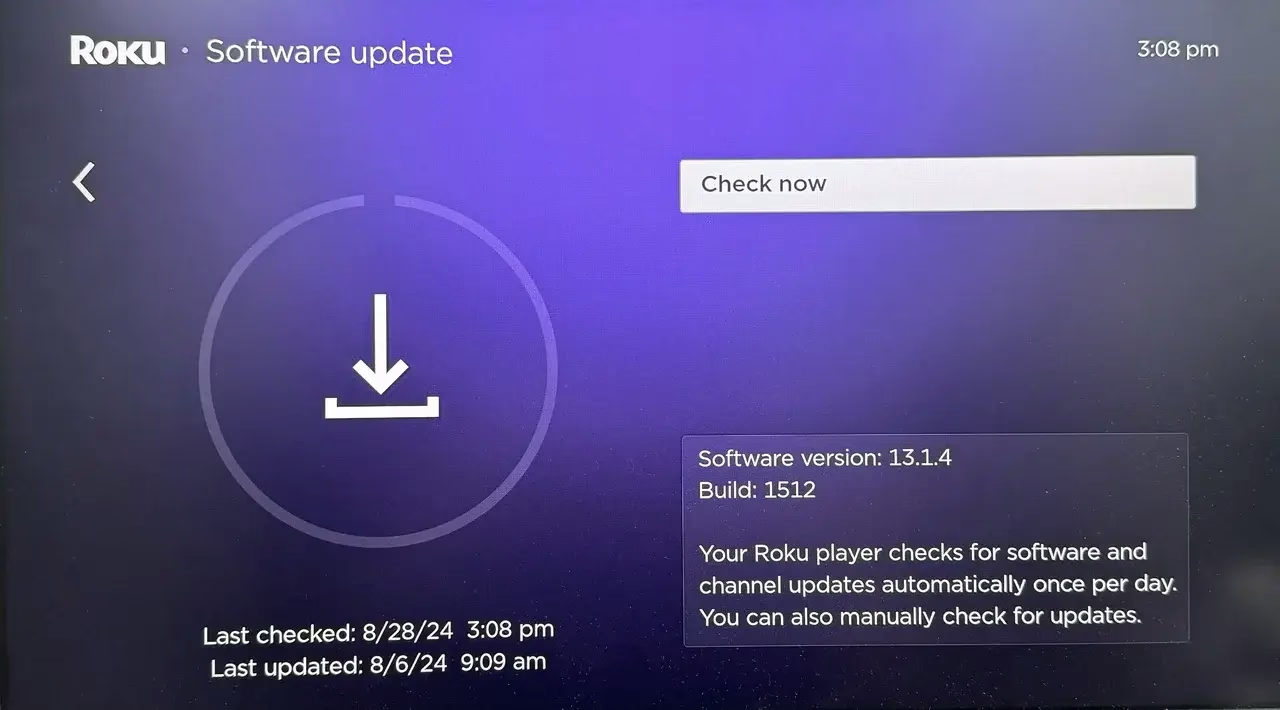
Paso 1. Presiona el botón Inicio en tu control remoto Roku. Vaya a Configuración y vaya a Sistema. Seleccione Actualización de software y verifique si hay una nueva versión de firmware disponible. Paso 2. Si hay una actualización disponible, haga clic en la opción Verificar ahora y siga las instrucciones en pantalla para actualizar su televisor. Consejo adicional: Si tu El control remoto de Onn TV no funciona correctamente, puedes intentar un control remoto virtual gratuito Onn Roku como alternativa. Después de finalizar un sencillo proceso de emparejamiento, puede usar esta aplicación remota para controlar su televisor Samsung con mayor facilidad.
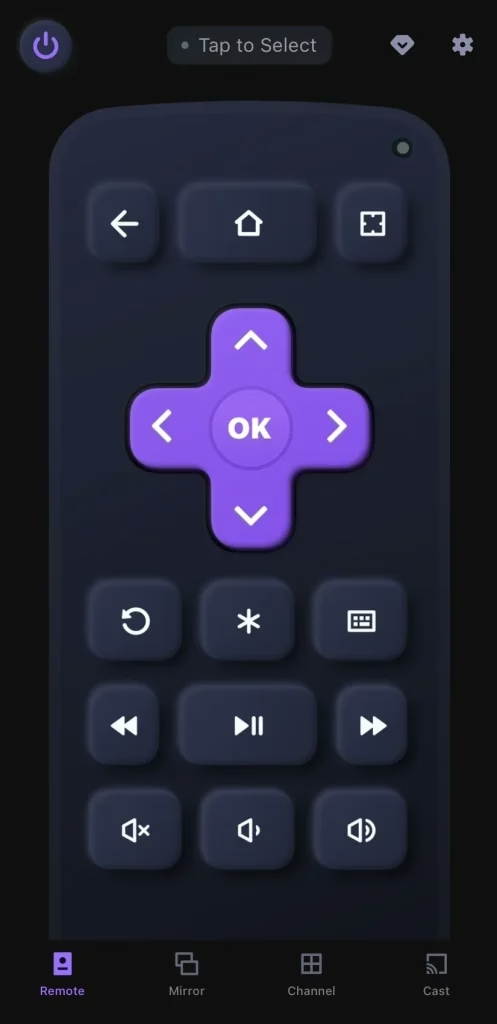
Descargar control remoto para Roku TV
- Apague y encienda el Onn TV
Reiniciar es otra solución rápida para que Onn TV tenga problemas de sonido y de imagen. El procedimiento implica detener el ingreso eléctrico del televisor durante un período de tiempo continuo hasta que se haya agotado todo el voltaje residual.
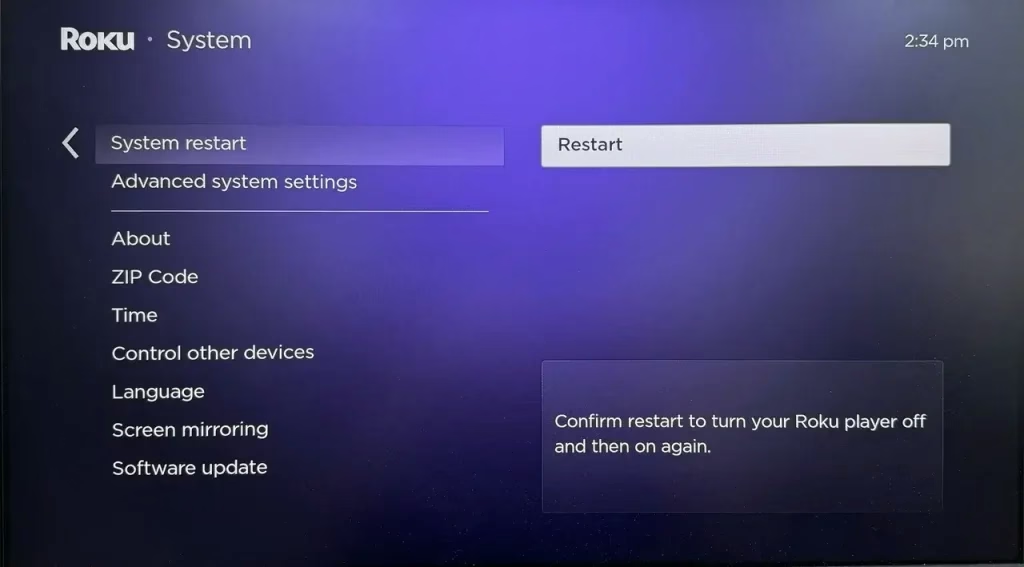
Para reiniciar su Onn TV, puede desconectar el cable de alimentación, esperar unos minutos y luego volver a enchufarlo. Alternativamente, puede realizar un reinicio por software yendo a Configuración > Sistema > Reinicio del sistema y luego seleccionando la opción Reiniciar. Ambos métodos pueden ayudar a resolver problemas como la pantalla negra con problemas de sonido.
- Ajustar la luz de fondo o la configuración de imagen
Si todavía te preguntas: "¿Cómo solucionar que mi televisor Onn tenga sonido pero no tenga imagen?", el problema podría estar en la configuración de la luz de fondo o de la imagen. A veces, una configuración incorrecta puede hacer que la pantalla se oscurezca, aunque el televisor todavía esté encendido y reproduciendo sonido.
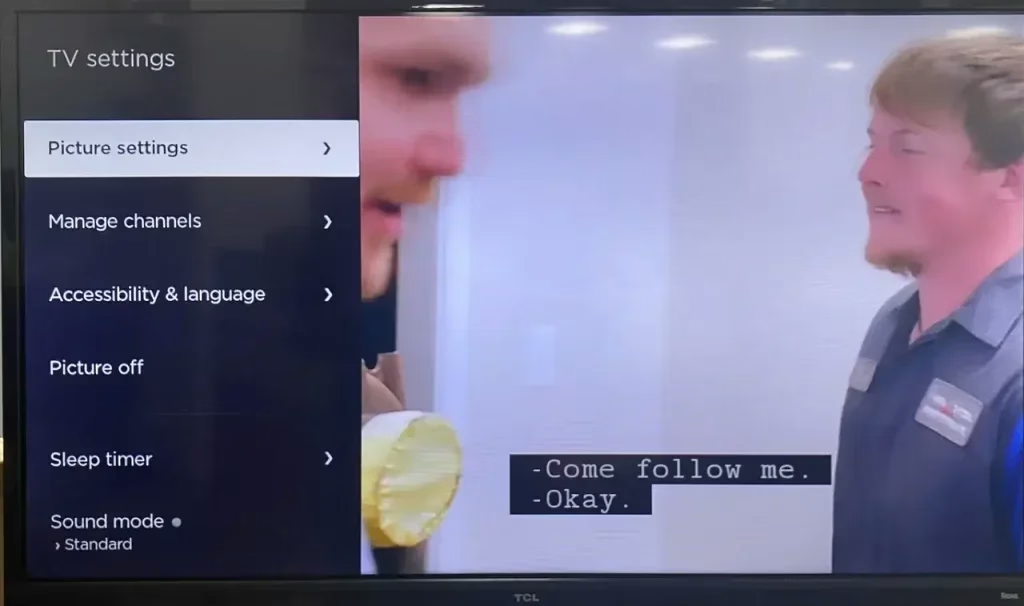
Paso 1. Presione el botón Menú o Configuración (* ícono) en su control remoto y navegue hasta Configuración de imagen Roku Onn TV.
Paso 2.Ajuste la configuración de luz de fondo o brillo a un valor más alto, luego verifique si aparece la pantalla.
- Realizar un reinicio completo en el televisor
Una vez que las restauraciones anteriores no puedan solucionar su Onn TV que no muestra imagen pero tiene problemas de sonido, no se preocupe: puede intentar realizar un restablecimiento de fábrica en Roku. Incluso si no puedes ver nada en la pantalla, hay algunas combinaciones de botones de acceso directo para ayudarte a restablecer los valores de fábrica de tu Roku Onn TV.
Opción 1. Usar el control remoto del televisor
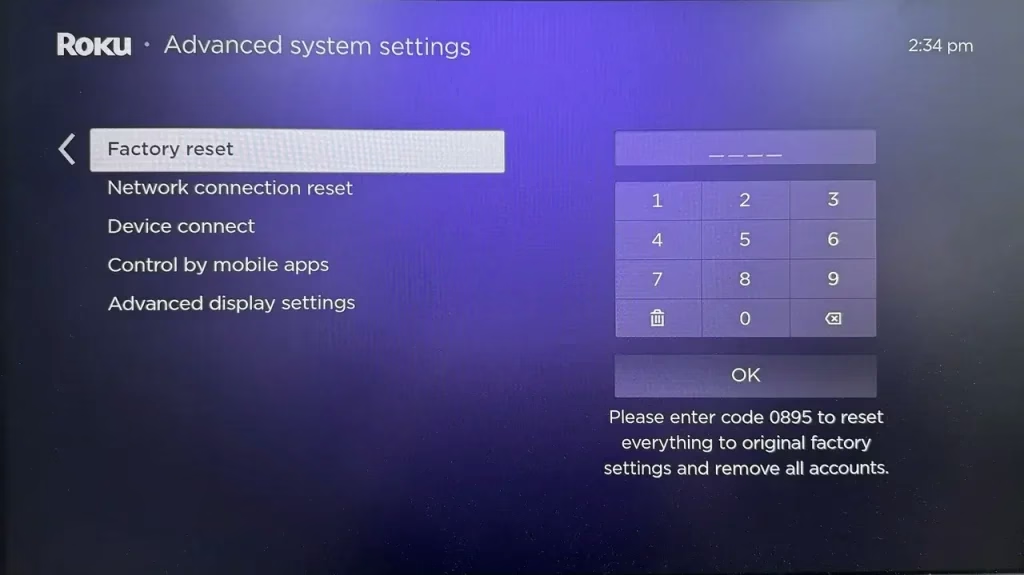
Por lo general, puedes acceder a Configuración > Sistema > Configuración avanzada del sistema > Restablecimiento de fábrica.
Opción 2. Presione la combinación de botones del control remoto
Paso 1. Presione el botón Inicio para asegurarse de que está en la página de inicio, luego presione el botón de flecha Abajo 7 veces y luego presione Aceptar.
Paso 2. Presione el botón Abajo 14 veces y presione Aceptar, haga clic en el botón Abajo 8 veces y luego presione Aceptar.
Paso 3. Presione Aceptar, luego presione el botón Abajo y luego Aceptar nuevamente. Haga clic en el botón Abajo 3 veces y luego en la flecha Derecha una vez.
Paso 4. Presione el botón OK 4 veces para ingresar la combinación de reinicio 0000. Haga clic en el botón Abajo una vez y luego presione Aceptar para iniciar el restablecimiento de fábrica.
Opción 3. Encuentra el botón Restablecer en el televisor
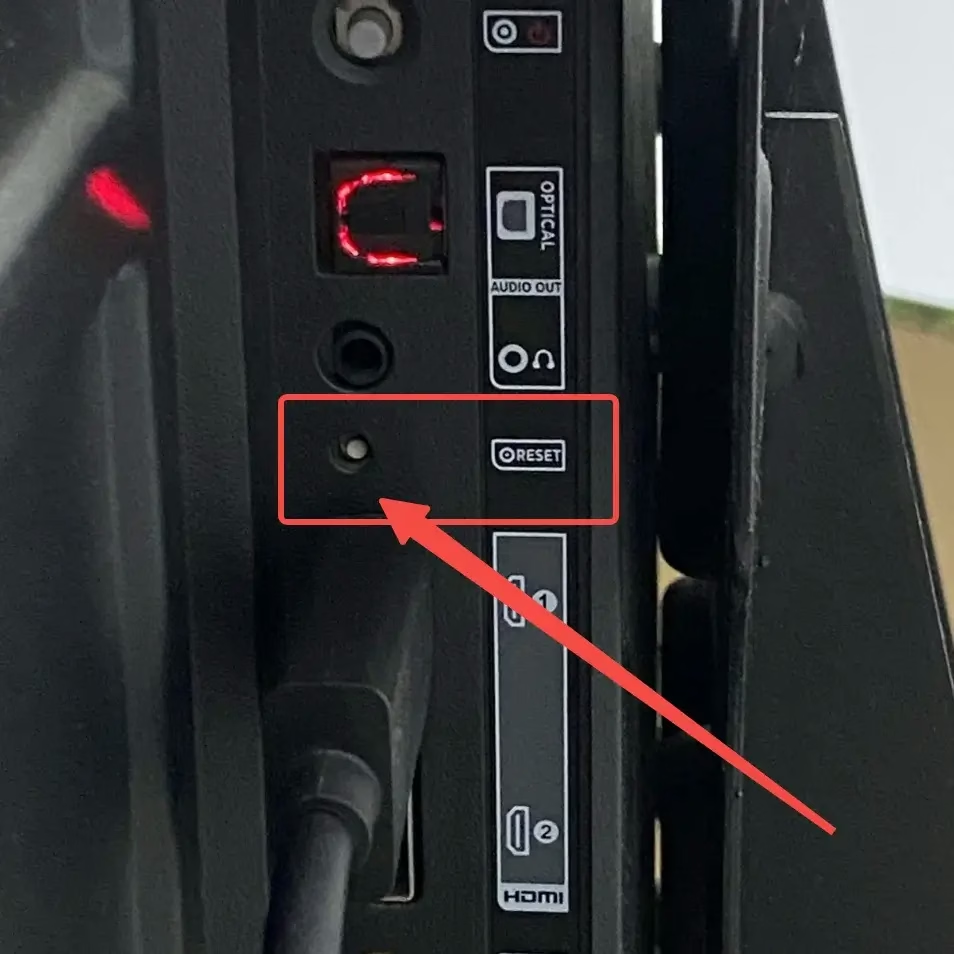
Busque el botón RESET empotrado en el panel conector del televisor. Continúe presionando el botón RESET durante unos 12 segundos. Es necesario acceder al botón con un bolígrafo ya que el agujero es muy pequeño.
- Inspeccionar la retroiluminación del televisor.
Suponiendo que el sonido de su Onn TV no persiste la imagen, debe considerar que esto podría deberse a un problema con el panel de retroiluminación. Una luz de fondo defectuosa significa que los píxeles no están lo suficientemente iluminados para mostrar una imagen.
Para comprobar si el problema es la luz de fondo, comience apagando todas las luces de la habitación y asegurándose de que el televisor esté encendido. Luego, toma la linterna de tu teléfono y apúntala de cerca a la pantalla del televisor. Si la pantalla negra con sonido del Onn Roku TV es un problema de retroiluminación, deberías poder ver una imagen tenue de lo que hay en la pantalla a través del haz de la linterna.
Sin embargo, reparar la luz de fondo no es algo que se pueda hacer fácilmente en casa y, por lo general, requiere ayuda profesional. Si su televisor aún está en garantía, lo mejor es ponerse en contacto con el soporte técnico de Onn para obtener ayuda. Alternativamente, puede comunicarse con un técnico calificado para diagnosticar y solucionar el problema de la luz de fondo.
Para resumir
Cuando la pantalla de su Onn TV está negra pero tiene sonido, podría deberse a conexiones sueltas, problemas de software, problemas de retroiluminación o configuraciones incorrectas. Si sigue los pasos descritos (verificar los cables, ajustar la configuración, actualizar el firmware, realizar un reinicio o inspeccionar la luz de fondo) debería poder solucionar el problema.
La pantalla del Onn TV se puso negra pero aún tiene sonido Preguntas frecuentes
P: ¿Qué debo hacer si la pantalla de mi televisor está negra pero hay sonido?
Comience verificando las conexiones de los cables y asegurándose de que los cables HDMI estén seguros. Realice la actualización del firmware, reinicie el Onn TV o ajuste la configuración de imagen de su televisor. Si el problema persiste, intente verificar si hay una falla en la retroiluminación y realice un restablecimiento completo.
P: ¿Por qué mi televisor sigue apagándose pero sigue reproduciendo?
Esto podría deberse a una falla en la retroiluminación, cables sueltos o defectuosos o configuraciones de brillo bajas. A veces, un problema de software o un problema con la fuente de alimentación puede hacer que la pantalla se oscurezca mientras el sonido continúa. Si estas comprobaciones rápidas no resuelven el problema, puede ser mejor ponerse en contacto con el servicio de atención al cliente o con un técnico para obtener más ayuda.
 Sep 17, 2025