
Cuando buscas mejorar tu experiencia visual en tu Onn TV, acceder al menú Configuración es imprescindible para realizar ajustes personalizados. ¿Pero qué pasa si tu control remoto no funciona o se pierde? ¿Cómo acceder a Configuración en Onn TV sin control remoto? ¡Sigue leyendo para descubrir las soluciones!
Cómo llegar a la configuración de Onn TV con el control remoto
El menú Configuración de TV ofrece varias opciones ajustables que le permiten personalizar y mejorar su experiencia visual. Si el control remoto de su Onn TV funciona correctamente, puede navegar fácilmente a la configuración de Onn Roku TV usando el control remoto: simplemente presione el botón Inicio y desplácese hacia abajo para llegar al menú Configuración.
Cómo acceder a la configuración de Onn TV sin control remoto
Sin embargo, si tu El control remoto del televisor no funciona, ¿cómo puedes acceder a la Configuración de Onn TV sin control remoto? No se preocupe: esta guía proporciona métodos simples y fáciles de seguir para ayudarlo a navegar por la configuración sin la necesidad de un control remoto.
Método 1. Utilice los botones del televisor
Para acceder a la Configuración de tu Onn Roku TV, puedes ubicar los botones físicos en el propio televisor. Estos botones generalmente se encuentran en el frente debajo del logotipo, en el costado o en la parte posterior del televisor. Una vez que los haya encontrado, presione el botón Menú, luego use los botones Volumen o Canal para navegar hasta el menú de configuración deseado.
Método 2. Utilice una aplicación remota de Roku
¿Cómo llegar a Configuración en Onn Roku TV sin control remoto? Si posee el Onn Roku TV, puede usar una Aplicación remota de Roku para controlar el dispositivo. Veamos cómo controlar su Onn Roku TV a través de este control remoto virtual.
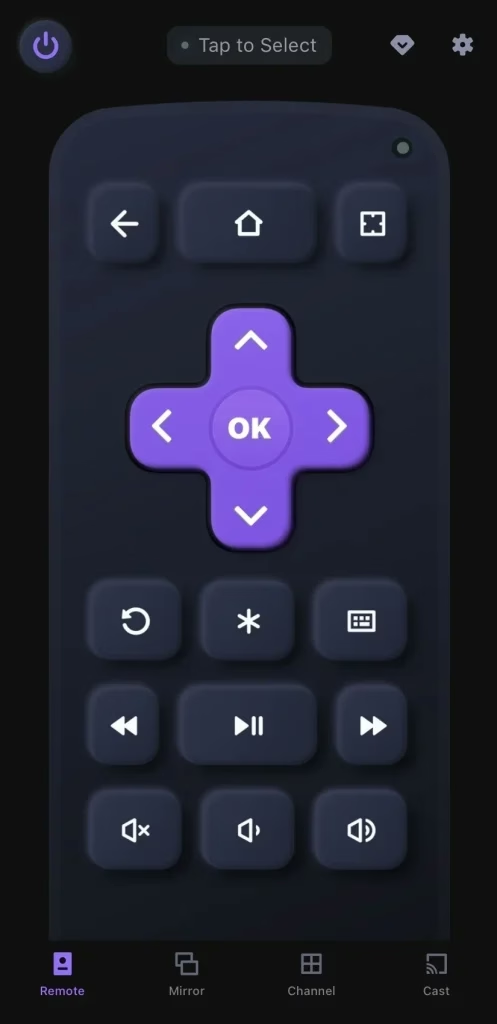
Descargar control remoto para Roku TV
Paso 1. Instale la aplicación remota Roku de BoostVision en su dispositivo móvil, luego asegúrese de que su dispositivo móvil y su televisor estén conectados a la misma red inalámbrica.
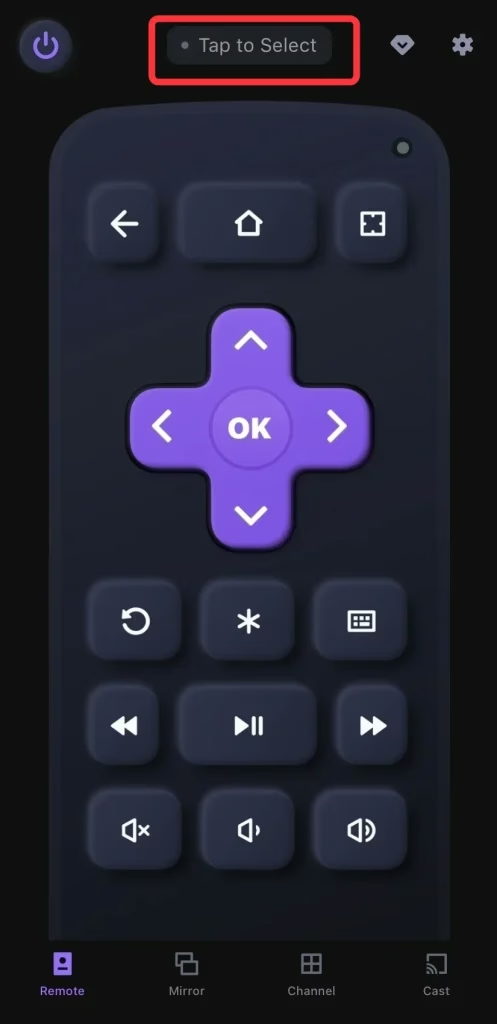
Paso 2. Inicie la aplicación remota Roku en su teléfono inteligente o tableta y toque Toque para seleccionar para elegir su Onn Roku TV de la lista de dispositivos para emparejar.
Paso 3. Una vez que se completa el proceso de emparejamiento, puede usar el control remoto virtual de Roku para llegar al menú Configuración de Onn Roku TV.
Método 3. Utilice la aplicación IR Remote en Android
Algunos dispositivos Android vienen con una función IR Blaster, que le permite controlar su televisor Onn Roku directamente. Si su teléfono Android tiene un IR Blaster incorporado, puede usarlo para acceder a la Configuración del televisor como si fuera un control remoto normal. Aquí hay pasos específicos:
Paso 1. Verifique si su dispositivo Android tiene una función IR Blaster. (Puede intentar buscar "IR Blaster" en la configuración de su teléfono o buscar el modelo de su dispositivo en línea para ver si incluye esta función)
Paso 2. Instale una Aplicación remota universal por infrarrojos en el dispositivo Android si aún no tiene una.
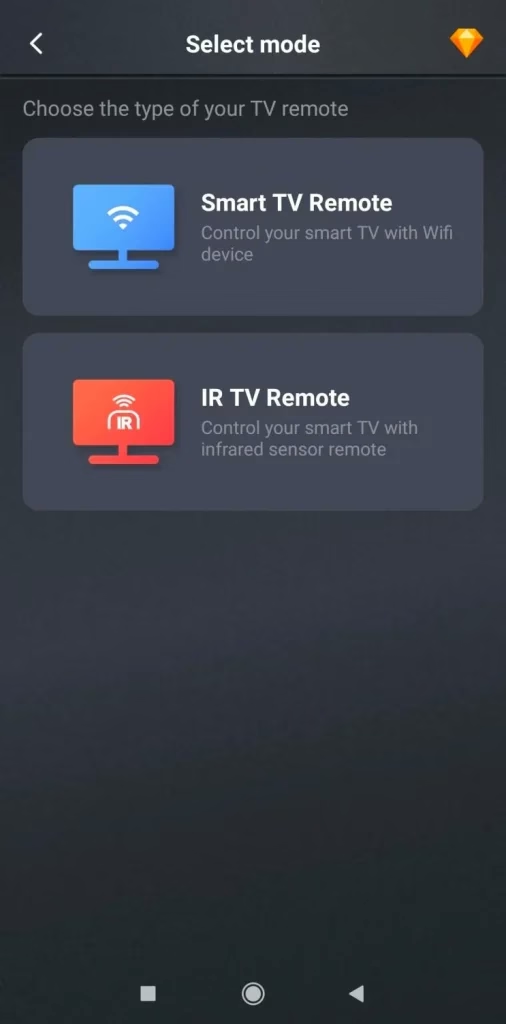
Paso 3. Inicie la aplicación de control remoto por infrarrojos y siga las instrucciones en pantalla para vincularla con su televisor.
Paso 4. Una vez que el proceso de emparejamiento sea exitoso, pruebe las funciones del control remoto tocando los botones virtuales en la aplicación. Luego accede al menú Configuración de tu Onn TV.
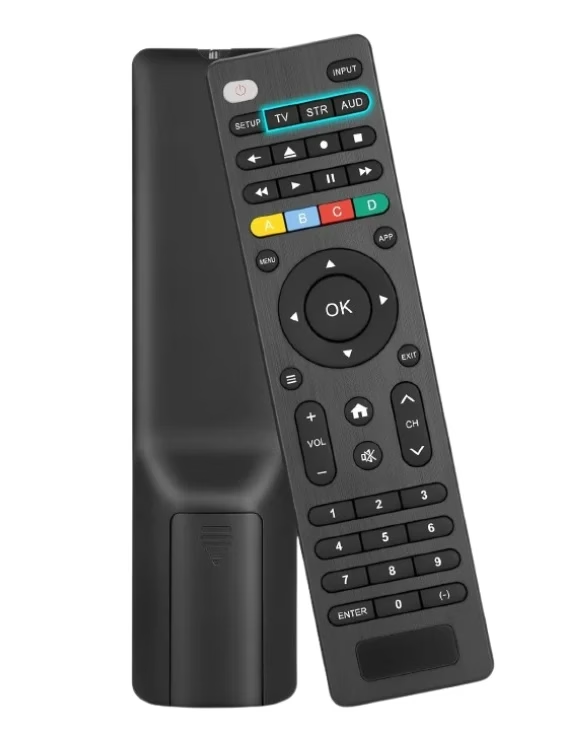
Método 4. Utilice un control remoto universal
Alternativamente, puedes usa un control remoto universal para controlar tu Onn TV. Para emparejarlo, deberá ingresar un código específico para su modelo de televisor. Una vez emparejado, puedes usar el control remoto para navegar al menú Configuración y controlar otras funciones en tu Onn TV.
Método 5. Utilice un teclado o ratón USB
Si posee un teclado o mouse USB, puede usarlo para acceder a la configuración de Onn TV sin control remoto.
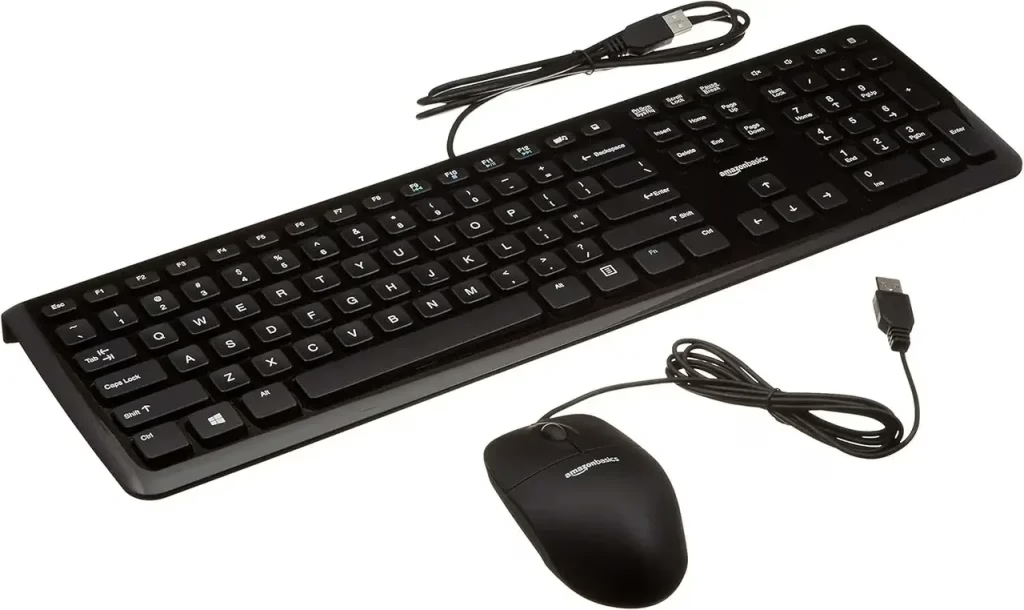
Conecte el conector USB de su mouse o palabra clave a uno de los puertos USB en el costado o la parte posterior de su Onn TV. Una vez conectado, puede usar el mouse o el teclado para navegar en la Configuración del televisor.
Conclusión
¿Cómo acceder a la configuración de Onn TV sin control remoto? Puede probar los botones del televisor, una aplicación de control remoto de Roku, una aplicación de control remoto por infrarrojos en Android, un control remoto universal y un teclado o mouse USB. Bueno, la herramienta más conveniente y recomendada es la aplicación remota. Si encuentra útil esta publicación, no dude en compartirla con más personas que hayan encontrado el mismo problema.
Preguntas frecuentes sobre cómo acceder a la configuración de Onn TV sin control remoto
P: ¿Cómo llego al menú de mi Onn TV sin el control remoto?
Puede aprovechar los botones del televisor, una aplicación de control remoto de Roku, una aplicación de control remoto por infrarrojos en Android, un control remoto universal y un teclado o mouse USB.
P: ¿Cómo conectar Onn TV a WiFi sin control remoto?
Puedes usar los botones del televisor, una aplicación de control remoto por infrarrojos, un teclado o mouse USB, un control remoto universal y un cable Ethernet para conecta tu Onn TV a Wi-Fi sin mando a distancia.