
¿Qué hacen los botones de tu televisor LG? Aquí encontrará una explicación completa de las funciones del control remoto de su televisor LG, y puede consultarla para conocer el control remoto de su televisor LG.
Controles remotos de TV LG
Los controles remotos de TV LG han evolucionado a lo largo de los años y ofrecen diversas características y funcionalidades en su línea de televisores inteligentes. Hay muchas variantes de controles remotos de TV LG, pero tienen funciones similares. Entonces, aquí me gustaría tomar un control remoto LG TV Magic como ejemplo para explicar sus funciones.
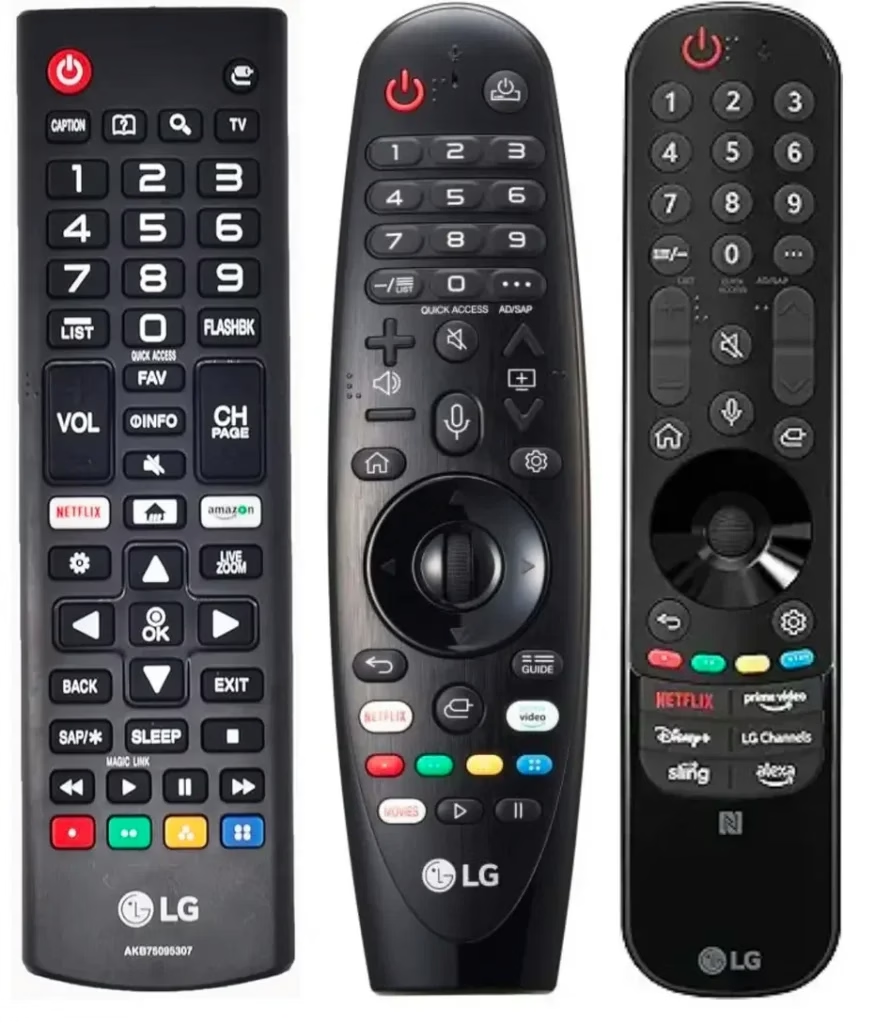
Funciones del control remoto mágico de LG TV
El LG TV Magic Remote es una variante importante de los controles remotos de LG TV, que incorpora funciones avanzadas como control por voz y gestos que cambian la interacción del usuario con los televisores inteligentes LG.
Tiene un diseño elegante y moderno, compacto y ergonómico, lo que lo hace cómodo de sostener y usar. La disposición de los botones del control remoto avanzado es similar a la del control remoto básico. De arriba a abajo, generalmente, los botones son un teclado numérico, un teclado direccional y botones de colores.
Aquí se explican los botones del televisor LG:
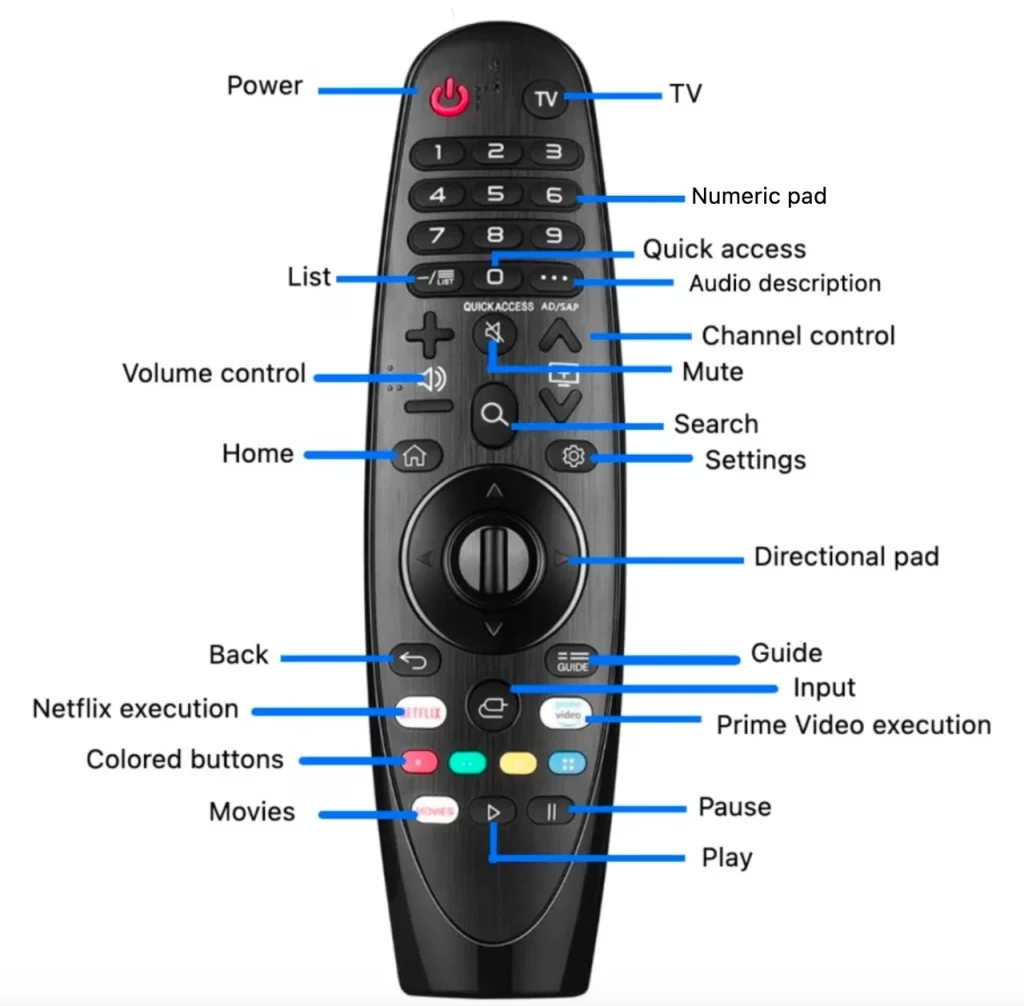
O consulte la [explicación oficial de LG Magic Remote] (https://www.lg.com/us/support/products/documents/AN-MR500%20owner%20manual.pdf).
¿Cómo utilizar el control remoto del televisor LG?Si tiene un LG TV Magic Remote, para experimentar sus funciones, debe vincularlo con su televisor LG. El tutorial se muestra a continuación.
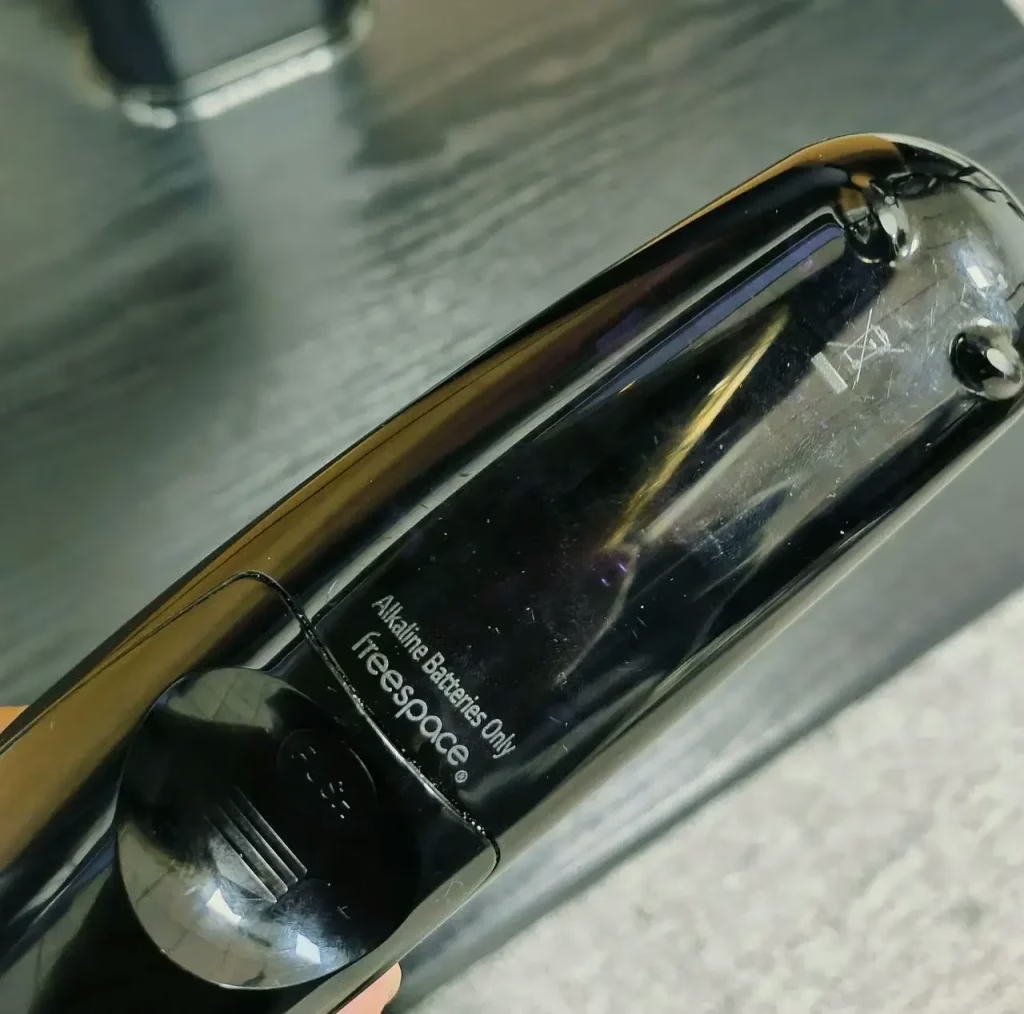
Paso 1. Inserte un par de baterías nuevas (baterías alcalinas) en el control remoto del televisor LG.
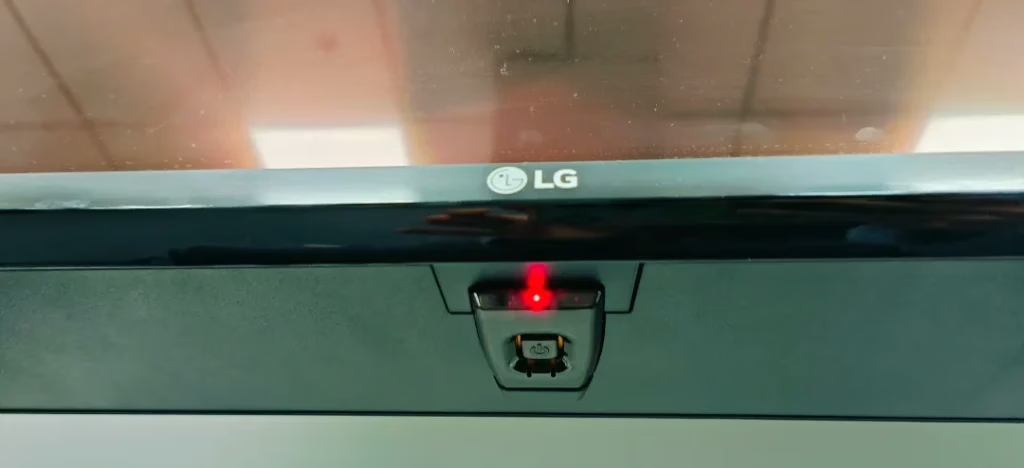
Paso 2. Encienda su televisor LG presionando el botón de encendido sobre sí mismo. En la mayoría de los televisores LG, el botón de encendido se encuentra en la parte inferior, justo debajo del logotipo de LG.
Paso 3. Wa durante 10 segundos.
Paso 4. Coloca el control remoto hacia tu televisor LG y presiona el botón rueda.
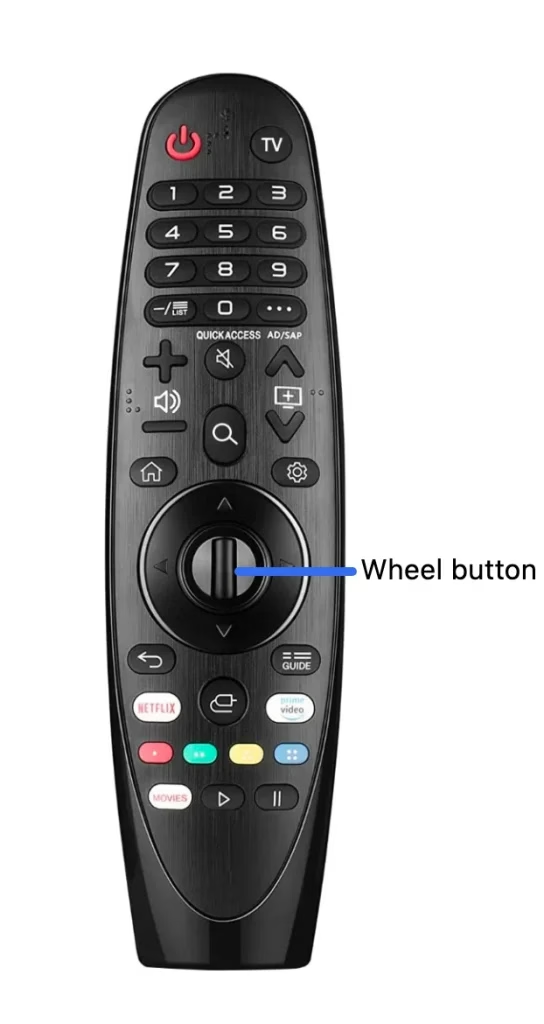
Si ve el mensaje que dice "El emparejamiento está completo", el proceso de emparejamiento está bien realizado y puede experimentar las funciones del control remoto del televisor LG.
[Solucionado] Las funciones del control remoto del televisor LG no funcionan
Si las funciones de su LG TV Magic Remote no funcionan, inicialice el control remoto primero. Para hacerlo, debe presionar los botones Inicio y Atrás en el control remoto durante 5 segundos al mismo tiempo. Cuando el LED del control remoto parpadea 3 veces, el control remoto se inicializa y puede presionar el botón Rueda para volver a emparejarlo.
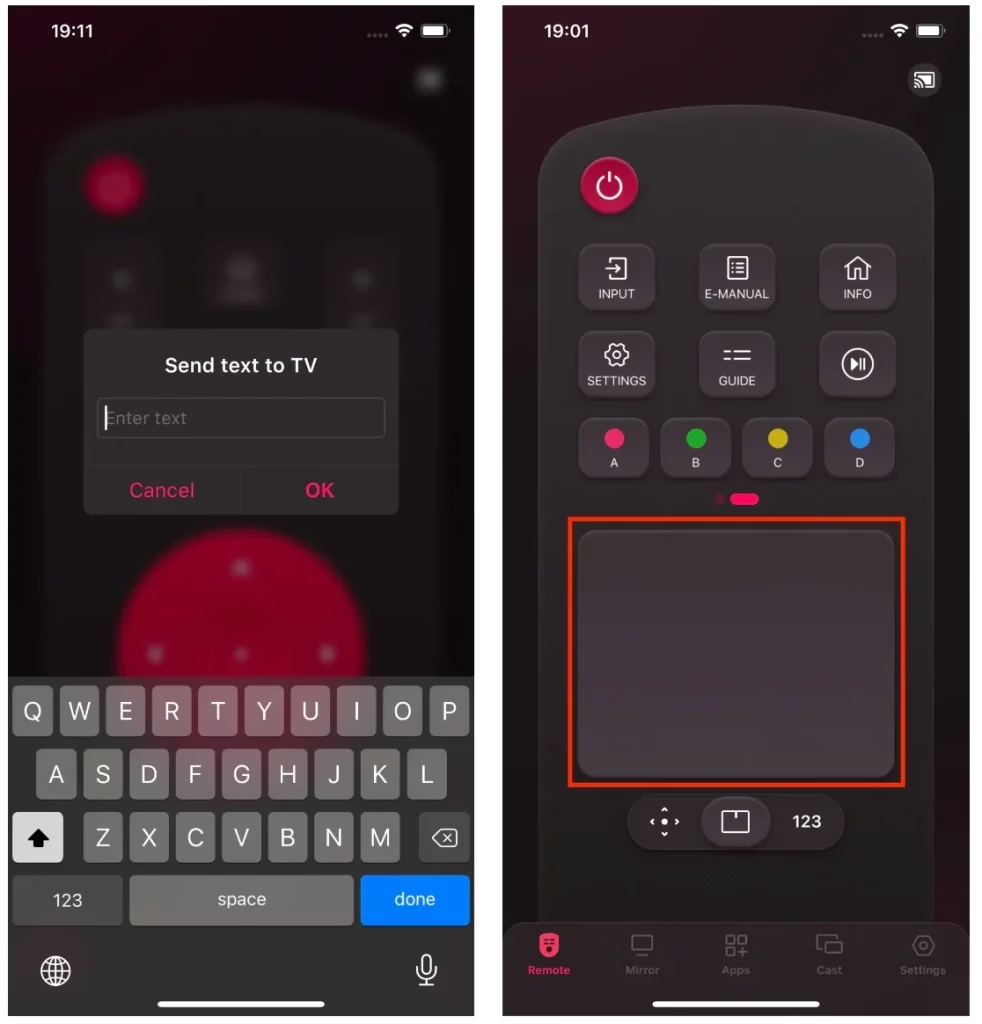
Me gustaría recomendarle que utilice la aplicación LG TV Remote de BoostVision. Aunque la aplicación remota no admite control por voz, sí admite control por gestos y le permite iniciar un teclado en pantalla para ingresar texto rápidamente. Además, con el control remoto virtual del televisor LG, puedes ahorrar dinero en pares de baterías adicionales.
Descargar control remoto para TV LG
Para usar la aplicación remota, también debes vincularla con tu televisor LG. Antes de realizar los siguientes pasos, verifique si su televisor LG y su teléfono inteligente están conectados a la misma red. De lo contrario, no se detectará el televisor.
conectaricono en la esquina superior derecha. - Elija su televisor LG de la lista de dispositivos.
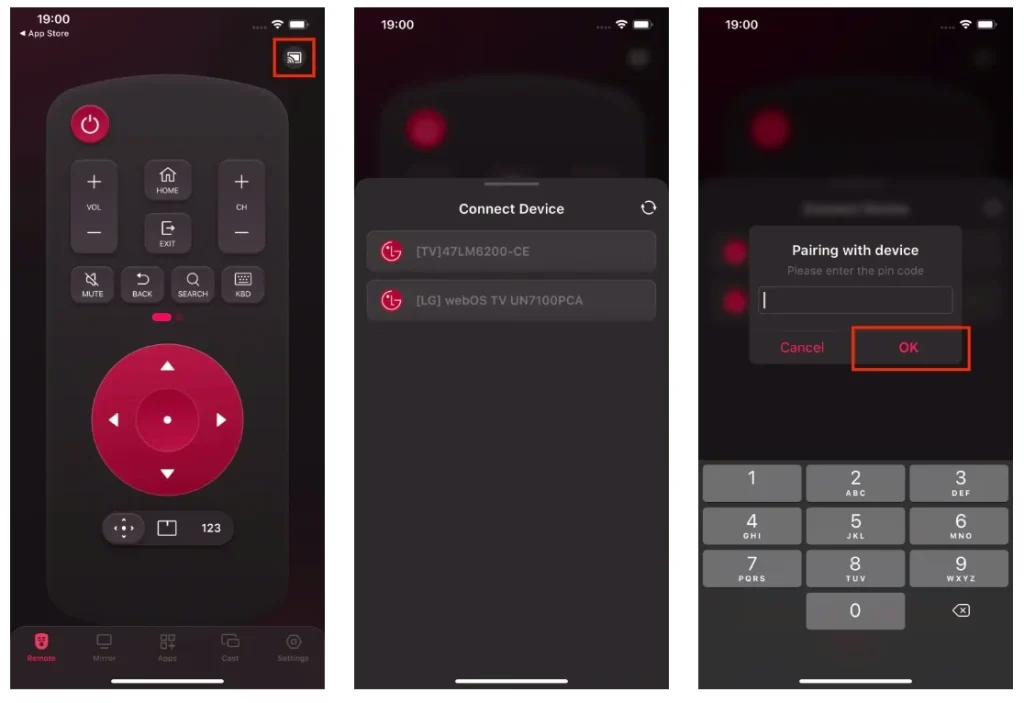
Una vez establecida la conexión, puede tocar los botones en la pantalla de su teléfono para controlar su televisor LG.
ConclusiónPuede encontrar funciones básicas y varias funciones modernas en un LG TV Magic Remote, y cada función se explica anteriormente. Consulte la explicación para conocer el control remoto de su televisor LG. Tenga en cuenta que es necesario emparejar un control remoto Magic con el televisor LG y podrá comenzar a funcionar.
Se trata de las funciones del control remoto del televisor LG. Espero que la publicación te sea útil.
Preguntas frecuentes sobre las funciones del control remoto del televisor LG
P: ¿Qué hacen los botones del control remoto de mi televisor LG?
Hay muchos botones en el control remoto de un televisor LG. Generalmente, incluye botones de control de volumen para subir o bajar el volumen, botones de control de canales para cambiar de canal, el botón de inicio para acceder a la página de inicio del televisor, el botón de entrada para cambiar la fuente de entrada, botones de navegación para moverse por la pantalla del televisor, etc. Para descubrir la función de cada botón del control remoto, puede consultar el manual de su televisor LG.
P: ¿Cómo uso el botón Configuración en mi control remoto LG?
Presione el botón de configuración para acceder rápidamente al menú Configuración, mientras lo mantiene presionado para acceder al menú Todas las configuraciones.
 Mar 18, 2026