
¿Cómo desactivar la voz en un televisor LG? Simplemente desactive la función Descripción de audio o la función Guía de audio desde el menú de configuración del televisor. Esta publicación lo guía a través del proceso de desactivar la guía de voz en un televisor LG con o sin control remoto.
¿Qué es la guía de voz del televisor LG?
LG agregó la función de guía de voz (narración de audio) a todos los televisores LG inteligentes para ayudar a las personas con discapacidad visual o auditiva a disfrutar de los televisores.
Una vez que la función de guía de voz está habilitada, el televisor LG brinda información de audio cuando sube el volumen o hace otra cosa. La función también funciona bien con plataformas de transmisión como Apple TV, Amazon Prime Video, etc.
La función de guía de voz es amigable, pero en algunos casos puede resultar inútil y molesta. Bueno, ¿cómo desactivar la guía de voz en el televisor LG? Desplácese hacia abajo hasta la siguiente parte.
¿Cómo desactivar la voz en un televisor LG con un control remoto?
Solo se requieren unos pocos pasos para desactivar la función de guía de voz en el televisor LG usando un control remoto, y la siguiente es una guía paso a paso.
Paso 1. Presione el botón Configuración en su control remoto LG para ingresar al menú de configuración del televisor.
Paso 2. Utilice las flechas hacia arriba y hacia abajo para ubicar la opción Todas las configuraciones que viene con un ícono de ajustes en la parte inferior del menú.
Paso 3. Una vez dentro de la pantalla de configuración, elige la opción Accesibilidad.
Paso 4. Dentro del menú Accesibilidad, ubique la opción Descripción de audio y mueva el botón a la posición apagado. Nota: La opción Descripción de audio en algunos modelos se indica como Guía de audio.
¿Cómo desactivar la voz en un televisor LG sin control remoto?Si el control remoto de su televisor LG se pierde o no funciona, también es fácil desactivar la voz en su televisor LG con la ayuda de una [aplicación de control remoto de TV LG] (https://www.boostvision.tv/blog/best-lg-tv-remote-app). Una aplicación de control remoto de TV LG puede convertir un teléfono inteligente en un control remoto para televisores LG, y [LG TV Remote](https://www.boostvision.tv/app/lg-tv-remote) de [BoostVision](https://www.boostvision.tv) es popular y poderosa.
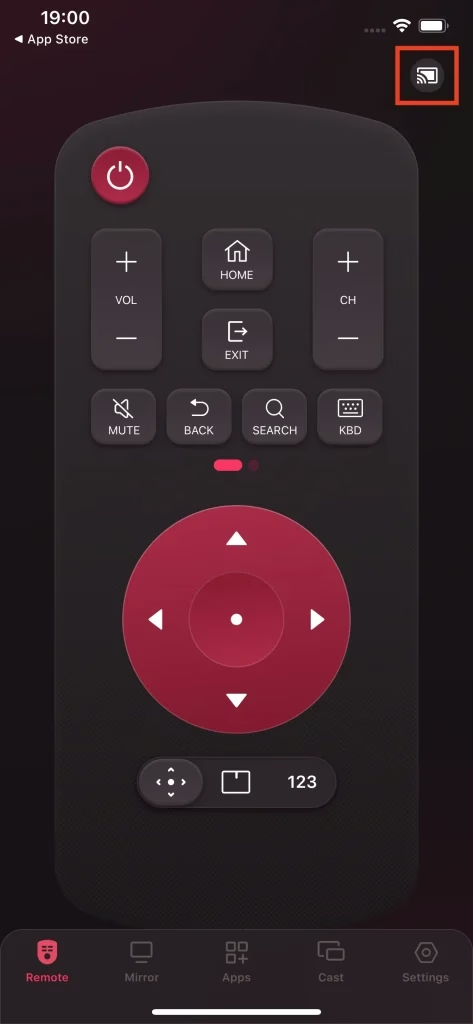
El control remoto es compatible con los sistemas operativos Android e iOS e integra muchos botones útiles, como los botones de encendido, volumen y configuración. Vale la pena señalar que la aplicación remota presenta un teclado en pantalla y un panel táctil, lo que le permite realizar búsquedas y navegación rápidas en su televisor LG.
Aquí está el tutorial sobre cómo usar el [Reemplazo del control remoto del televisor LG] (https://www.boostvision.tv/blog/lg-tv-remote-replacement) para desactivar la función de guía de voz en el televisor LG.
Paso 1. Descargue la aplicación remota haciendo clic en el siguiente botón y permita que se instale en su teléfono.
Descargar control remoto para TV LG
Paso 2. Durante la instalación, verifique si su teléfono y su televisor LG se conectan a la misma red. Si no, haz un ajuste. Este es un requisito previo para convertir su teléfono en un control remoto de TV LG.
Paso 3. Inicie la aplicación para acceder a su pantalla de inicio y toque el ícono de conexión en la esquina superior derecha.
Paso 4. Elija el nombre de su televisor LG de la lista de dispositivos e ingrese el código PIN en su televisor LG.
Paso 5. Cuando su teléfono esté conectado a su televisor LG a través de la aplicación remota, busque el botón Configuración en la aplicación remota y tóquelo.
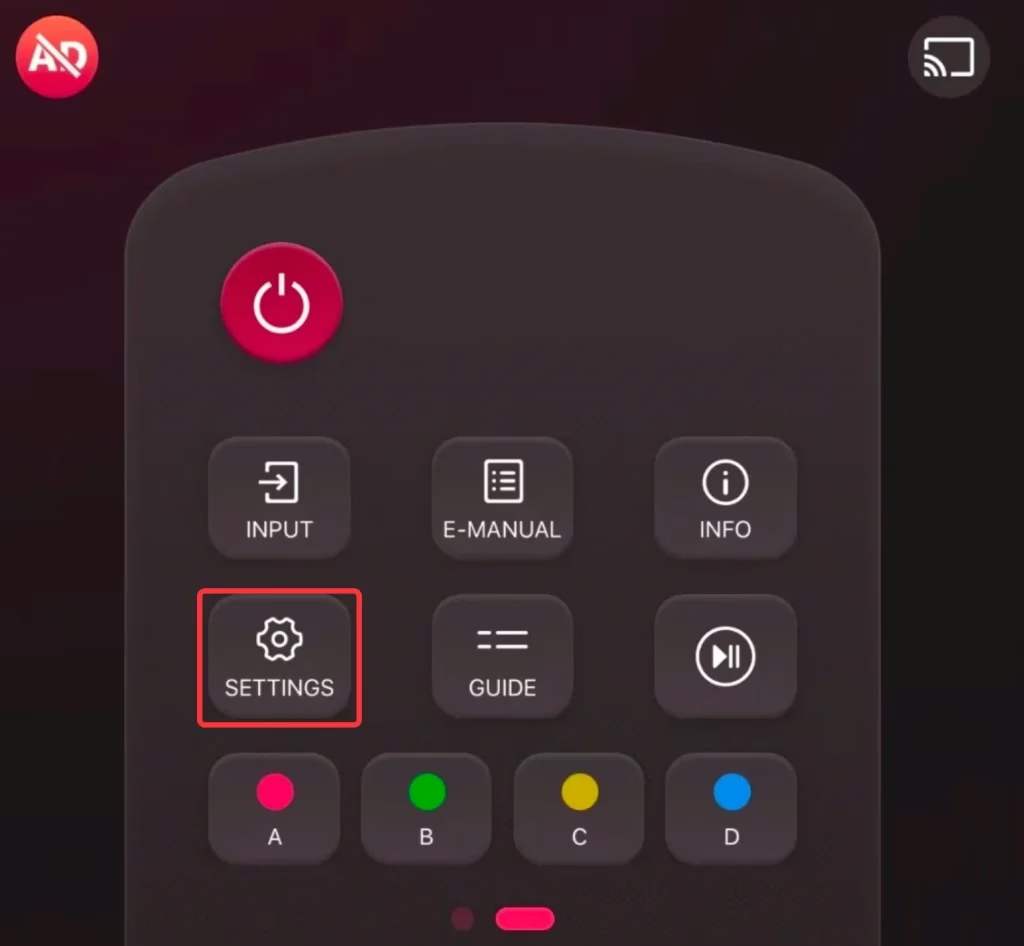
Paso 6. Navegue a Todas las configuraciones > Accesibilidad> Descripción de audio o Guía de audio para desactivarlo.
Conclusión
La función de guía de voz se encuentra en el menú de configuración del televisor LG. Por lo tanto, puede desactivar la función desde el menú de configuración de su televisor LG si le resulta molesto ocasionalmente. Puede dirigirse al menú de configuración usando el control remoto de un televisor LG. En este caso, se recomienda una aplicación de control remoto de TV LG si el control remoto de TV LG no funciona por algún motivo.
Preguntas frecuentes sobre cómo desactivar la voz en el televisor LG
P: ¿Por qué mi televisor LG solo reproduce audio?
Si su televisor LG solo reproduce audio pero no muestra ninguna imagen, esto puede deberse a muchas razones, incluido un cable suelto o defectuoso, configuraciones de entrada incorrectas o problemas con el televisor.
P: ¿Cómo bajo el volumen sin un control remoto?
Busque el botón Vol - en su televisor y presiónelo continuamente hasta que el volumen del televisor se reduzca a un nivel adecuado. Alternativamente, toque el botón Vol - en una aplicación remota para su televisor LG. Por ejemplo, si está utilizando un televisor LG, puede elegir la aplicación LG TV Remote de BoostVision, una aplicación de control remoto universal para televisores LG.