
Lidiar con la pantalla negra de Insignia TV puede ser molesto, pero no te estreses: esta guía está aquí para ayudarte. Lo guiaremos a través de algunos pasos simples de solución de problemas para solucionar el problema y hacer que su televisor vuelva a funcionar. ¡Sigue leyendo para descubrir cómo resolver este problema rápidamente!
¿Por qué la pantalla de mi televisor Insignia es negra?
Cuando aparece la pantalla negra del Insignia Fire TV (donde el televisor parece estar encendido pero no hay imagen), podría deberse a varias cosas. Los motivos habituales incluyen problemas con el suministro de energía, problemas de conexión, problemas remotos, actualizaciones de software o firmware y mal funcionamiento del hardware.
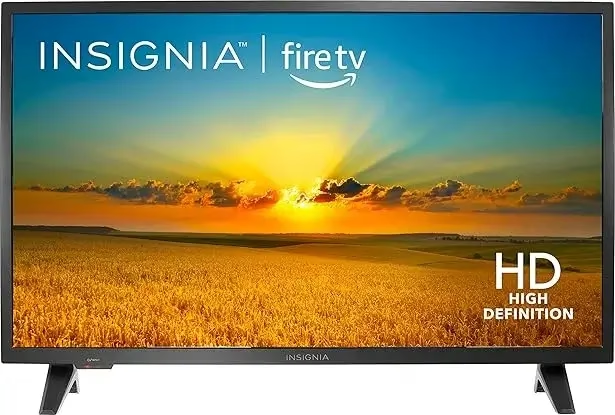
Cómo reparar la pantalla negra de Insignia TV - 10 correcciones
Ahora que conoce las posibles causas, revisemos la pantalla negra de solución de problemas de Insignia TV a continuación. Puedes probar algunas soluciones sencillas por tu cuenta, mientras que otras pueden requerir un trabajo más técnico. Si no está seguro o le preocupa causar más daños, lo mejor es comunicarse con el soporte técnico de Insignia TV para obtener ayuda.
Solución 1. Reinicie Insignia TV
En primer lugar, prueba reiniciando su televisor Insignia. Esto puede ayudar a eliminar cualquier falla menor de software o problema temporal de caché que pueda estar causando que la pantalla del televisor Insignia se quede negra.
Apague su televisor, desenchufe el cable de alimentación del tomacorriente y espere unos minutos. Luego vuelva a enchufar el cable de alimentación y encienda el televisor. Finalmente, verifique si este proceso de reinicio resuelve el problema. De lo contrario, continúe leyendo para conocer pasos adicionales para la solución de problemas.
Solución 2. Verifique la fuente de energía
Luego, verifique la fuente de alimentación para asegurarse de que no haya una interrupción del suministro eléctrico que provoque la pantalla negra en Insignia TV. Inspeccione el cable de alimentación y las conexiones en busca de daños. Si los cables están deshilachados o rotos, reemplácelos. También puedes probar la toma de corriente enchufándola a otro dispositivo para asegurarte de que esté funcionando correctamente.
Solución 3. Verifique todas las conexiones de cables
Un cable suelto o defectuoso también podría ser la causa de la pantalla negra del Insignia. Verifique todos los cables conectados a su televisor, incluidos los de dispositivos externos. Si encuentra algún cable dañado, reemplácelo, o si los cables parecen flojos, desconéctelos y vuelva a insertarlos de forma segura.
Solución 4. Verifique el control remoto del televisor
¡No olvides revisar el control remoto de tu televisor! El problema podría ser tan simple como baterías agotadas o un botón atascado, lo que podría estar causando la pantalla negra del televisor Insignia. Asegúrese de que el control remoto funcione correctamente e intente reemplazar las baterías si es necesario.
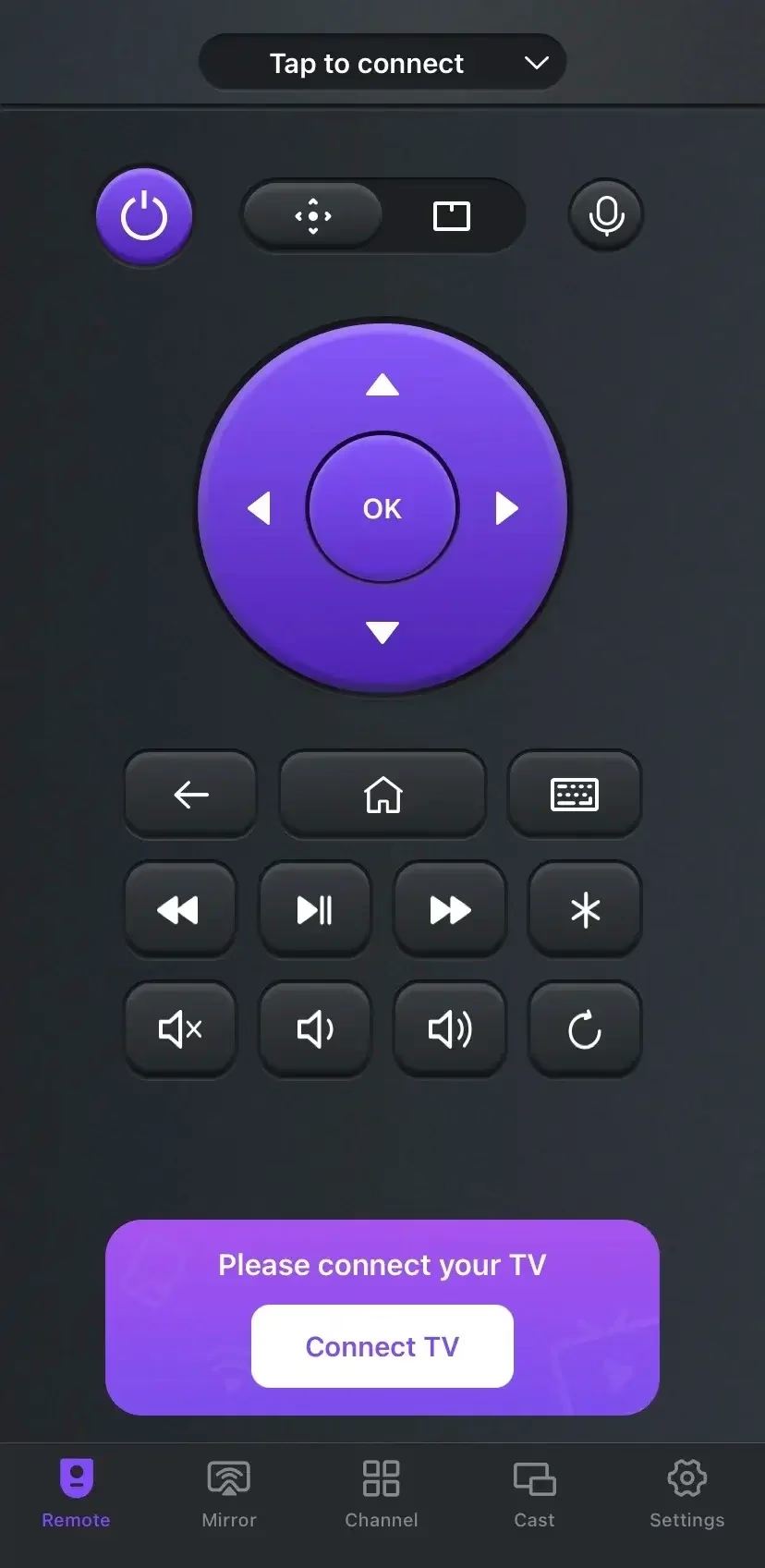
Descargar control remoto universal para TV
Si el control remoto de su televisor no funciona, pruebe con un control remoto virtual universal para televisor Insignia en el dispositivo móvil como alternativa. Esta aplicación remota es compatible con marcas de televisores populares y le permite controlar su televisor Insignia de manera fácil y fluida.
Solución 5. Desactive el modo de ahorro de energía
A veces, el modo de ahorro de energía puede atenuar la pantalla del televisor y hacer que parezca negra. Si su televisor Insignia tiene esta función, presione el botón Menú, vaya a Configuración y busque la opción Ahorro de energía o Ahorro de energía. Apáguelo para restaurar la pantalla. Cuando la pantalla negra del televisor inteligente Insignia aún exista, intente las siguientes restauraciones.
Solución 6. Verifique las actualizaciones de software
El software o firmware obsoletos también podrían convertirse en el peor flagelo. Verifique si hay actualizaciones en su televisor Insignia disponibles e instale la última versión para solucionar los problemas de que la pantalla de su televisor Insignia se quede negra.
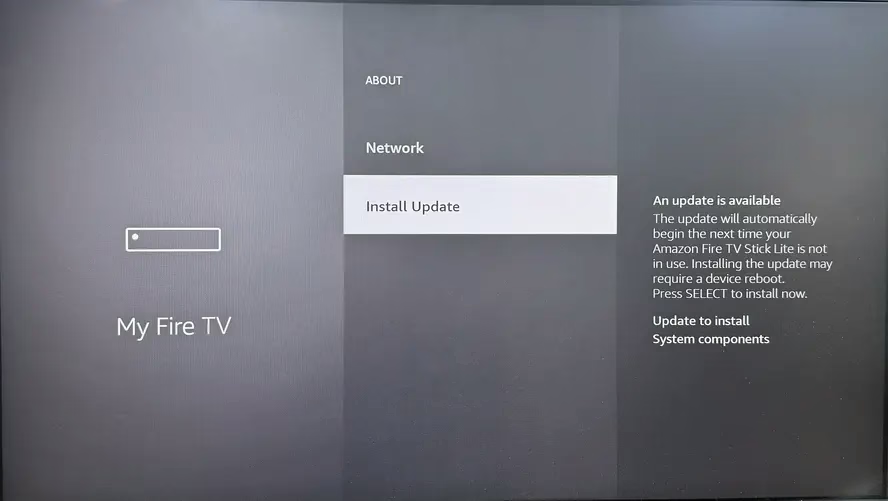
Navega a Configuración > Mi Fire TV > Acerca de > Buscar actualizaciones >Instalar Actualización. Si la opción de actualización no está disponible, su dispositivo ya está ejecutando la última versión.
Solución 7. Eliminar dispositivos externos
¿Cómo arreglar la pantalla negra en Insignia TV? Si acaba de conectar un dispositivo externo, como una consola de juegos, una caja de transmisión o una computadora portátil, podría estar causando el problema de visualización. Desconecte el dispositivo del televisor y verifique si la pantalla vuelve a la normalidad.
Solución 8. Restablecimiento de fábrica de Insignia TV
Una vez que todas las soluciones anteriores no solucionen el problema "La pantalla de mi televisor Insignia está negra", puede intentar realizar un restablecimiento de fábrica en el Insignia Fire TV. Esto borrará todos sus datos y configuraciones personalizadas, pero puede resolver el problema al restaurar el televisor a su configuración original.
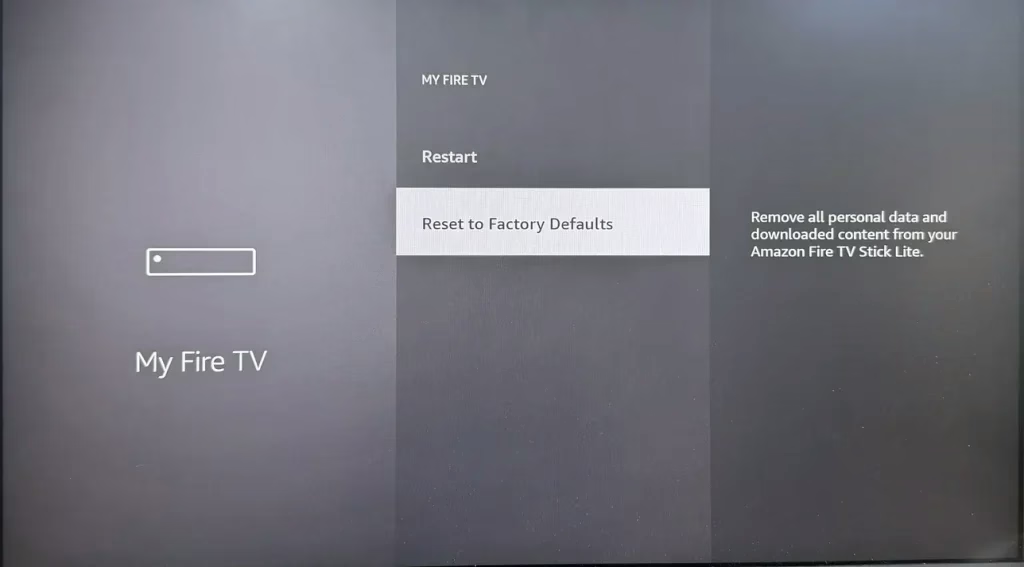
Presione el botón Menú en su control remoto y navegue hasta la opción Configuración o Sistema. Seleccione Restablecer y Administrador o Restablecer los valores predeterminados de fábrica.
Solución 9. Examine la retroiluminación LED
Todos los televisores tienen una luz de fondo que ilumina la pantalla para mostrar imágenes. Si aparece la pantalla oscura de su televisor Insignia, es posible que la luz de fondo esté dañada. Puedes comprobarlo siguiendo estos sencillos pasos:
Paso 1. Apague el televisor y retire el cable de alimentación de la salida de corriente.
Paso 2. Dirige varios rayos de luz a través del televisor usando una linterna y busca sombras en la pantalla.
Paso 3. Si notas alguna mancha o irregularidad, es posible que la luz de fondo esté dañada y deberás cambiarla.
Solución 10. Comuníquese con el soporte de Insignia TV
Si su Insignia TV sigue apagándose, es importante ponerse en contacto con el soporte técnico de Insignia TV. Además, si descubre algún daño en la retroiluminación LED, la placa base, el panel de visualización o el tablero T-con, se recomienda buscar asistencia técnica de Insignia para evitar daños mayores.
Para resumir
¿Cómo se arregla una pantalla negra en un televisor Insignia? Ya sea que solo te falte la imagen o el audio y la imagen, uno de los pasos de solución de problemas descritos anteriormente debería ayudarte a solucionar el problema.
Sin embargo, si el problema persiste o si sospecha que hay daños en el hardware (como una luz de fondo o una placa base defectuosas), es recomendable comunicarse con el servicio de atención al cliente de Insignia. Su equipo técnico puede brindar orientación experta y ayudar a resolver problemas más complejos, evitando mayores daños a su televisor.
Preguntas frecuentes sobre la pantalla negra de Insignia TV
P: ¿Qué hacer cuando su televisor Insignia se enciende pero la pantalla está en negro?
Cuando encuentre un problema de pantalla negra, puede intentar reiniciar Insignia TV, verificar la fuente de alimentación, verificar todas las conexiones de cables, verificar el control remoto del televisor, desactivar el modo de ahorro de energía, verificar las actualizaciones de software, quitar dispositivos externos, restablecer los valores de fábrica de Insignia TV, examinar la luz de fondo LED y comunicarse con el soporte técnico de Insignia TV.
P: ¿Por qué la pantalla de mi televisor está negra pero encendida?
Las posibles razones implican problemas con el suministro de energía, problemas de conexión, problemas remotos, actualizaciones de software o firmware y mal funcionamiento del hardware.