
¿Cómo restablecer Insignia TV? Ya sea que desee solucionar los problemas de su televisor o revertirlo a su configuración predeterminada, realizar un restablecimiento de Insignia TV es una solución rápida. Esta publicación habla sobre el procedimiento de reinicio en televisores inteligentes Insignia que usan Fire OS o Roku OS con o sin control remoto. Profundicemos en los tutoriales paso a paso a continuación.
¿Cómo hacer un reinicio parcial del televisor Insignia?
Un reinicio por software, o simplemente un reinicio, a menudo resuelve fallas temporales en la electrónica. Es seguro realizarlo con frecuencia y no afecta la configuración ni los datos de su televisor Insignia. A continuación se explica cómo reiniciar Insignia TV con o sin control remoto:
Paso 1. Apague su televisor Insignia usando el control remoto o el botón de encendido del televisor.
Paso 2. Desenchufe su televisor Insignia del tomacorriente.
Paso 3. Espere al menos 60 segundos, mientras mantiene presionado el botón encendido del televisor durante aproximadamente 15 segundos, permitiendo que se drene cualquier carga residual en los componentes del televisor.
Paso 4. Vuelva a enchufar el televisor al tomacorriente y luego enciéndalo usando el botón de encendido o el control remoto.
Alternativamente, puede continuar con Insignia TV con control remoto navegando al menú Configuración y eligiendo la opción Reiniciar.
¿Cómo restablecer los valores de fábrica del televisor Insignia?
Si un reinicio por software, una actualización de firmware y más no pueden restaurar la funcionalidad de su Insignia TV, el último paso que puede tomar es restablecer el dispositivo a los valores de fábrica.
El restablecimiento de fábrica de Insignia TV puede eliminar sus configuraciones y datos en el televisor, lo que significa que esta práctica revierte el dispositivo al estado de fábrica; sin embargo, Insignia TV no suele ofrecer una función de copia de seguridad incorporada, por lo que deberá anotar manualmente algo importante.
¿Cómo restablecer Insignia TV a la configuración de fábrica? Los tutoriales prácticos con o sin control remoto se proporcionan a continuación.
Restablecimiento de fábrica del televisor Insignia con control remoto
A continuación se explica cómo restablecer un televisor Insignia a la configuración de fábrica usando un control remoto:
Paso 1. Presiona el botón Menú en tu control remoto.
Paso 2. Navega a Configuración o Sistema.
Paso 3. Elija Restablecer y administrar o Restablecer los valores predeterminados de fábrica.
Paso 4. Ingrese el PIN si se le solicita (el valor predeterminado suele ser 0000).
Paso 5. Confirma el reinicio cuando se te solicite.
Paso 6. Espere a que el televisor se reinicie y complete la configuración inicial.
Restablecimiento de fábrica del televisor Insignia sin control remoto
¿Cómo restablecer Insignia TV sin control remoto? Si tiene el problema de El control remoto del televisor Insignia no funciona, puede probar una aplicación Insignia TV Remote para acceder al menú de configuración del televisor. Con la aplicación, puedes controlar múltiples televisores y dispositivos de transmisión desde tu dispositivo móvil sin la molestia de reemplazar la batería.
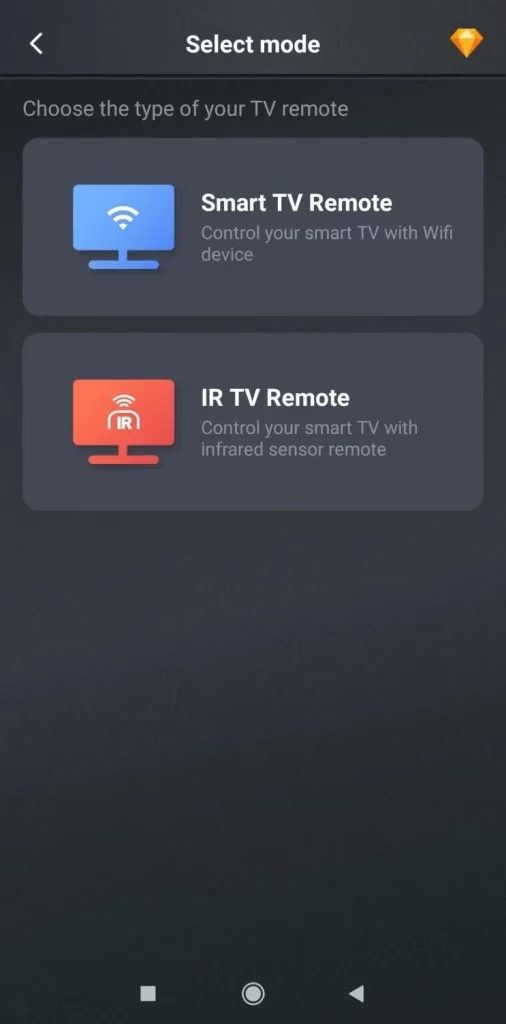
Descargar control remoto universal para TV
Alternativamente, puede usar el botón de encendido del televisor, que también actúa como botón de reinicio de Insignia TV, para restablecer el televisor a los valores de fábrica.
Paso 1. Desenchufe el cable de alimentación del televisor del tomacorriente.
Paso 2. Localiza el botón de encendido del televisor y mantenlo presionado durante unos segundos.
Paso 3. Mientras mantienes presionado el botón de encendido, vuelve a enchufar el cable de alimentación del televisor al tomacorriente.
Paso 4. Cuando veas la pantalla de bienvenida, suelta el botón de encendido.
Paso 5. Utilice los controles de navegación del televisor para elegir la opción Borrar datos/Restablecer valores de fábrica.
Paso 6. Presione el botón encendido del televisor para activar el proceso de restablecimiento de fábrica.
Paso 7. Cuando se le solicite, elija Sí para confirmar.
Paso 8. Sigue presionando el botón de encendido hasta que aparezca el mensaje de confirmación en la pantalla.
Paso 9. Elija Reiniciar sistema para reiniciar el televisor.
¿Cómo restablecer Insignia TV con pantalla negra?
Primero, intente un reinicio por software volviendo a enchufar el televisor. Si el televisor aún muestra una pantalla negra, puede utilizar el botón de reinicio de Insignia TV para iniciar un proceso de restablecimiento de fábrica. ¿Dónde está el botón de reinicio en mi televisor Insignia? La ubicación del botón de reinicio de Insignia TV puede variar en diferentes modelos, como el costado o la parte inferior del televisor. Por lo tanto, consulte el manual de su televisor para localizar el botón útil.
¿Cómo restablecer Insignia Fire TV?
Insignia se asoció con Amazon en 2017 para producir televisores Insignia Fire. Para solucionar problemas de esos televisores, primero realice un restablecimiento parcial y luego un restablecimiento de fábrica.
El proceso de restablecimiento parcial es el mismo que el anterior, pero el proceso de restablecimiento de fábrica es un poco diferente ya que usan Fire OS. ¿Cómo restablecer de fábrica Insignia Fire TV? Dice así:
Paso 1. Presione el botón Inicio en el control remoto.
Paso 2. Elija el icono Configuración para expandir el menú Configuración.
Paso 3. Elija Mi Fire TV > Restablecer los valores predeterminados de fábrica.
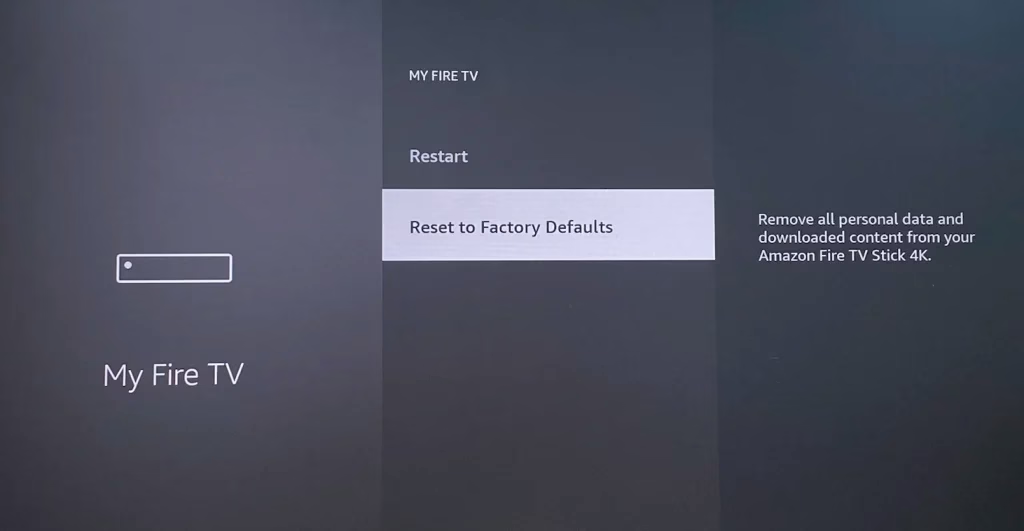
Paso 4. Confirma en retablecer de fábrica el Fire TV y espera a que el televisor complete esto.
¿Cómo restablecer Insignia Roku TV?
Los televisores Insignia Roku se lanzaron en 2015 y muchas personas pagan por ellos por su asequibilidad y funcionalidad. Estos modelos cuentan con el sistema operativo Roku, lo que permite un proceso de restablecimiento de fábrica diferente. El proceso de reinicio por software casi no tiene diferencias entre los diferentes sistemas operativos.
¿Cómo restablecer de fábrica Insignia Roku TV? Compruebe los pasos a continuación:
Paso 1. Presione el botón Inicio en el control remoto.
Paso 2. Elija Configuración > Sistema > Configuración avanzada del sistema > Restablecimiento de fábrica.
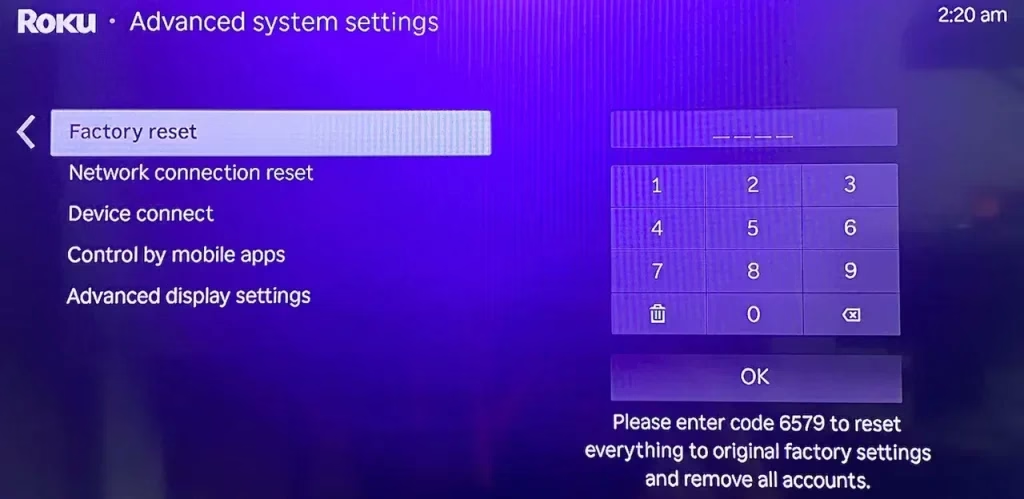
Paso 3. Siga las instrucciones que aparecen en pantalla para finalizar Restablecer el sistema operativo Roku TV.
Restablecimiento parcial versus restablecimiento de fábrica Insignia TV
El restablecimiento parcial y el restablecimiento de fábrica son las dos soluciones comunes a los problemas de la TV, pero como puede ver, no son lo mismo.
| Reinicio parcial | Restablecimiento de fábrica | |
|---|---|---|
| Casos de uso comunes | El televisor está congelado, no responde o tiene problemas menores con las aplicaciones. | El televisor se está vendiendo o experimenta problemas persistentes que un reinicio por software no puede solucionar. |
| Propósito | Para reiniciar el dispositivo y resolver problemas menores. | Limpiar completamente el dispositivo y solucionar problemas graves o prepararlo para la venta. |
| Pérdida de datos | No se pierden datos; Los archivos temporales pueden borrarse. | Se borran todos los datos y el televisor vuelve a su configuración original de fábrica. |
| Cómo realizar | Desenchufe el televisor, mantenga presionado el botón de encendido durante unos minutos y vuelva a enchufarlo. | Siga las instrucciones específicas del manual del usuario para acceder a las opciones de restablecimiento de fábrica. |
Con todo, un restablecimiento parcial es el primer paso para solucionar problemas del televisor y un restablecimiento de fábrica es el último paso.
Conclusión
Ya sea un restablecimiento parcial o un restablecimiento de fábrica en Insignia TV, el restablecimiento de Insignia TV sin control remoto es bastante simple. En pocas palabras, se puede finalizar un restablecimiento parcial volviendo a enchufar el dispositivo, mientras que un restablecimiento de fábrica comienza presionando prolongadamente el botón de reinicio o eligiendo la opción de restablecimiento de fábrica en el menú Configuración con un control remoto o una aplicación remota.
Generalmente, un restablecimiento parcial o un restablecimiento de fábrica puede resolver muchos problemas en un televisor Insignia. Si aún tiene problemas con su dispositivo después de restablecer los procesos, comuníquese con el fabricante para obtener soporte técnico.
Preguntas frecuentes sobre cómo restablecer Insignia TV
P: ¿Dónde está el botón de reinicio en Insignia TV sin control remoto?
El botón de reinicio es el botón de encendido del Insignia TV. Si no tiene control remoto o no puede acceder al menú de configuración, puede presionar prolongadamente el botón para restablecer el televisor a los valores de fábrica. También puede navegar hasta la opción de restablecimiento de fábrica en el menú de configuración usando una aplicación remota.
P: ¿Cómo fuerzo el reinicio de mi televisor Insignia?
Para forzar el reinicio de su televisor Insignia, desenchufe el cable de alimentación del tomacorriente, luego presione y mantenga presionado el botón de encendido del televisor mientras vuelve a conectar el cable de alimentación. Continúe presionando el botón de encendido hasta que aparezca la pantalla de bienvenida, luego suéltelo para iniciar un reinicio de su televisor.
P: ¿Al restablecer mi Insignia TV se eliminarán aplicaciones y configuraciones?
Un restablecimiento parcial no eliminará aplicaciones y configuraciones, pero un restablecimiento de fábrica sí. Un restablecimiento completo de fábrica eliminará las aplicaciones descargadas, las conexiones Wi-Fi y cualquier configuración personal, y su Insignia TV volverá a su estado original.
P: ¿Por qué mi televisor Insignia no responde ni se enciende?
Insigina TV no responde o no se enciende debido a muchas razones, incluida la fuente de alimentación, problemas remotos, fallas temporales e incluso problemas de hardware. Para solucionar el problema, intente desconectar el televisor durante un minuto y luego vuelva a enchufarlo. Si aún no responde, mantenga presionado el botón de encendido del televisor durante 10 a 15 segundos. Si el problema persiste, es posible que sea necesario un restablecimiento de fábrica o un servicio profesional.