
¿Cómo duplicar la pantalla en Insignia TV? La duplicación de pantalla le permite mostrar fotos, videos y aplicaciones desde su teléfono inteligente, tableta o computadora directamente en la pantalla de su televisor. Ya sea que esté utilizando un dispositivo Android, un dispositivo Apple o una PC, el proceso de duplicación es sencillo.
Cómo hacer Screen Mirror en Insignia TV
La mayoría de los televisores Insignia Fire vienen con una función de duplicación de pantalla incorporada, pero deberá activarla en su televisor antes de comenzar. Como esta función se implementó oficialmente en los modelos 2020 y posteriores, algunos modelos de televisores Insignia más antiguos pueden requerir un dispositivo externo para reflejar la pantalla.
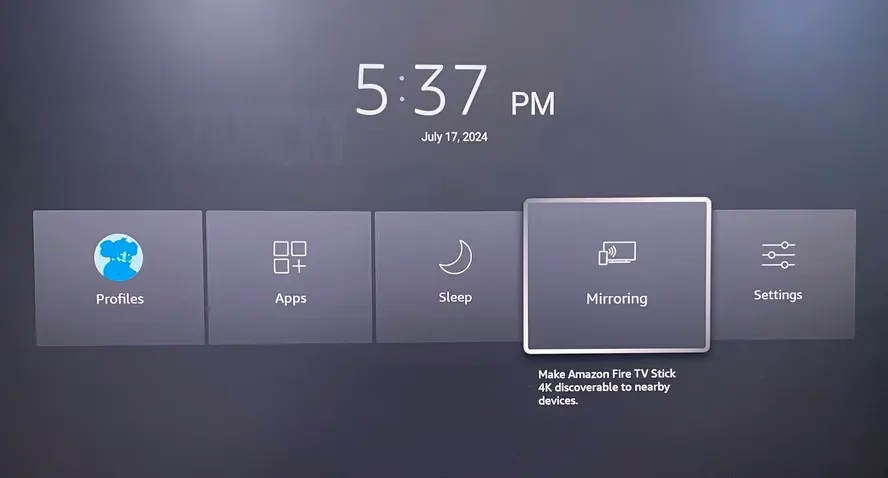
En respuesta, puede verificar si su televisor Insignia admite la duplicación de pantalla simplemente presionando y manteniendo presionado el botón Inicio en su control remoto. Si ve la opción Duplicación, selecciónela para encenderla y el televisor estará listo para reflejar su dispositivo.
¿Cómo se duplica la pantalla en un televisor Insignia desde un iPhone, Android o PC? El proceso exacto depende del dispositivo que estés usando, pero no te preocupes: ¡has encontrado la guía correcta! Lo guiaremos a través de instrucciones paso a paso para cada dispositivo, lo que facilitará la conexión y el inicio de la duplicación en su televisor Insignia.
Duplicación de pantalla de TV Insignia iPhone
Para dispositivos Apple, hay dos formas de reflejar su iPhone o iPad en un televisor Insignia. Simplemente siga los pasos a continuación para reflejar su pantalla de forma rápida y sencilla.
Utilice Insignia TV Airplay
AirPlay es la tecnología de transmisión inalámbrica de Apple que le permite reflejar sus dispositivos Apple, como iPhones y iPads, en televisores compatibles para compartir la pantalla sin problemas. Veamos las instrucciones específicas sobre cómo utilizar AirPlay en Insignia TV:
Paso 1. Asegúrese de que su Insignia TV y sus dispositivos Apple estén conectados a la misma red inalámbrica.
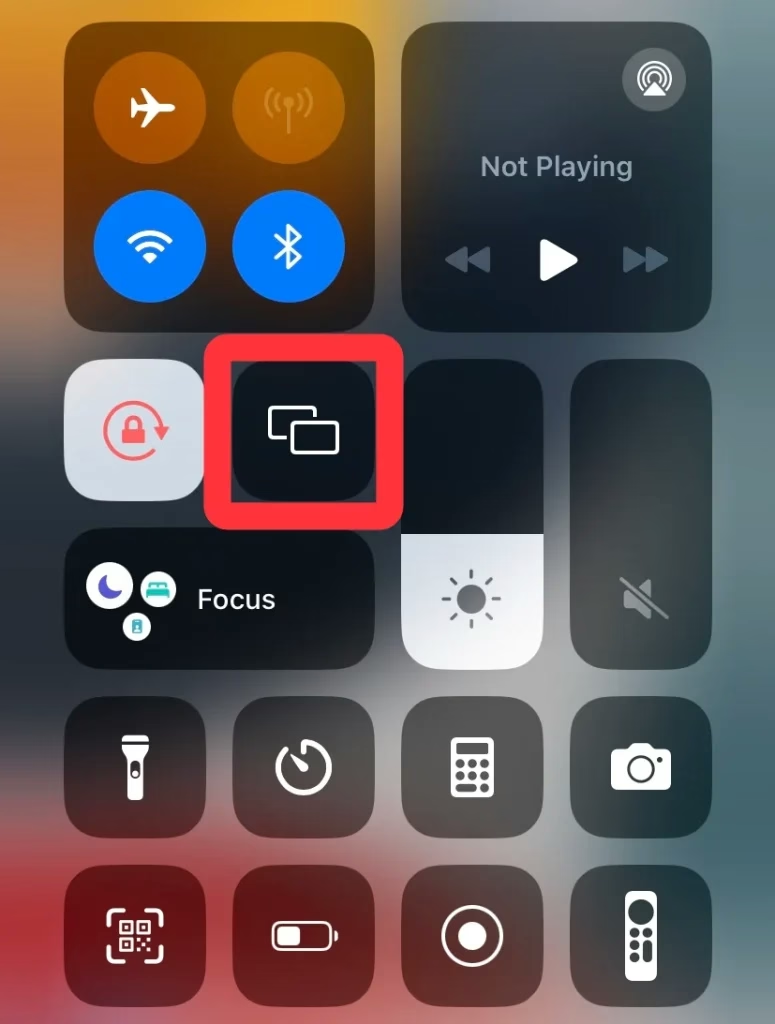
Paso 2. Abra el Centro de control en su dispositivo Apple para tocar el ícono Screen Mirroring , que se asemeja a dos rectángulos superpuestos. (Si no encuentra este ícono, agréguelo desde Configuración > Centro de control).
Paso 3. Elija su televisor Insignia de la lista de dispositivos para conectarse. Si se le solicita, debe ingresar la contraseña para finalizar el proceso de conexión.
Utilice el adaptador HDMI en Insignia TV
Si AirPlay no funciona, existe un método para espejo de pantalla en Insignia TV con iPhone sin Wi-Fi: puedes usar un Adaptador AV digital Lightning de Apple y un cable hdmi para conectar tus dispositivos.
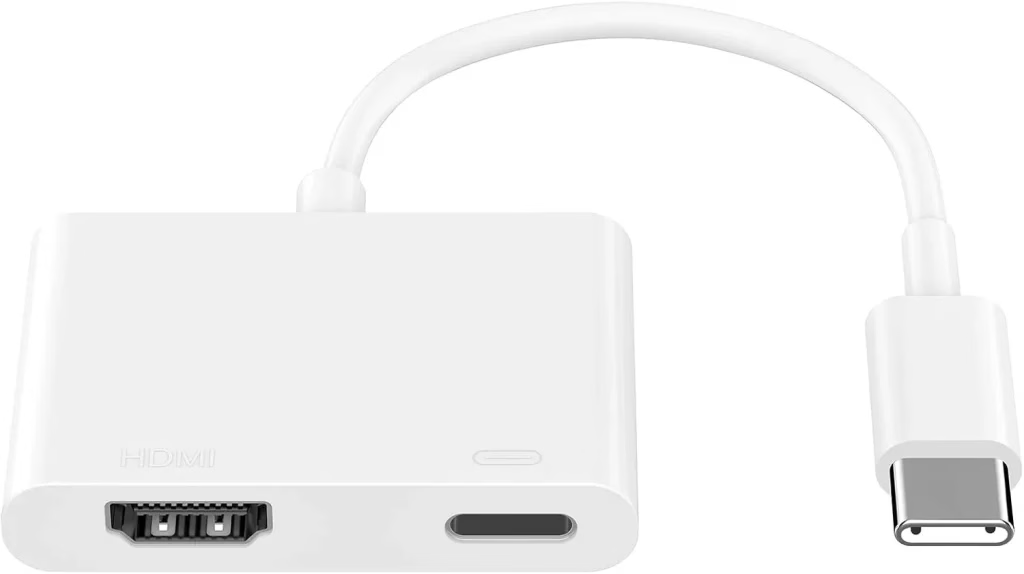
Paso 1. Conecte el adaptador a su iPhone y conecte un cable HDMI del adaptador a uno de los puertos HDMI de su televisor Insignia.
Paso 2. Cambie la entrada de su televisor a la fuente HDMI correspondiente, luego la pantalla del televisor mostrará la pantalla de su iPhone.
Duplicación de pantalla de TV Insignia Android
Si tiene un dispositivo Android, también puede duplicar su dispositivo en Insignia TV de dos maneras efectivas.
Habilite la función Screen Mirror en Android
¿Cómo duplicar la pantalla en Insignia Fire TV? El método más simple es encontrar la función de duplicación de pantalla en su dispositivo Android, generalmente ubicada en el panel de notificaciones con palabras como "Transmitir", "Espejo" o "Compartir pantalla".
Paso 1. Conecte su televisor y su dispositivo Android a la misma red Wi-Fi.
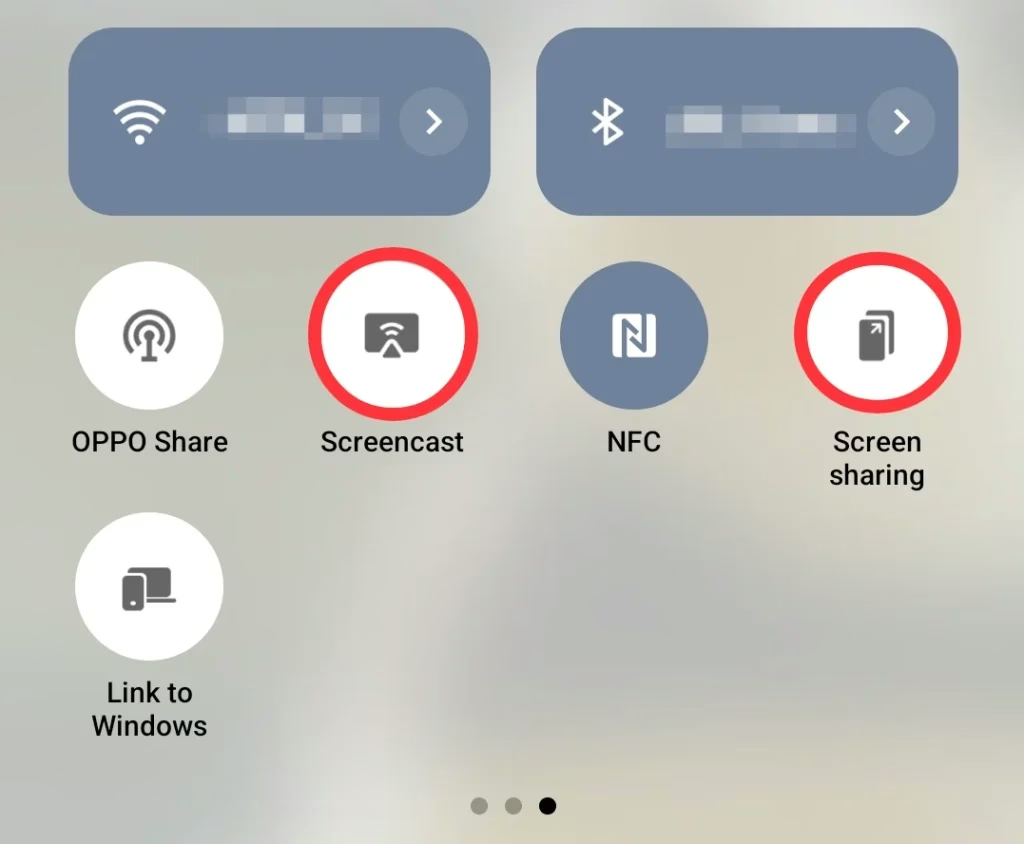
Paso 2. Despliega el panel de notificaciones para elegir la función Transmisión de pantalla o Compartir pantalla. O puedes buscar esta función desde Configuración en Android.
Paso 3. Seleccione su Insignia TV de la lista de dispositivos y finalice el proceso de emparejamiento ingresando el código de acceso.
Utilice una aplicación de transmisión de TV
Si no ve la opción de duplicar o transmitir pantalla en su dispositivo Android, puede usar una aplicación universal de transmisión de TV para compartir su pantalla con su televisor Insignia.
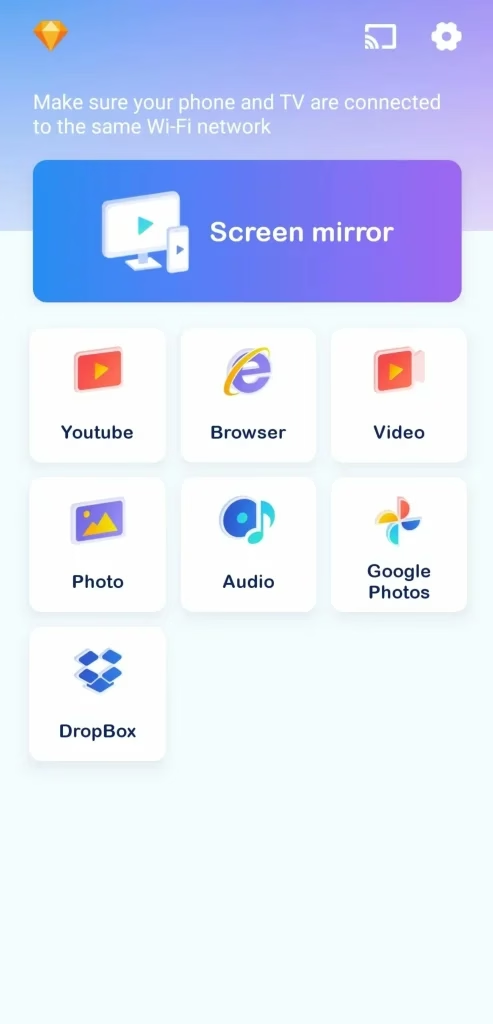
Puede instalar la aplicación de transmisión desde ImpulsarVisión para reflejar su dispositivo en un Insignia Fire TV. Esta aplicación ofrece baja latencia, rendimiento confiable y una conexión estable, lo que la convierte en una excelente opción para duplicar la pantalla sin problemas. Continúe leyendo para seguir el proceso de conexión:
Descargar Smart TV Cast
Paso 1. Asegúrese de que su dispositivo móvil y el televisor estén en la misma red inalámbrica.
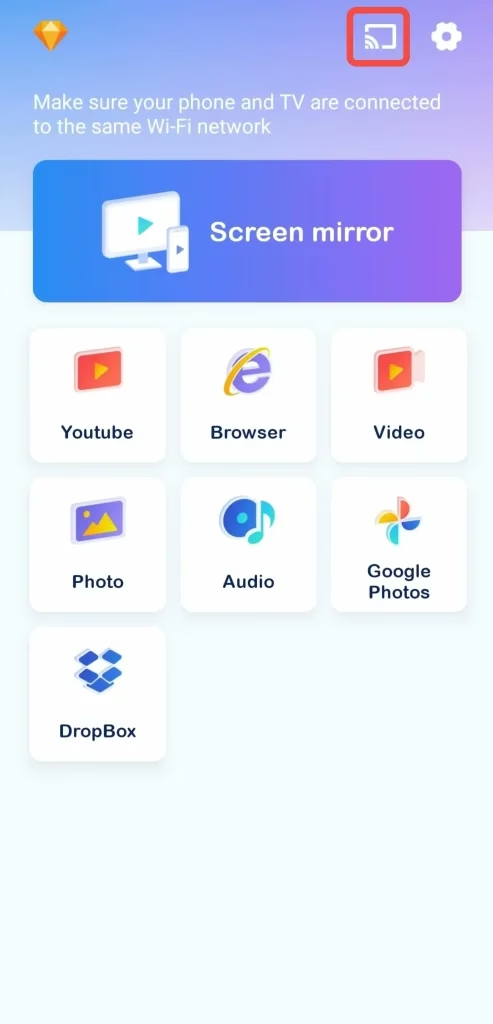
Paso 2. Descarga la aplicación en tu Android y ejecútala para tocar la entrada de emparejamiento.
Paso 3. Elija su Insignia TV de la lista de dispositivos e ingrese la contraseña para completar la conexión.
Cómo duplicar la pantalla en Insignia TV con PC
Si estás usando una PC, ¿cómo duplicar la pantalla en un televisor Insignia? También es sencillo de realizar. Simplemente siga los pasos a continuación para reflejar la pantalla de su PC en su televisor Insignia de forma rápida y sencilla.
Utilice el atajo de transmisión
Paso 1. Asegúrese de que su PC y su televisor estén cubiertos por la misma red inalámbrica.
Paso 2. Presione los botones Windows y K en la palabra clave de su PC para abrir la página Transmitir .
Paso 3. Elija su televisor Insignia de la lista de dispositivos, luego confirme su acción haciendo clic en la opción Permitir reflejar en la pantalla de su televisor.
Utilice una aplicación Screen Mirror
Además, también puedes instalar una aplicación de espejo de pantalla en la PC para compartir pantallas y diferentes tipos de archivos multimedia entre tu PC y el televisor compatible con Chromecast.
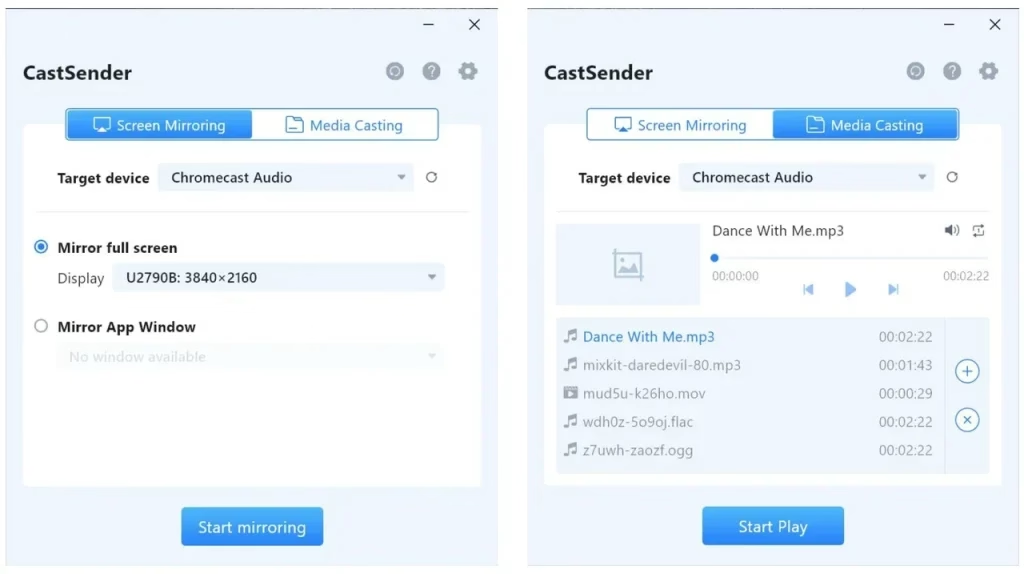
Paso 1. Asegúrese de que la PC y el televisor estén conectados a la misma red Wi-Fi.
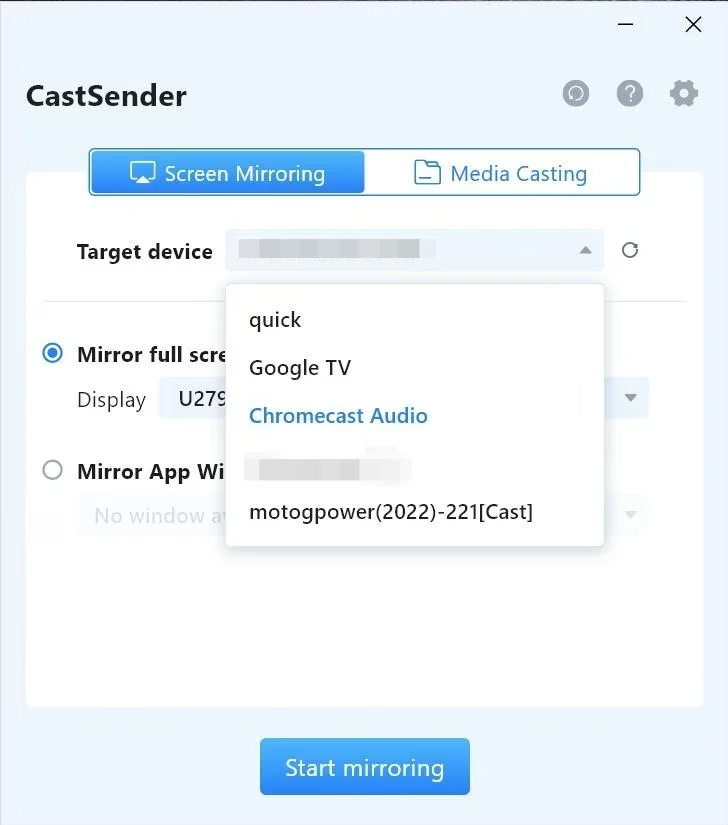
Paso 2. Inicie la aplicación en su computadora y conéctela a su computadora siguiendo las instrucciones en pantalla. Una vez realizada la conexión, puede comenzar a reflejar el maravilloso contenido.
Concluyendo
¿Cómo se refleja la pantalla en un televisor Insignia? Puede utilizar la función de duplicación de pantalla incorporada en su dispositivo móvil o optar por opciones de terceros, como un adaptador HDMI o una aplicación de transmisión de TV. Si esta guía te ayudó, no dudes en compartirla con otras personas que puedan estar experimentando el mismo problema.
Preguntas frecuentes sobre cómo hacer Screen Mirror en Insignia TV
P: ¿Cómo puedo reflejar mi iPhone en mi Insignia Fire TV?
Puede usar AirPlay o un adaptador HDMI para reflejar su iPhone en el televisor Insignia.
P: ¿Cómo reflejar Android en la TV?
Puede usar la función de duplicación o transmisión incorporada en su dispositivo, o probar una aplicación de transmisión de terceros para realizar actividades de duplicación de pantalla en su televisor Insignia.