
Llevar un televisor Roku TCL con una enorme selección de canales de streaming gratuitos, en vivo y premium es emocionante. Sin embargo, cuando pierdes el control remoto o tu televisor el control remoto se niega a funcionar, ¿cómo puedes acceder al menú de Configuración y continuar con la diversión original?
No se enoje, la publicación presentará tres guías sobre cómo acceder a la configuración en TCL TV sin control remoto ¡y lo guiará a hacerlo paso a paso! Siga leyendo para ver las formas de lograrlo.
Utilice el botón físico del televisor
Como la mayoría de los televisores, TCL Roku TV tiene algunos botones físicos para las funciones Encendido, Volumen, Canal y Entrada/Fuente en la parte posterior del televisor. Puede utilizar estos botones multifuncionales para llegar al menú Configuración de su TCL Roku TV.
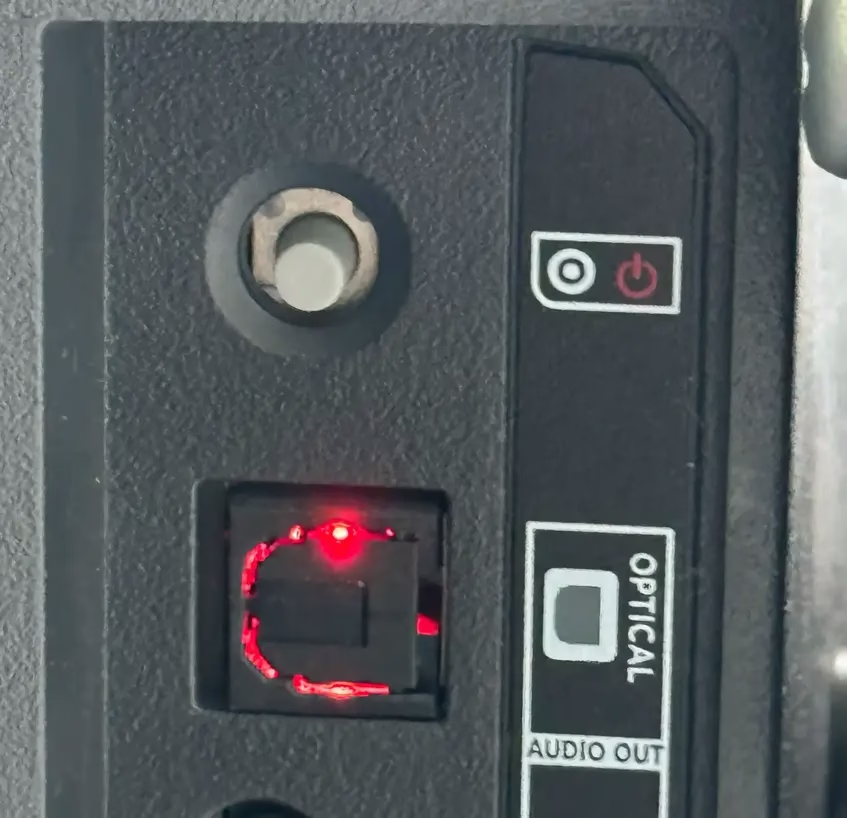
Cómo acceder a Configuración en TCL Roku TV sin control remoto:
Presione el botón Encendido para encender su televisor TCL y puede usar los botones Volumen o Canal para mover la posición del cursor y llegar al menú Configuración. Luego puedes conectarte a una red Wi-Fi o actualizar tu Roku para disfrutar de una experiencia visual fantástica.
Nota: El botón de Encendido en Roku TV generalmente se encuentra en la parte inferior central del televisor. Para los más antiguos, el botón puede estar en el lado izquierdo o derecho del televisor.
Utilice una aplicación remota de Roku TV
Supongamos que no puede encontrar los botones en su televisor, entonces puede adoptar una Aplicación Roku TV Remote para saber cómo ir a la configuración en TCL TV sin control remoto.
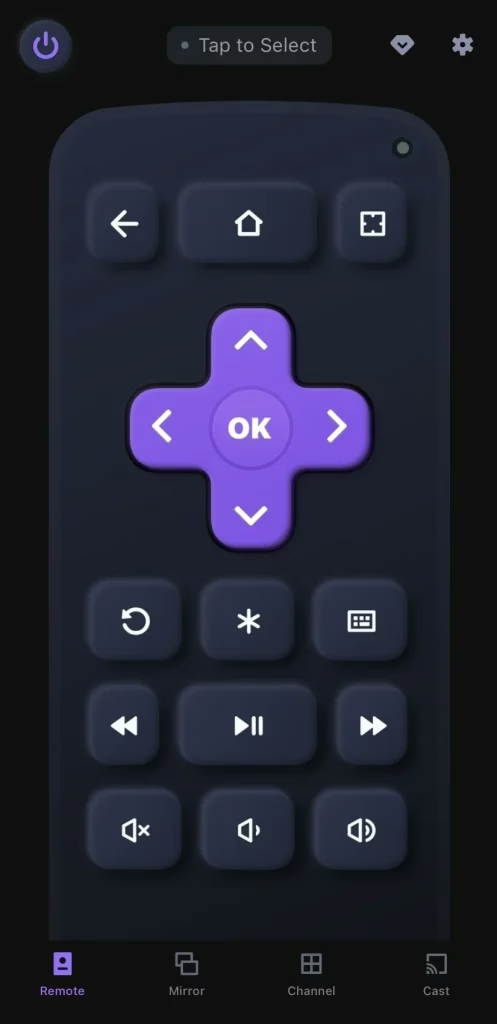
Gracias al diseño de ImpulsarVisión, esta aplicación remota es compatible con todos los modelos populares, incluidos el Televisor Roku TCL Serie 6, Roku Ultra, Roku Streaming Stick+, Roku Express y Hisense R6 Roku TV. Si eres fanático del dispositivo de transmisión Roku, entonces esta aplicación es sin duda un asistente leal para ti. Ahora veamos cómo emparejarlo con su televisor TCL y cómo ir a Configuración en TCL Roku TV sin control remoto.
Descargar control remoto para Roku TV
Paso 1. Descargue la aplicación remota de Roku TV desde la entrada de descarga anterior en su teléfono inteligente y permita todos sus permisos.
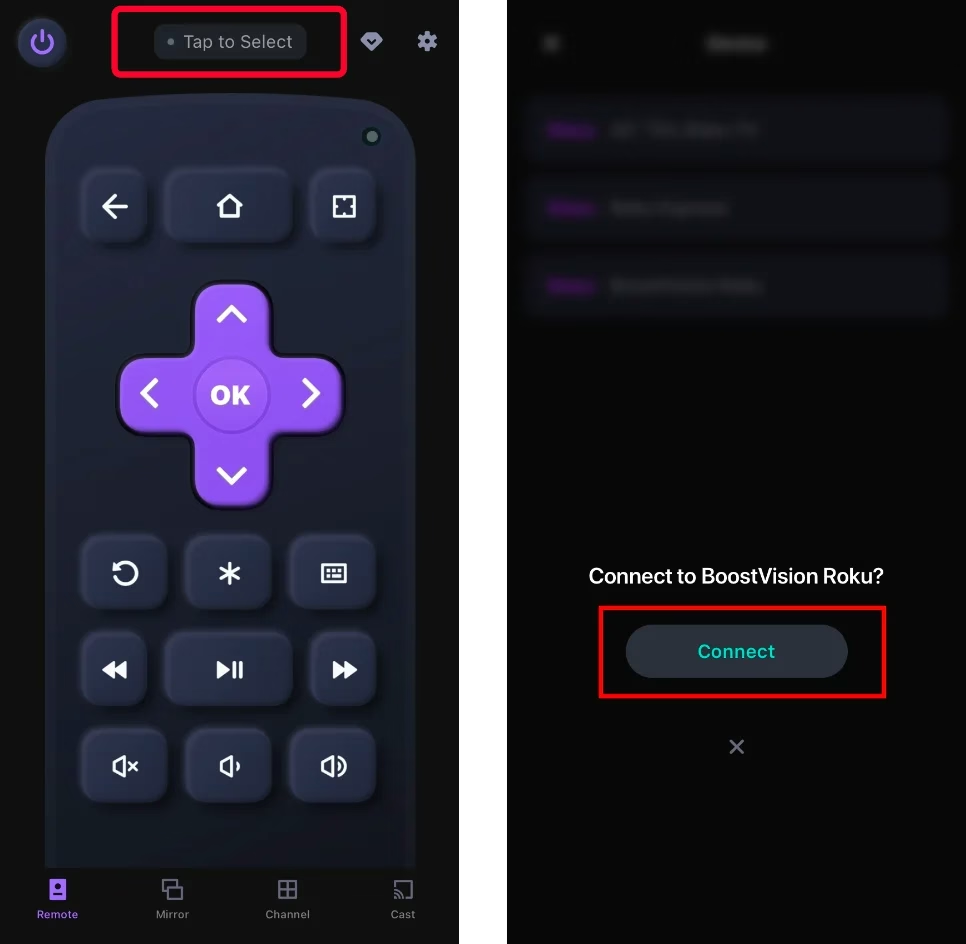
Paso 2. Asegúrese de que sus dispositivos estén conectados a la misma red inalámbrica. Abra la aplicación y toque el botón "Toque para seleccionar" para elegir su TCL Roku TV de la lista de dispositivos, luego presione Conectar para confirmar.
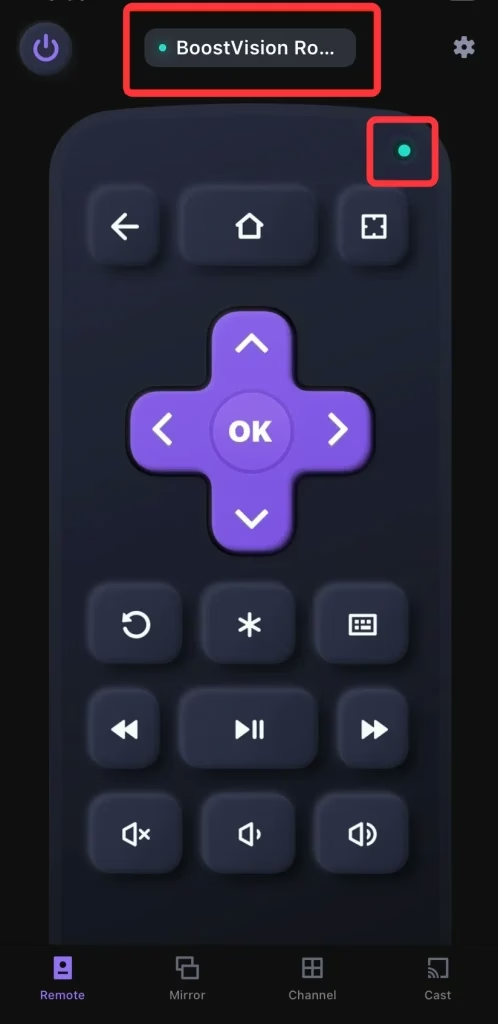
Paso 3. Una vez que el emparejamiento se haya realizado correctamente, podrá ver el nombre de su dispositivo aquí y la luz verde se encenderá. Luego puede navegar al menú Configuración en TCL TV haciendo referencia al ícono en los botones virtuales.
Usar control remoto IR en el teléfono
¿Cómo acceder a la configuración en TLC TV sin control remoto? El último enfoque es aprovechar los Blasters de infrarrojos en Android. No todos los teléfonos Android ahora vienen con emisores de infrarrojos, pero aún puedes encontrarlo en algunos modelos.
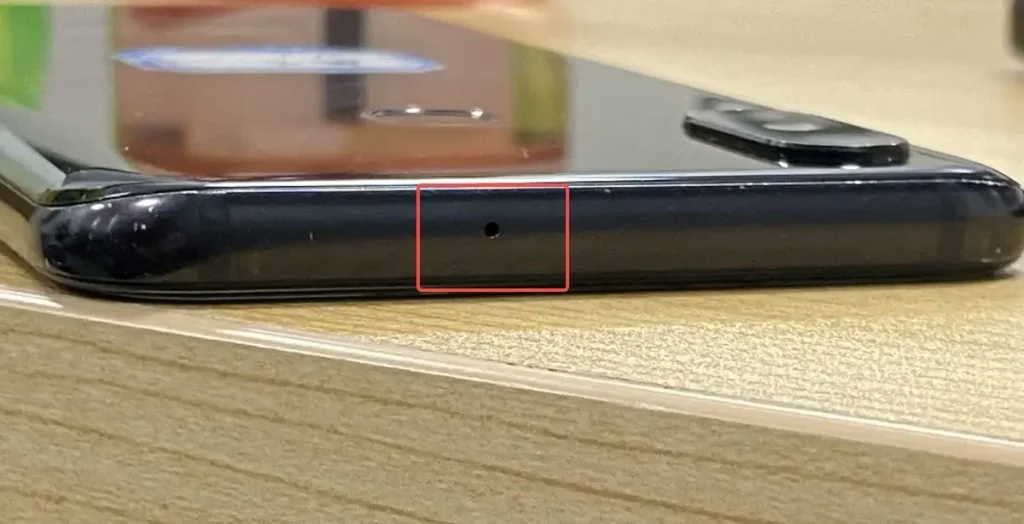
Puedes comprobar el emisor de infrarrojos de tu Android, que suele estar situado en la parte superior de un teléfono como esta imagen. O puede consultar el manual de usuario de su teléfono si tiene uno. Siempre que su teléfono tenga la función IR Blaster, habrá una aplicación de control remoto universal IR preparada para usted. Si no puede encontrar la aplicación IR Blaster existente, puede descargar una desde Google Play.
Después de acceder a la aplicación IR, ejecútela y elija su emisor de infrarrojos. Luego, sigue las instrucciones en pantalla para conectarte a tu televisor TCL y controlarlo para acceder a Configuración.
Atención: No todas las aplicaciones de infrarrojos son adecuadas para su televisor. Algunos son para marcas específicas. Lea la descripción del software que desea utilizar.
Conclusión
¿Cómo acceder a Configuración en TCL TV sin control remoto? Aquí hay tres formas sencillas para usted, que incluyen el botón físico del televisor, una aplicación de control remoto de Roku TV y un control remoto por infrarrojos en su teléfono. Experimentar problemas con el control remoto TCL que no funciona puede ser decepcionante, pero no temas. Tomemos medidas para manejar estas alternativas.
Preguntas frecuentes sobre cómo acceder a la configuración en TCL TV sin control remoto
P: ¿Cómo puedo controlar mi televisor TCL sin un control remoto?
Puedes usar los botones físicos del televisor, una aplicación de control remoto de Roku TV bajo la misma red inalámbrica o un control remoto por infrarrojos en algunos Android.
P: ¿Cómo accedo a la configuración de mi televisor TCL?
Presione el botón Inicio en el control remoto para llegar a la pantalla de inicio y presione la flecha de dirección para mover el cursor al ícono de Configuración y presione OK.

 May 12, 2026