
Los dispositivos Amazon Fire han ganado una inmensa popularidad en el mundo del streaming, lo que los convierte en la mejor opción para los usuarios de todo el mundo. Si eres fanático de los Fire TV o confías en la comodidad de un FireStick para todas tus necesidades de entretenimiento, probablemente sepas lo esenciales que son los botones remotos del FireStick para tu experiencia visual.
Explicación de los botones del control remoto Fire Stick
A partir de esta parte, exploraremos las funciones específicas de cada tecla del control remoto FireStick. Dado que existen varios modelos de mandos a distancia FireStick y no todos vienen con el mismo conjunto de botones, nos centraremos en el modelo que incluye la gama de controles más completa.
Hacerlo le permitirá comparar y adaptar las instrucciones a su modelo de control remoto específico. Incluso si su control remoto tiene menos botones, aún puede seguirlo y consultar los botones equivalentes en su dispositivo. Aquí tienes el Control remoto por voz de Alexa Pro, si quieres saber cuánto dura un control remoto FireStick, es la mejor referencia.
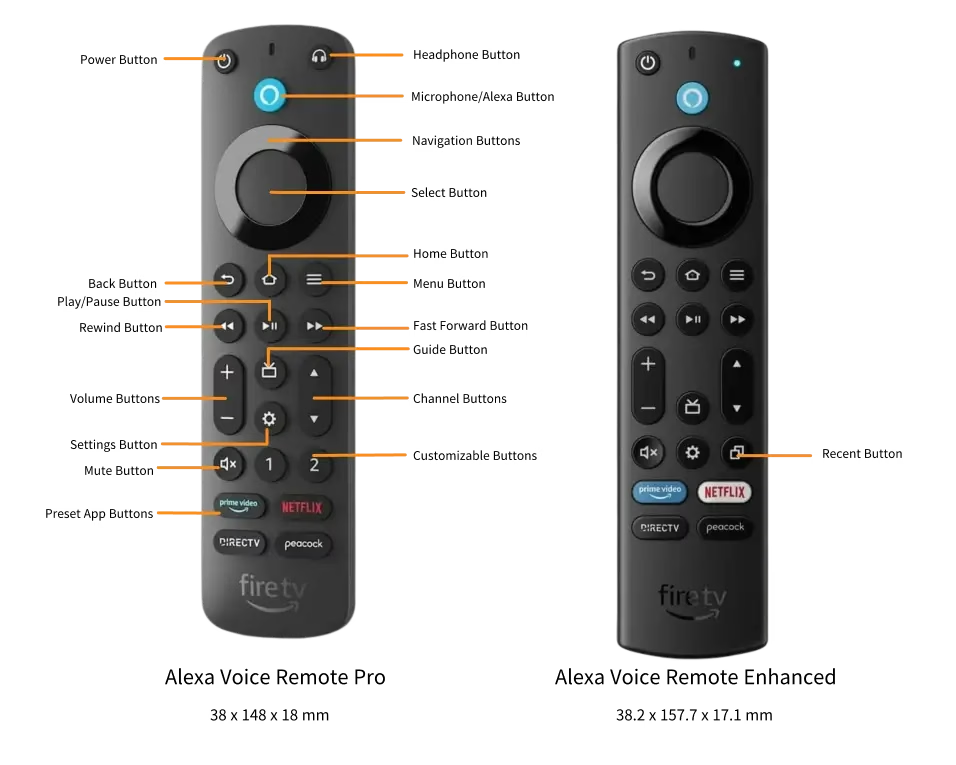
Después de revisar el diagrama del control remoto FireStick anterior, aprendamos sobre los botones multifuncionales del control remoto FireStick.
Botón de encendido
El botón Encendido del control remoto FireStick está en la esquina superior izquierda, lo que te permite enciende o apaga tu televisor.
Botón de auriculares
Esta vía rápida está diseñada para emparejar sus auriculares o parlantes Bluetooth rápidamente. Solo puedes presionar el botón Auriculares y hacer clic en Agregar dispositivo para poner tu Fire TV en modo de descubrimiento, luego poner tus auriculares Bluetooth en modo de emparejamiento.
Botón Micrófono/Alexa
Los botones Micrófono o Alexa como función de búsqueda por voz se mostrarán solo en los controles remotos por voz de Amazon. Puede presionar este botón y dar comandos de voz. Estos son los comandos comunes:
Botones de navegación
Hay un botón redondo que actúa como un teclado direccional y tiene 4 teclas de dirección, incluidas Arriba, Abajo, Izquierda y Derecha. Además de las funciones de dirección, puedes mantener presionados los botones Izquierda y Derecha para avanzar y rebobinar la reproducción de video o música.
Botón Seleccionar
El botón Seleccionar está ubicado en el centro de las teclas de Navegación. Lo usa para confirmar sus opciones, como iniciar un canal o acceder a menús, y reproducir o pausar los medios actuales.
Botón Atrás
Este botón siempre está en el lado izquierdo, justo debajo de los botones Navegación. Si desea volver a la pantalla anterior o salir de una aplicación, la tecla Atrás le hará un favor.
Botón de inicio
El botón del ícono de la casa se llama botón Inicio y lo lleva de regreso a la pantalla Inicio instantáneamente desde cualquier pantalla. Además, puede mantener presionado el botón Inicio para que el control remoto FireStick entre en modo de emparejamiento.
Botón de menú
También se conoce como botón Hamburguesa o 3 líneas horizontales, que invoca el menú contextual desde la interfaz actual. Por ejemplo, puedes eliminar aplicaciones rápidamente resaltando aplicaciones concretas y presionando el botón Menú.
Botón de rebobinado
El botón de dos flechas negras, en el lado izquierdo de la segunda fila debajo de las teclas Navegación, se llama botón Rebobinar. Puedes usarlo para rebobinar videos. Mientras el video se rebobina, presione el botón una o dos veces para rebobinar a velocidades de 2x o 3x.
Botón Reproducir/Pausar
Justo al lado del botón Rebobinar, encontrarás el botón Reproducir/Pausar, que usarás para reproducir o pausar videos y música en tu Fire TV.
Botón de avance rápido
Al igual que el botón Rebobinar, el botón Avance rápido le permite avanzar rápidamente el vídeo actual. Presiónelo una vez para avanzar 10 segundos, o manténgalo presionado para avanzar 1x. Presiónelo dos veces para obtener una velocidad 2x y siga presionando para velocidades aún más rápidas.
Botones de volumen
Los botones Volumen+ y Volumen- te permiten ajustar el sonido de tu Amazon Fire TV, para que puedas subirlo o bajarlo respectivamente según sea necesario.
Botones de canal
Los botones CanalArriba y CanalAbajo hacen exactamente lo que sugieren sus nombres: te permiten cambiar entre canales.
Botón de guía
El botón del ícono de TV llamado botón Guía se usa para abrir una guía de canales de TV en vivo. Funciona igual que el botón de guía presente en el control remoto del televisor local.
Botón de configuración
El botón Configuración, marcado con un ícono de ajustes, proporciona un acceso directo rápido al menú Configuración. Tenga en cuenta que este botón solo está disponible en los modelos Alexa Voice Remote Pro y Alexa Voice Remote Lite de segunda generación.
Botón de silencio
Justo debajo de los botones de Volumen se encuentra el botón Menú, que te permite silenciar o reactivar el sonido de tu televisor. Por ejemplo, si su teléfono suena mientras mira programas, puede presionar rápidamente el botón para silenciar el volumen.
Botón reciente
Como su nombre, el botón Reciente te permite regresar rápidamente a las aplicaciones o al contenido al que accediste recientemente en tu Fire TV. Cuando presionas el botón Reciente, aparece una fila de elementos usados anteriormente en la parte inferior de la pantalla, lo que proporciona un atajo conveniente para volver a lo que estabas haciendo.
Botones personalizables
Los botones Personalizables de tu control remoto son atajos para hacer cosas como acceder rápidamente a una aplicación favorita, dar un comando de voz a Alexa y más. Para utilizar los botones debes asegurarte de:
Comandos de voz cuando la pantalla del televisor está apagada para usar la función mientras la pantalla del televisor está apagada. - Fire TV Sticks: asegúrese de que el cable de alimentación esté conectado a una toma de corriente con el adaptador de corriente proporcionado, pero no a un puerto USB del televisor. Eso hace que los botones personalizables funcionen mientras el televisor está apagado.
Para configurar estos botones del control remoto del Fire TV, mantenga presionados los botones etiquetados 1 o 2 durante 5 segundos o puede configurarlos desde el menú Configuración.
Luego, seleccione una aplicación sugerida, un comando de voz de Alexa o Más acciones en el panel lateral. Seleccione la categoría y elija un acceso directo de la lista en pantalla.
Verás una notificación en pantalla que confirma que tu acceso directo personalizado se creó correctamente. Si alguna vez desea cambiar o actualizar el acceso directo asignado, simplemente siga los mismos pasos nuevamente para realizar ajustes.
Botones de aplicaciones preestablecidos
Estos botones siempre están en la parte inferior del control remoto FireStick. Puede presionarlos para acceder a las aplicaciones de transmisión que responden, como Netflix, Amazon Prime Video, Amazon Music, etc.
Cómo utilizar los botones del control remoto FireStick
Después de leer las instrucciones del control remoto FireStick, veamos cómo usar los botones del control remoto FireStick para realizar algunos controles simples, incluido emparejar, reiniciar y restablecer su FireStick con los botones de combinación.
Emparejar con FireStick
¿Cómo emparejar el control remoto FireStick con el televisor? Mantenga presionado el botón Inicio en el control remoto durante aproximadamente 10 segundos, poniendo su control remoto en modo de emparejamiento. Una vez conectado, verá aparecer un mensaje de confirmación en su televisor. Si su control remoto está emparejado, puede mantener presionado el botón Inicio para acceder al Menú del sistema.
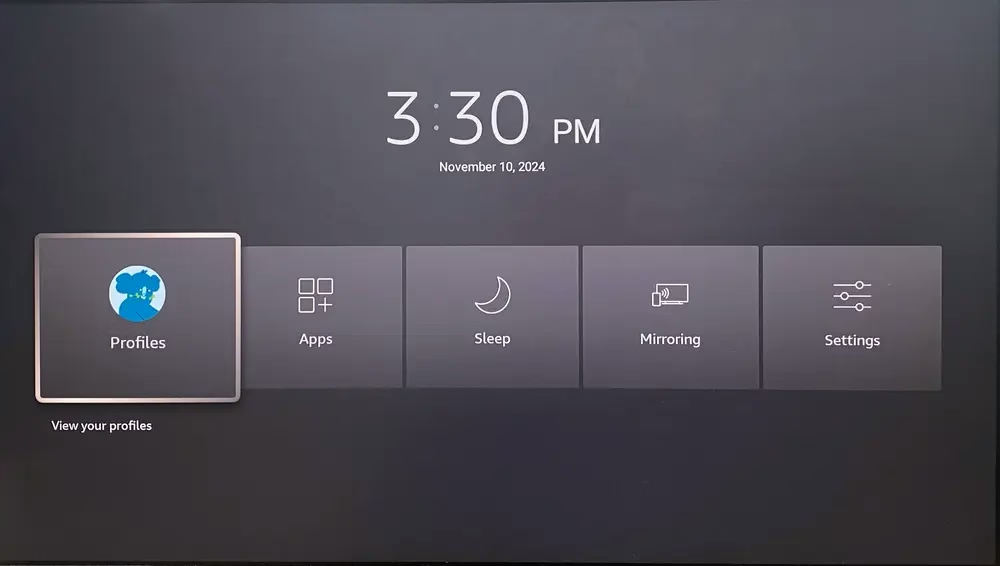
Verifique la resolución actual
Para verificar la resolución actual y garantizar la mejor visualización para su experiencia visual, simplemente mantenga presionados los botones Rebobinar y Arriba durante 5 a 10 segundos.
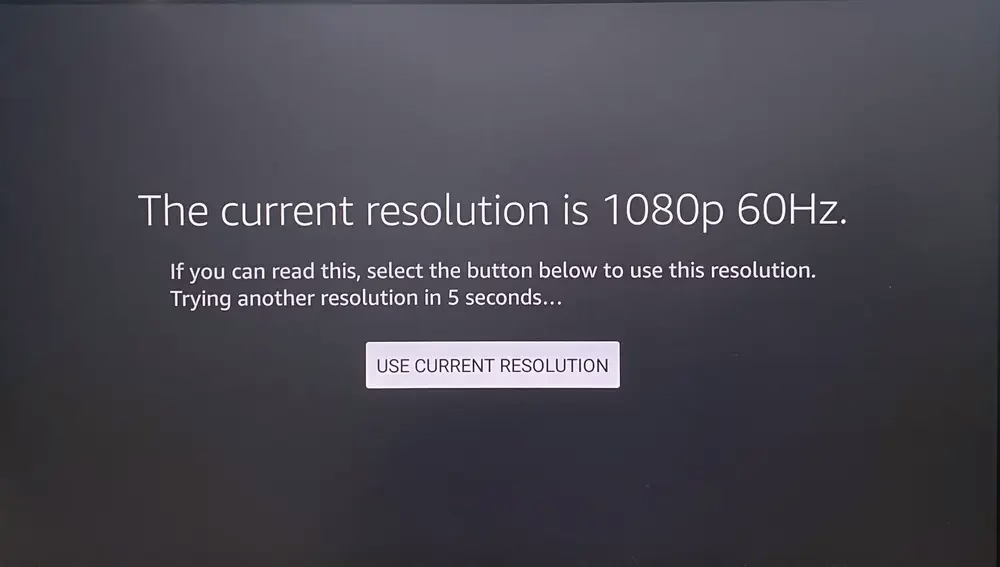
Activar la vista de voz
Voice View es un lector de pantalla para Fire TV que lee el texto en pantalla en voz alta mientras navegas por los menús y las configuraciones. Para habilitar Voice View, simplemente presione los botones Atrás y Menú durante 5 a 10 segundos.
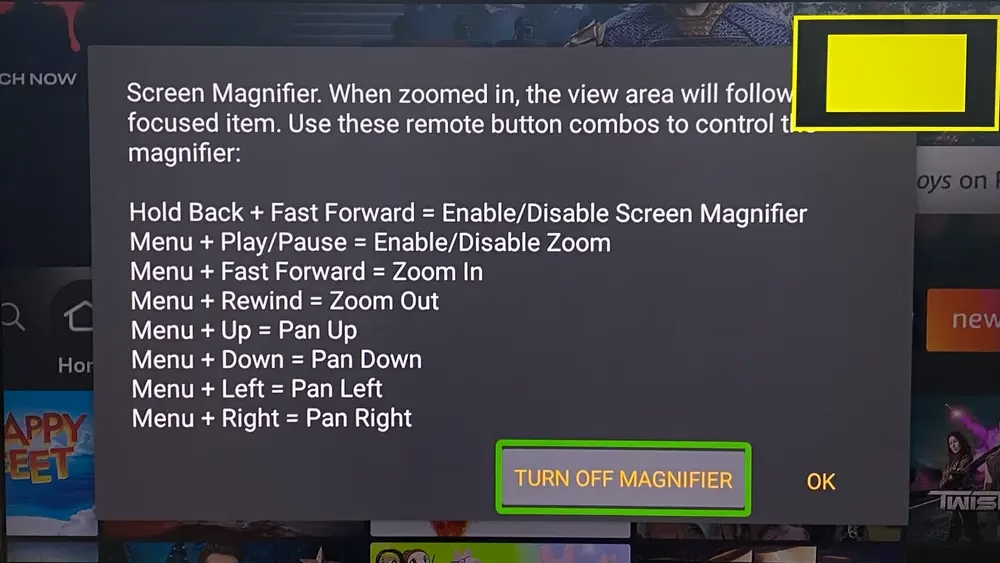
Habilitar lupa de pantalla
El cuarto atajo es activar la función de lupa de pantalla en el FireStick presionando los botones Atrás y Avance rápido durante 5 segundos. Esta función le permite hacer zoom en áreas específicas de la pantalla, lo que ayuda a aliviar la fatiga visual.
Reiniciar FireStick
¿Cómo reiniciar FireStick a través de los botones del control remoto? Presione los botones Seleccionar y Reproducir/Pausa en el control remoto durante aproximadamente 5 segundos hasta que vea un mensaje en la pantalla de su televisor: Su Amazon Fire TV se está apagando.
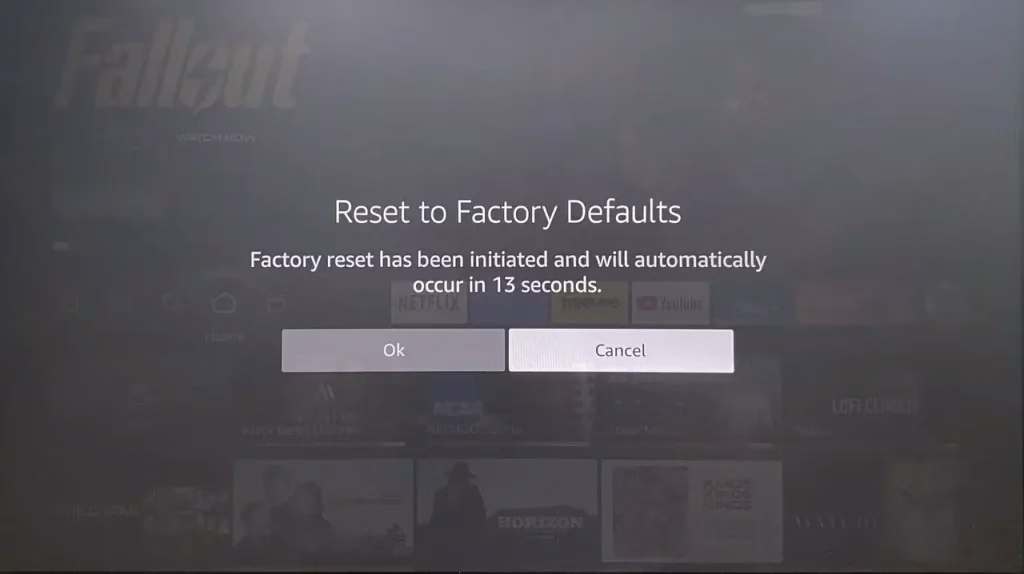
Restablecer el control remoto FireStick
Además, si su control remoto FireStick no puede funcionar repentinamente, puede restablecerlo presionando y manteniendo presionados los botones Izquierda, Menú y Atrás al mismo tiempo durante 12 segundos, luego suelte los botones y espere 5 segundos.
Nota: Debido a que existen diferentes modelos de control remoto, si no encuentra los botones mencionados, consulte la combinación de botones de reinicio consultando este blog: ¿Cómo restablecer menos el control remoto de Fire TV y FireStick en unos minutos?
Los botones del control remoto FireStick no funcionan
Armado con los botones del control remoto del Fire TV explicados anteriormente, nada le impedirá controlar el control remoto sin problemas, pero no funciona. ¡No te preocupes, estamos aquí para ayudarte!
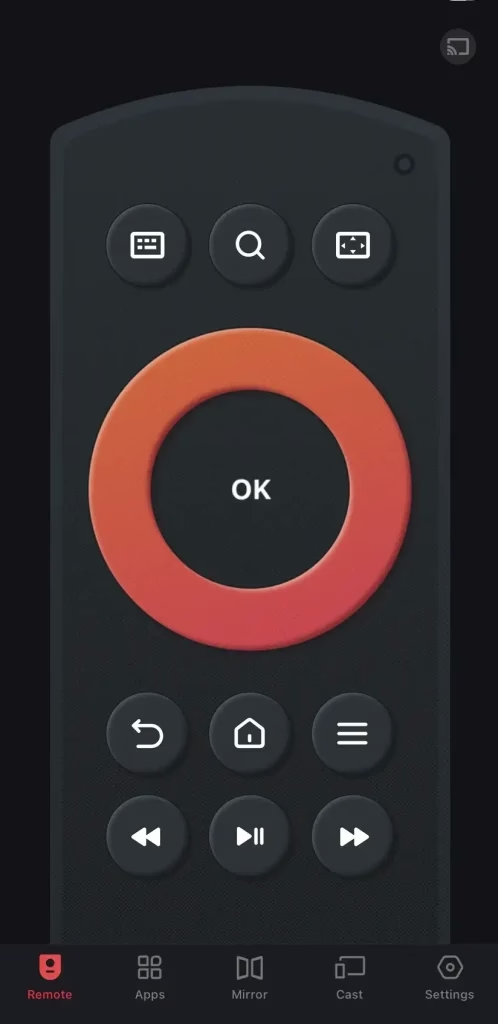
Gracias a BoostVision, puedes instalar este control remoto virtual de Fire TV en tu dispositivo móvil en lugar de tu llamativo control remoto. Después de un simple proceso de emparejamiento, puede presionar los botones virtuales en pantalla para controlar sus Fire TV o FireSticks sin problemas.
Descargar control remoto para Fire TV y Fire Stick
Conclusión
Esta publicación comparte la guía más completa de instrucciones remotas de Amazon Fire Stick. Sin embargo, si aún tienes dudas, consulta el manual de usuario o póngase en contacto con el servicio de atención al cliente de Amazon para obtener más ayuda. Además, si nunca has intentado usar una aplicación remota, ¡ahora es el momento de intentarlo!
Preguntas frecuentes sobre los botones del control remoto FireStick
P: ¿Puedo cambiar los botones de mi control remoto Firestick?
Puedes cambiar los botones Personalizables en tu control remoto FireStick si tienes Alexa Voice Remote Pro. Para utilizar los botones debes asegurarte de:
Comandos de voz cuando la pantalla del televisor está apagada para usar la función mientras la pantalla del televisor está apagada. - Fire TV Sticks: asegúrese de que el cable de alimentación esté conectado a una toma de corriente con el adaptador de corriente proporcionado, pero no a un puerto USB del televisor. Eso hace que los botones personalizables funcionen mientras el televisor está apagado.
P: ¿Cuál es el botón Menú en FireStick?
Se conoce como botón Hamburguesa o 3 líneas horizontales, que invoca el menú contextual de la interfaz actual. El botón Menú está ubicado en el lado derecho, justo debajo del botón de navegación.
P: ¿Qué significan los botones en un control remoto FireStick?
Los botones de un control remoto FireStick están diseñados para brindarle fácil acceso a las funciones clave.
El botón Inicio te lleva a la pantalla principal.
El botón Atrás le ayuda a regresar a la pantalla anterior y el botón Menú abre opciones para la pantalla actual.
Los botones de Navegación (Arriba, Abajo, Izquierda, Derecha) le permiten desplazarse por los menús, mientras que el botón Seleccionar confirma sus elecciones.
El botón Reproducir/Pausa controla la reproducción multimedia y los botones de volumen ajustan el volumen del televisor.
El botón de voz activa Alexa para los comandos de voz y el botón de encendido enciende o apaga tu televisor.